 Neem contact met ons op
 Klantenzone
 Bezoek LWS
Beoordeel dit artikel :
Dit artikel was nuttig voor jou ?
 Ja
Ja
 Geen
Geen
 Artikel lezen
14627 eenmaal
Artikel lezen
14627 eenmaal Merci ! N'hésitez pas à
poser des questions sur nos documentations si vous souhaitez plus d'informations et nous aider à les
améliorer.
Merci ! N'hésitez pas à
poser des questions sur nos documentations si vous souhaitez plus d'informations et nous aider à les
améliorer.Vous avez noté 0 étoile(s)



Sommaire
Procédure
Divi builder is inbegrepen in onzeWordpress webhostingpakketten. Als je ondersteuning voor DIVI builder wilt, moet je je direct op de Elegent theme Divi website abonneren op een licentie.
LWS biedt 3 premium plugins van Elegant Themes (Divi, Bloom en Monarch). Deze worden regelmatig bijgewerkt. Als je eenmaal klant bent bij LWS, krijg je gratis toegang tot deze plugins door de 'Divi Builder' distributie te kiezen bij de installatie van het Wordpress CMS met onze Auto-Installer.
Als je een cPanel pakket hebt of Wordpress al hebt geïnstalleerd met deze distributie, maar geen toegang hebt tot alle thema's of updates, laat het ons dan weten door ons de toegangsgegevens voor het administratiegedeelte van je Wordpress site te geven zodat een technicus de licentie kan updaten.
Let op: u dient een Elegant Themes licentie af te sluiten om gebruik te kunnen maken van ondersteuning. LWS biedt geen ondersteuning voor deze producten.
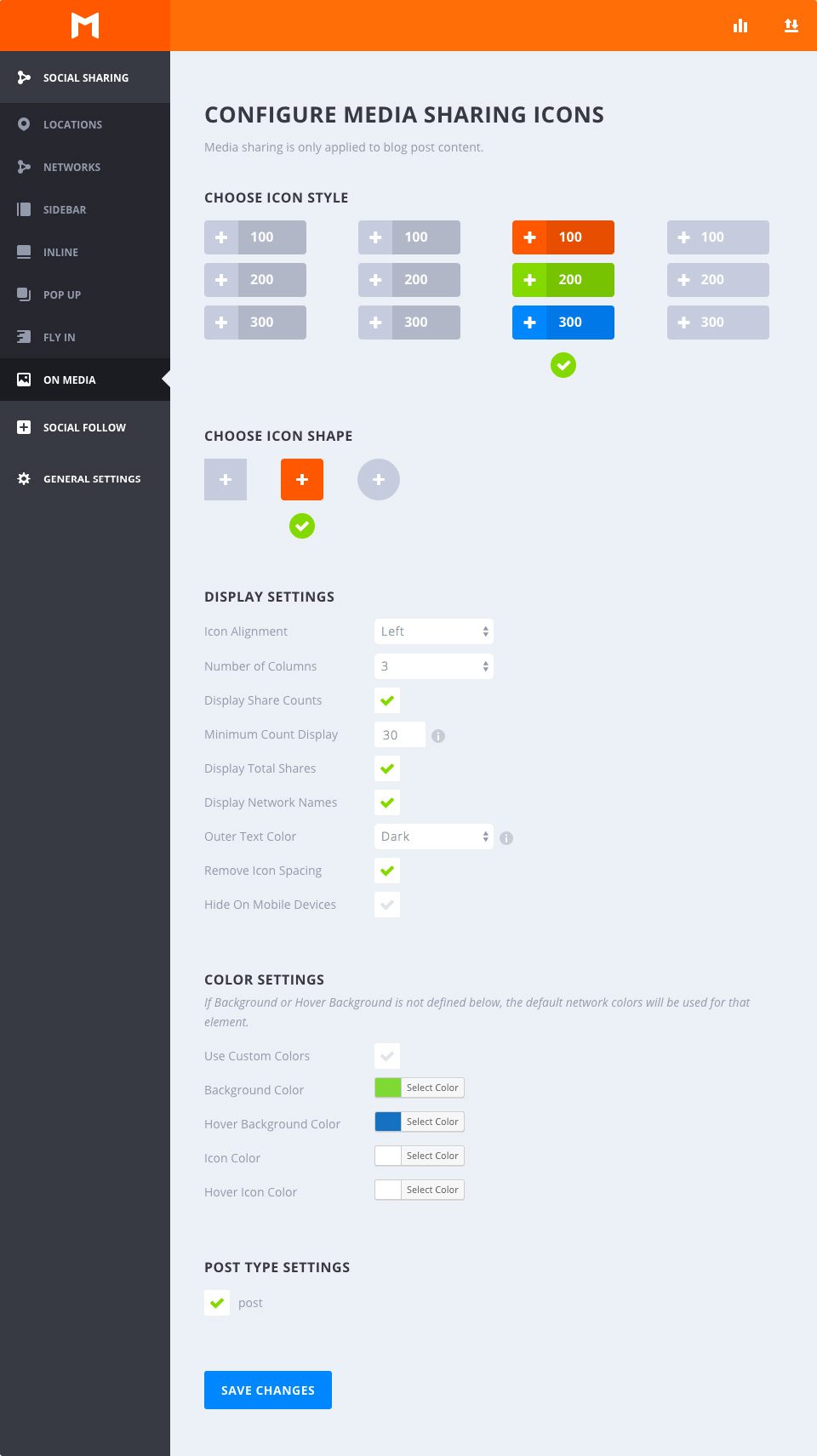
Afbeeldingen zijn de meest gedeelde inhoud op het web en er is geen reden waarom je je lezers je inhoud met veel afbeeldingen niet met de wereld zou laten delen. Monarch detecteert automatisch alle afbeeldingen in de berichtinhoud en biedt zelfs een aangepaste shortcode om het delen van afbeeldingen mogelijk te maken voor elke afbeelding op je site.
Selecteer hover-stijl
Met deze optie kunt u kiezen uit de beschikbare zweefstijlen die Monarch biedt voor knoppen voor het delen van media. Je kunt met de muis over een van de opties gaan om een voorbeeld van het hover-effect te zien. Zodra je een optie hebt gekozen, klik je gewoon om een stijl te selecteren en wordt je sectie aangegeven met een groen vinkje.
Selecteer de vorm
Monarch biedt 3 vormen voor je pictogramknoppen: Vierkant, Rond en Cirkel. In combinatie met de hierboven genoemde stijlen kun je verschillende sociale knoppen maken.
Uitlijning pictogrammen
Met deze optie kun je'Links' of'Midden' selecteren. Als je 'Links' selecteert, worden je knoplabels en/of gedeelde nummers rechts van je netwerkpictogrammen weergegeven, waardoor een meer horizontale knopvorm ontstaat. Als je'Gecentreerd' selecteert, worden je knoplabels en/of deelnummers onder je netwerkpictogrammen geplaatst en wordt de knopinhoud gecentreerd, waardoor een langere knopvorm ontstaat.
Aantal kolommen
Monarch biedt 7 opties voor kolombreedte. Je kunt maximaal 6 kolommen van gelijke breedte kiezen of je knoppen automatisch een breedte laten aannemen op basis van de breedte van je knopinhoud. Wat je ook kiest, Monarch past zich aan kleinere browserbreedtes aan en past je kolomselectie aan voor mobiele apparaten.
Het aantal aandelen weergeven
Het weergeven van het aantal shares is een geweldige manier om te laten zien hoe vaak je pagina's zijn gedeeld en zelfs een geweldige manier om bezoekers aan te moedigen je inhoud te verspreiden. Dit aantal verschijnt in elke knop, rechts of onder je netwerkpictogrammen, afhankelijk van je'Uitlijning pictogrammen'.
Het minimumaantal weergeven
Soms is het beter om helemaal geen aantallen weer te geven dan te laten zien dat je inhoud niet verder is gedeeld dan een bepaalde drempel. Met deze instelling kun je het minimumaantal shares instellen dat Monarch zal weergeven in je mediaknoppen. Dit is een uitstekende functie voor nieuwe inhoud die lange tijd geen kans heeft gehad om gedeeld te worden.
Het totale aantal shares weergeven
Dit aantal shares telt de shares op alle weergegeven netwerken bij elkaar op en geeft het totaal weer boven je knoppen. Dit is een uitstekende manier om de populariteit van een bepaalde pagina weer te geven.
Netwerknamen weergeven
Vink dit vakje aan om netwerklabels weer te geven in je deelknoppen. Deze kun je naar wens aanpassen. Je kunt er bijvoorbeeld voor kiezen om de netwerknaam'Twitter' te vervangen door iets als'Tweet This' of'Share This'.
Kleur buitentekst
Als de bovenstaande optie is geselecteerd, verschijnt deze optie waarmee je de kleur van je buitentekst kunt kiezen. Deze instelling beïnvloedt je totale aantal shares en je netwerklabel en/of aantal individuele shares als je cirkelvormige knoppen hebt geselecteerd, waarbij de tekst van de knop buiten de achtergrondkleur van je knoppen valt. Het gebruik van cirkelvormige knoppen met namen van netwerken voor het delen van media kan moeilijk te optimaliseren zijn omdat de afbeeldingen op je website een reeks kleuren bevatten.
Spatie tussen pictogrammen verwijderen
Standaard hebben knoppen voor het delen van media een kleine tussenruimte. Als u deze optie aanvinkt, kunt u de tussenruimte tussen uw pictogrammen verwijderen voor een nieuwe reeks ontwerpmogelijkheden.
Verbergen op mobiele apparaten
Als u de knoppen voor het delen van media niet wilt weergeven op mobiele apparaten, kunt u dit vakje aanvinken.
Aangepaste kleuren gebruiken
Standaard gebruikt Monarch de standaard netwerkkleuren, maar voor een meer persoonlijke benadering kunt u uw eigen knopkleuren selecteren. Als een onderstaande optie niet is ingesteld, wordt de standaardinstelling voor dat item gebruikt.
Achtergrondkleur
Deze kleurenkiezer bepaalt de achtergrondkleur van uw knoppen voor het delen van media.
Achtergrondkleur zweven
Deze kleurenkiezer bepaalt de achtergrondkleur van uw knoppen voor het delen van media wanneer de gebruiker met de muisaanwijzer over een knop beweegt.
Kleur pictogram
Deze kleurkiezer bepaalt de kleur van de pictogrammen op uw knoppen voor het delen van media.
Kleur zweefpictogram
Deze kleurkiezer bepaalt de kleur van de pictogrammen op uw knoppen voor het delen van media wanneer de gebruiker met de muisaanwijzer over een knop beweegt.
Globale instelling
Monarch detecteert automatisch alle afbeeldingen in een blogbericht en schakelt automatisch het delen van media in voor deze afbeeldingen.
Media delen shortcode
Hoewel Monarch alleen automatisch afbeeldingen op blogberichten detecteert, kunt u het delen van media inschakelen voor elke afbeelding op uw site door deze te verpakken in een shortcode voor het delen van media zoals [et_social_share_media] [/et_social_share_media].
Het delen van inhoud is de beste manier om nieuwe bezoekers naar je website te trekken. Dankzij de deelknoppen geeft Monarch je deze mogelijkheid, dus maak er optimaal gebruik van!
Bedankt voor het volgen van deze tutorial en tot snel voor de volgende ;)
Hoe gebruik ik pop-ups in Monarch?
Hoe gebruik ik een waterbalk met Monarch?
> Raadpleeg onze Monarch plugin help sectie
Beoordeel dit artikel :
Dit artikel was nuttig voor jou ?
Ja
Geen
3mn lezen
Hoe installeer ik de WordPress Monarch plugin?
4mn lezen
Volledig overzicht van de Monarch WordPress plugin
3mn lezen
Sociale netwerken toevoegen en beheren met Monarch
4mn lezen
Het Monarch API-netwerk gebruiken
 Over LWS :
LWS is een 100% Frans webhostingbedrijf dat zich richt op kwaliteit en innovatie en een responsieve en competente technische service biedt tegen betaalbare prijzen.
Over LWS :
LWS is een 100% Frans webhostingbedrijf dat zich richt op kwaliteit en innovatie en een responsieve en competente technische service biedt tegen betaalbare prijzen. 