 Neem contact met ons op
 Klantenzone
 Bezoek LWS
Beoordeel dit artikel :
Dit artikel was nuttig voor jou ?
 Ja
Ja
 Geen
Geen
 Artikel lezen
21906 eenmaal
Artikel lezen
21906 eenmaal Merci ! N'hésitez pas à
poser des questions sur nos documentations si vous souhaitez plus d'informations et nous aider à les
améliorer.
Merci ! N'hésitez pas à
poser des questions sur nos documentations si vous souhaitez plus d'informations et nous aider à les
améliorer.Vous avez noté 0 étoile(s)



Sommaire
Procédure
Divi builder is inbegrepen in onzeWordpress webhostingpakketten. Als je ondersteuning voor DIVI builder wilt, moet je je direct op de Elegent theme Divi website abonneren op een licentie.
LWS biedt 3 premium plugins van Elegant Themes (Divi, Bloom en Monarch). Deze worden regelmatig bijgewerkt. Als je eenmaal klant bent bij LWS, heb je gratis toegang tot deze plugins door de 'Divi Builder' distributie te kiezen bij de installatie van het Wordpress CMS met onze Auto-Installer.
Als je een cPanel pakket hebt of Wordpress al hebt geïnstalleerd met deze distributie, maar geen toegang hebt tot alle thema's of updates, laat het ons dan weten door ons de toegangsgegevens voor het administratiegedeelte van je Wordpress site te geven zodat een technicus de licentie kan updaten.
Let op: u dient een Elegant Themes licentie af te sluiten om gebruik te kunnen maken van ondersteuning. LWS biedt geen ondersteuning voor deze producten.
Met de Divi rol-editor kun je bepalen wat elke WordPress gebruikersrol kan doen in Divi Builder.
Voor elke rol kun je bepaalde acties in Divi Builder uitschakelen, waardoor het gebruik van de Builder voor gebruikers van die rol beperkt wordt. Dit is ideaal voor WordPress freelancers en webbureaus die willen kunnen beperken wat de klant kan doen in Divi. Door de meest geavanceerde functies te beperken voor niet-geautoriseerde rollen, kun je Divi Builder gemakkelijker te gebruiken maken voor hen, terwijl je voorkomt dat ze toegang krijgen tot gevoelige functies.
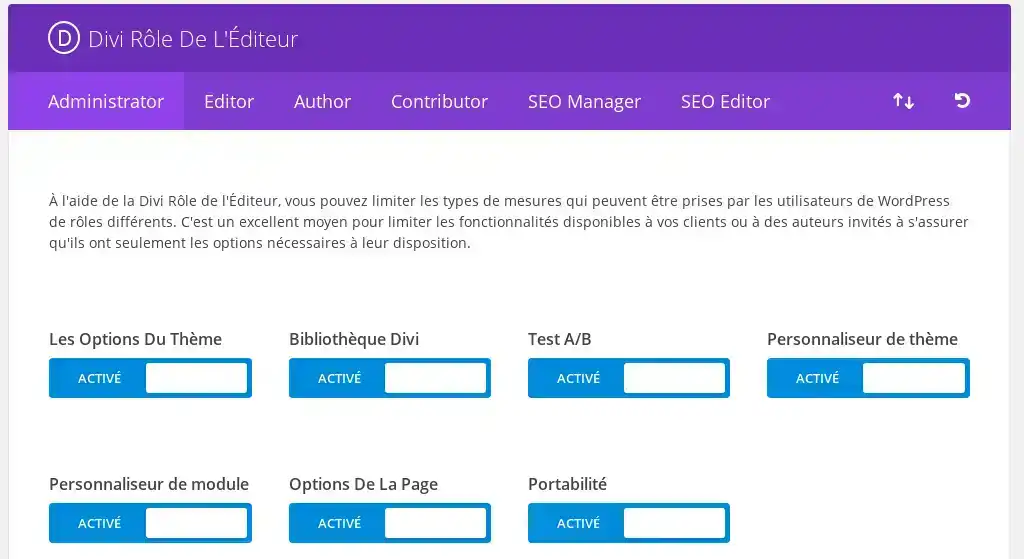
Stel dat je net een nieuwe website hebt gemaakt en optimaal gebruik hebt gemaakt van het geavanceerde ontwerp en de aangepaste CSS-instellingen van Divi.
Als je wilt dat een andere gebruiker zijn pagina kan bijhouden, maar niet wilt knoeien met het ontwerp of de poster, dan is dit de perfecte gelegenheid om de Divi Role Editor te gebruiken.
Wijs gewoon de persoon die deze wijzigingen gaat maken een specifieke rol toe als "Editor".
Pas vervolgens met de Divi Role Editor de mogelijkheden van die rol aan. Je kunt dingen doen zoals: de Divi-bibliotheek uitschakelen, de toegang tot globale modules uitschakelen, de toegang tot geavanceerde ontwerpinstellingen en aangepaste CSS-tabbladen uitschakelen.
Je kunt zelfs hun mogelijkheid om modules te verwijderen en te verplaatsen uitschakelen en ze alleen toestaan om bestaande modules te bewerken. Tot slot kun je ook bepalen welke parameters ze mogen wijzigen op het tabblad Algemene instellingen.
Als je klaar bent, heeft de gekozen rol de tools die hij nodig heeft om zijn inhoud aan te passen.
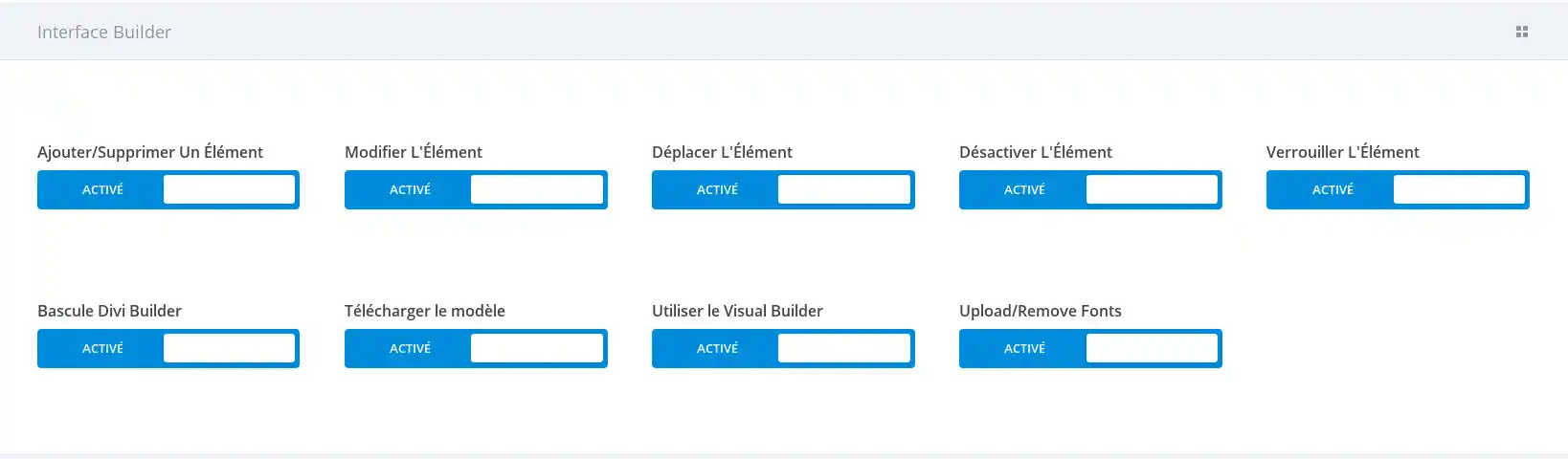
Hier kun je de actieniveaus in de generator beperken, zoals de machtiging om items in de generator te bewerken, verwijderen of wijzigen. Een gebruikelijke implementatie van deze instellingen kan zijn om het wijzigen van items mogelijk te maken, maar de mogelijkheid om ze te verplaatsen of verwijderen in de generator uit te schakelen. Je kunt ook de toegang tot de Divi Builder volledig uitschakelen.
Hier kun je de toegang van gebruikers tot de Divi bibliotheek regelen. Je kunt gebruikers ook verbieden om globale modules aan te passen. Omdat wijzigingen aan deze modules vaak verstrekkende gevolgen hebben, is het soms veiliger om je klanten niet toe te staan ze te wijzigen.
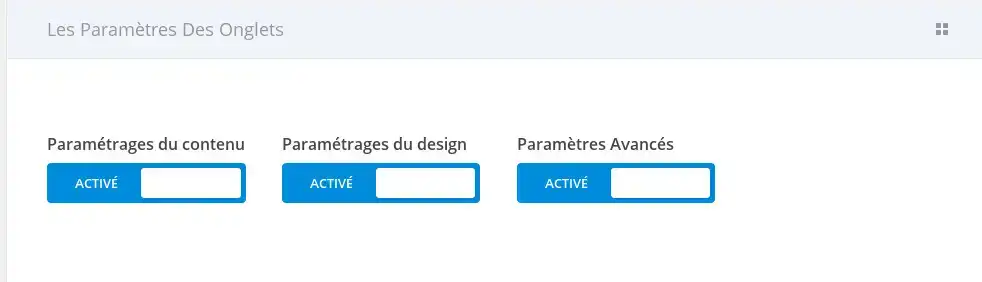
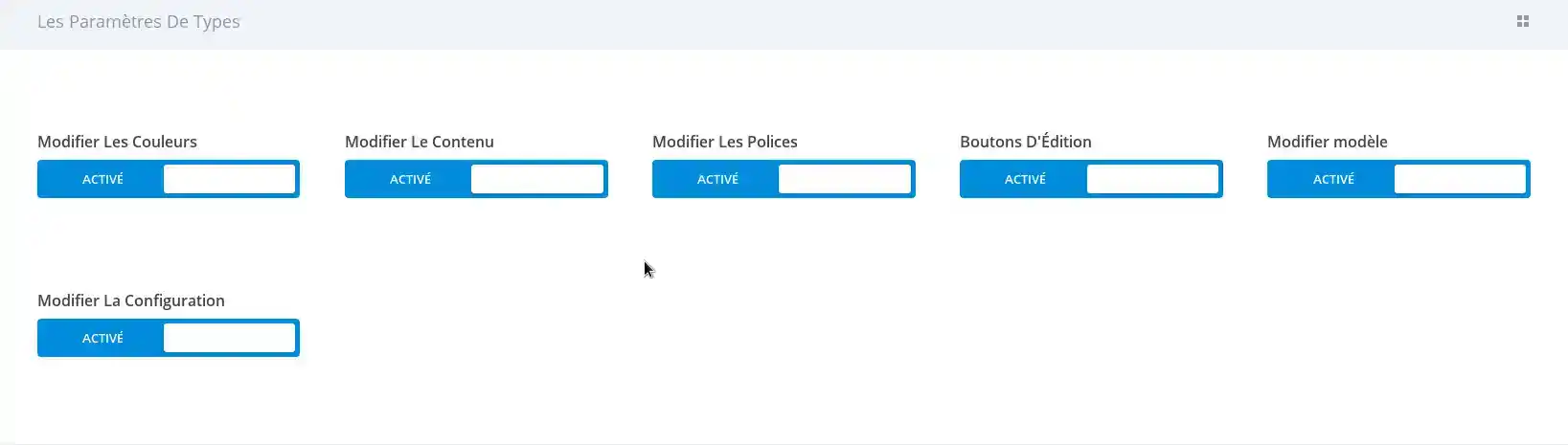
De tabbladinstellingen verwijzen naar 3 categorieën opties die geldig zijn met de instellingen in het instellingenvak voor elke module, rij en sectie. Deze tabbladen zijn: Inhoudsinstellingen, Ontwerpinstellingen en Geavanceerde instellingen. Als algemene regel geldt dat alles wat u nodig hebt om een geweldige Divi-website te maken, te vinden is in de inhoudsinstellingen, maar als u iets geavanceerder wilt, kunt u overschakelen naar de ontwerpinstellingen en de geavanceerde instellingen. Vaak is het een goed idee om deze laatste tabbladen uit te schakelen voor je klanten.
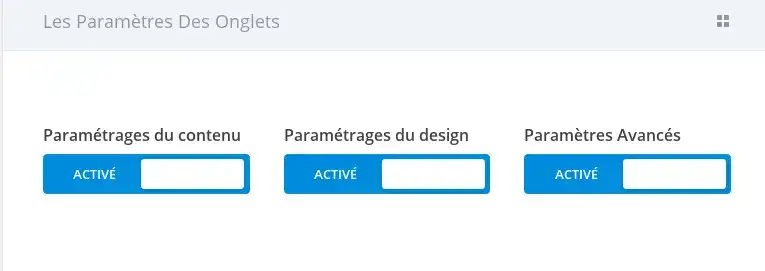
Naast de mogelijkheid om alle tabbladinstellingen uit te schakelen, kun je ook bepalen welke soorten instellingen beschikbaar zijn in de tabbladen. Dit geeft je nog meer controle over wat je klanten kunnen bewerken. U kunt uw klanten bijvoorbeeld alleen toestaan om de tekstinhoud van modules te beheren, maar voorkomen dat ze kleuren en lay-outopties aanpassen.
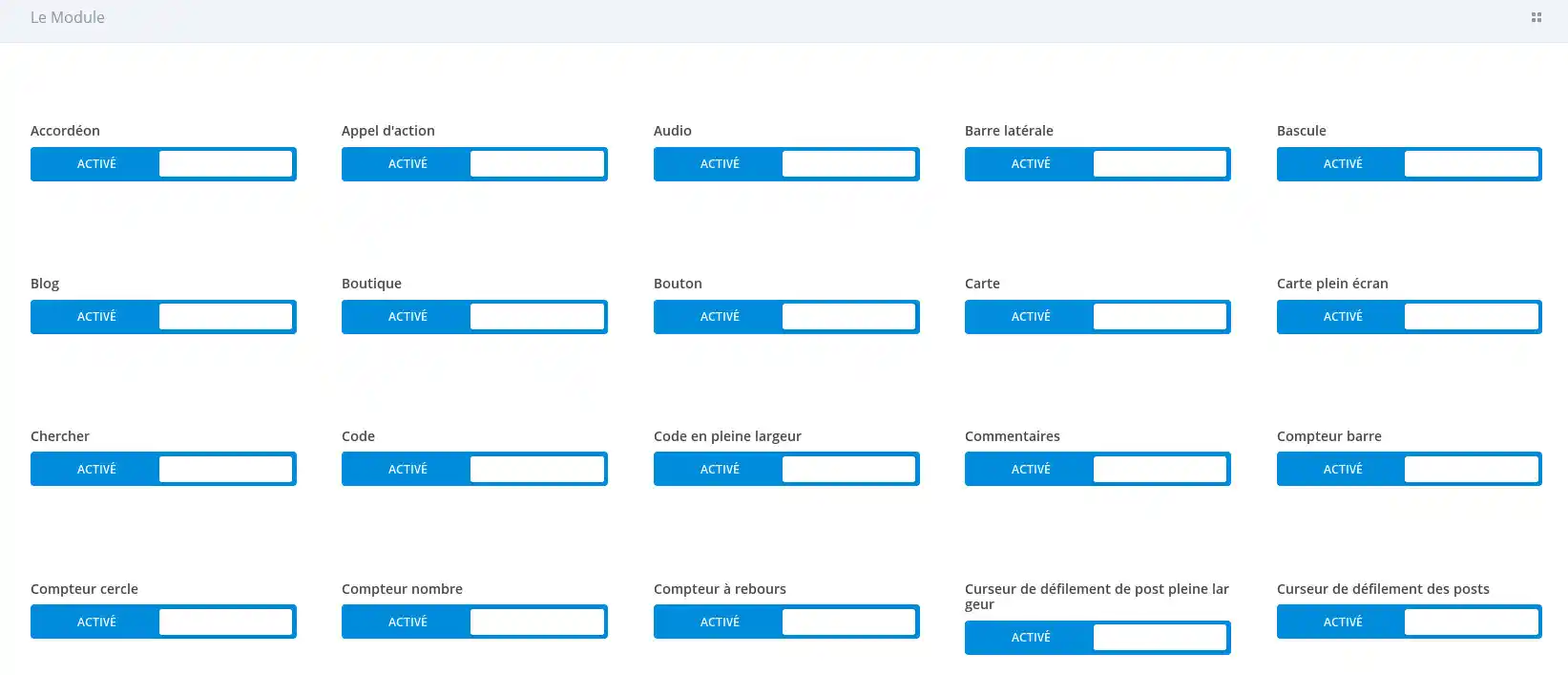
Tot slot kunt u ook het gebruik van alle modules uitschakelen. Wanneer een module is uitgeschakeld voor een gebruiker, kan deze geen modules van dit type wijzigen of nieuwe toevoegen aan de pagina. U kunt bijvoorbeeld alle modi uitschakelen, behalve de modules Tekst en Afbeelding, om het uw klanten makkelijker te maken.
Gefeliciteerd! Je weet nu hoe je de Divi rollen-editor moet gebruiken :)
Bedankt voor het volgen van deze tutorial!
Je weet nu wat de Divi rollen-editor inhoudt! Schakel om veiligheidsredenen de modules uit of in die bij je passen, zodat je je geen zorgen hoeft te maken over slechte manipulaties of onaangename verrassingen.
Tot snel voor de volgende tutorial!
Gebruik van kant-en-klare lay-outs in Divi
> Raadpleeg onze Elegant Themes Divi helpsectie
Beoordeel dit artikel :
Dit artikel was nuttig voor jou ?
Ja
Geen
3mn lezen
De Divi-bibliotheek
3mn lezen
Hoe installeer ik de Divi Builder plugin?
3mn lezen
Inleiding tot de Divi Builder interface
6mn lezen
De e-commercemodule van Divi
 Over LWS :
LWS is een 100% Frans webhostingbedrijf dat zich richt op kwaliteit en innovatie en een responsieve en competente technische service biedt tegen betaalbare prijzen.
Over LWS :
LWS is een 100% Frans webhostingbedrijf dat zich richt op kwaliteit en innovatie en een responsieve en competente technische service biedt tegen betaalbare prijzen. 