 Neem contact met ons op
 Klantenzone
 Bezoek LWS
Beoordeel dit artikel :
Dit artikel was nuttig voor jou ?
 Ja
Ja
 Geen
Geen
 Artikel lezen
29824 eenmaal
Artikel lezen
29824 eenmaal Merci ! N'hésitez pas à
poser des questions sur nos documentations si vous souhaitez plus d'informations et nous aider à les
améliorer.
Merci ! N'hésitez pas à
poser des questions sur nos documentations si vous souhaitez plus d'informations et nous aider à les
améliorer.Vous avez noté 0 étoile(s)



Sommaire
Procédure
Divi builder is inbegrepen in onzeWordpress webhostingpakketten. Als je ondersteuning voor DIVI builder wilt, moet je je direct op de Elegent theme Divi website abonneren op een licentie.
LWS biedt 3 premium plugins van Elegant Themes (Divi, Bloom en Monarch). Deze worden regelmatig bijgewerkt. Als je eenmaal klant bent bij LWS, krijg je gratis toegang tot deze plugins door de 'Divi Builder' distributie te kiezen bij de installatie van het Wordpress CMS met onze Auto-Installer.
Als je een cPanel pakket hebt of Wordpress al hebt geïnstalleerd met deze distributie, maar geen toegang hebt tot alle thema's of updates, laat het ons dan weten door ons de toegangsgegevens voor het administratiegedeelte van je Wordpress site te geven zodat een technicus de licentie kan updaten.
Let op: u dient een Elegant Themes licentie af te sluiten om gebruik te kunnen maken van ondersteuning. LWS biedt geen ondersteuning voor deze producten.
De Divi-bibliotheek is een essentieel hulpmiddel voor het opslaan van alle modules, regels en secties die u aanpast. Dit bespaart u tijd bij het ontwerpen van uw website. Telkens wanneer je een item opslaat in de Divi bibliotheek, heb je er gemakkelijk toegang toe vanuit je WordPress dashboard.
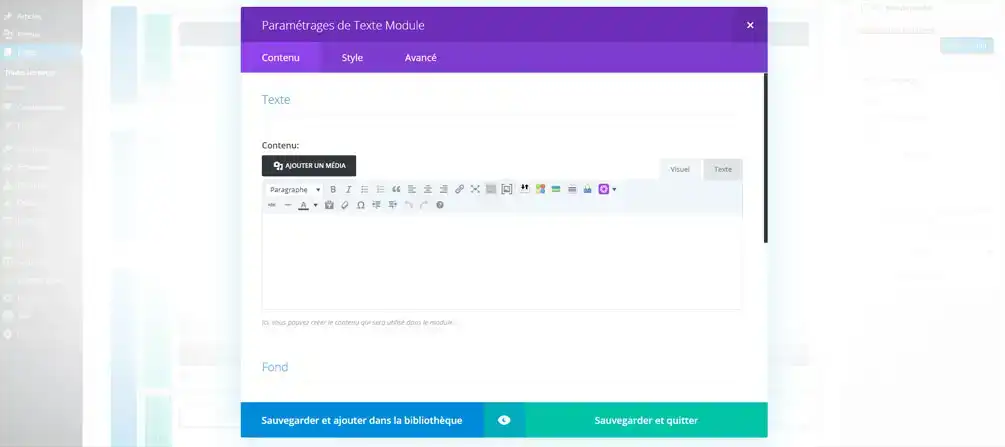
Wanneer je een module, een regel of een sectie op een pagina aanpast in de Divi Builder, kun je je elementen opslaan in de bibliotheek voor toekomstig gebruik. Wanneer je een element op een pagina bewerkt, heb je twee opties: "Opslaan en toevoegen aan bibliotheek" of "Opslaan en afsluiten". Deze twee opties slaan de wijzigingen op die je op je pagina hebt gemaakt. Als je op"Opslaan en toevoegen aan bibliotheek" klikt, wordt de module automatisch opgeslagen en kun je deze opnieuw gebruiken op andere pagina's.
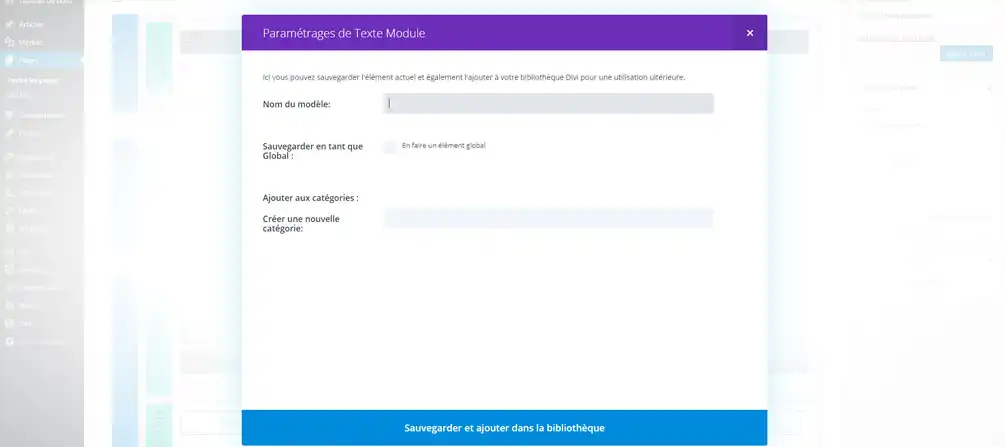
Als u op "Opslaan en toevoegen aan bibliotheek" klikt, wordt u gevraagd om informatie over uw nieuwe bibliotheekitem in te vullen. Je kunt het een naam geven zodat je het gemakkelijk kunt terugvinden en de parameters kiezen die je wilt opslaan. Zodra je alle benodigde informatie hebt ingevuld, kun je op "Opslaan" klikken.
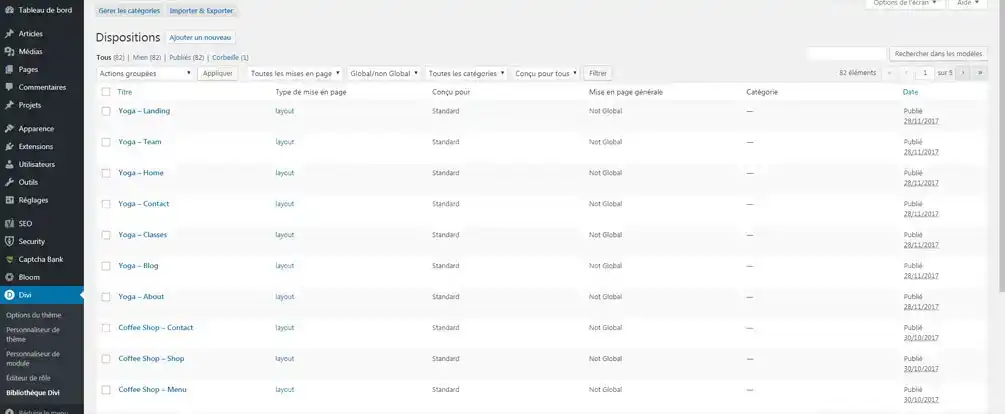
Wanneer je nieuwe items aan je bibliotheek toevoegt, kan de module rechtstreeks vanuit je WordPress Divi dashboard > Divi Bibliotheek worden beheerd en bewerkt . Op deze pagina zie je een lijst met alle items die in de bibliotheek zijn opgeslagen. Je kunt elk item bewerken door op"bewerken" te klikken.
Je kunt ook helemaal opnieuw een module maken. Klik gewoon op de knop "Nieuw toevoegen" bovenaan de pagina.
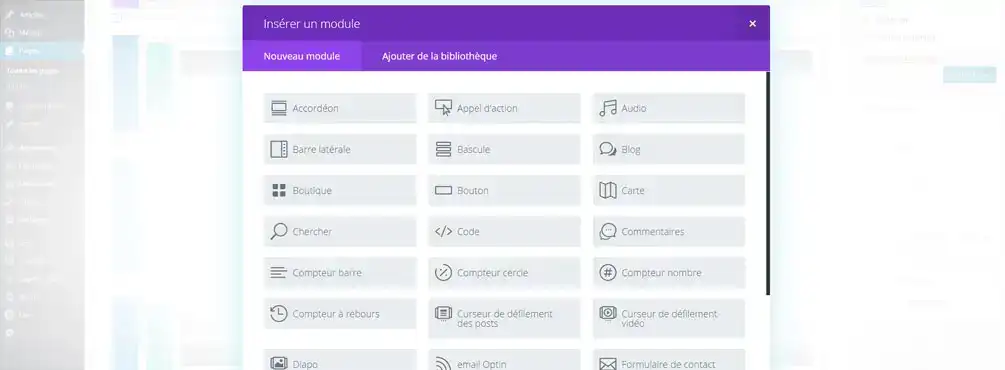
Zodra een item is toegevoegd aan uw bibliotheek, kunt u het toevoegen aan een pagina op uw site. Wanneer u een module aan uw pagina toevoegt, ziet u bovenin een tabblad met de naam "Toevoegen vanuit bibliotheek". Door op dit tabblad te klikken, kunt u een van uw modules toevoegen.
Om te beginnen activeer je de Visual Builder vanaf de gewenste pagina in je Wordpress Pages menu.
Onderaan deze pagina zie je een paars cirkelvormig pictogram met drie stippen in een horizontale lijn.
Klik hier om de instellingen van de Visual Builder pagina te vergroten .
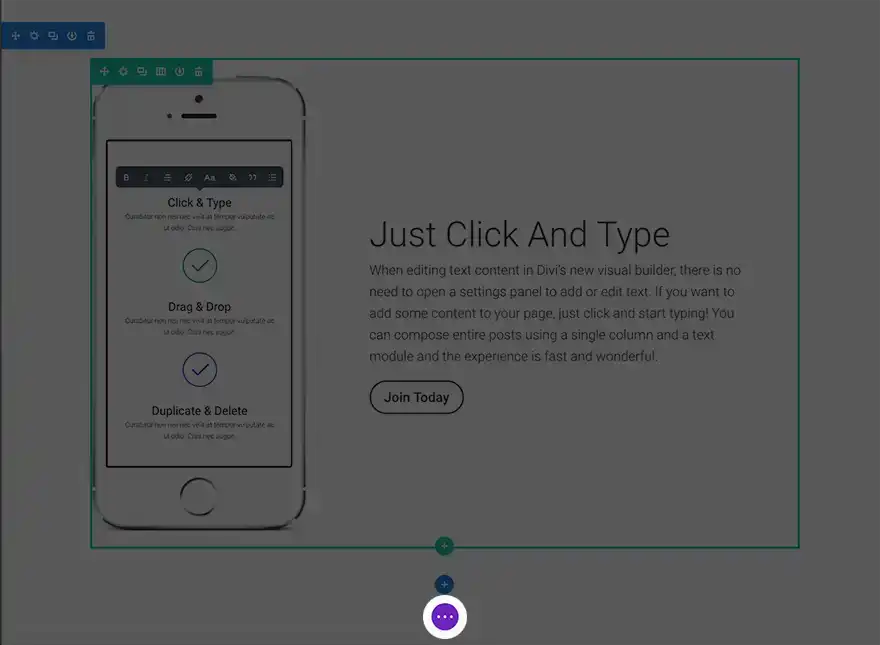
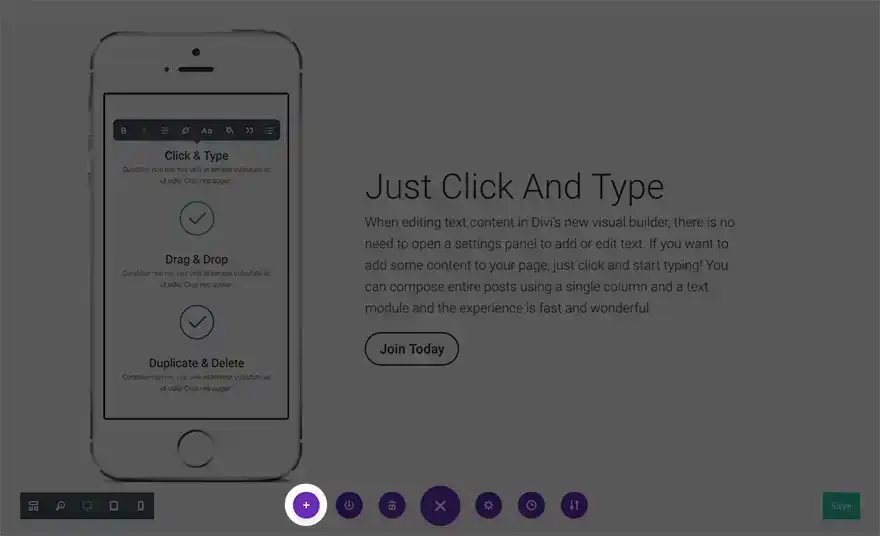
Het"+" icoon in dit menu is waar je items uit de Divi bibliotheek kunt toevoegen, inclusief een grote verscheidenheid aan voorgedefinieerde lay-outs om je te helpen bij het ontwerpen van elk type webpagina. Je kunt een voorgedefinieerde lay-out laden in een lege pagina, een bestaande lay-out of bestaande inhoud vervangen.
Als je op een van de voorgedefinieerde lay-outs klikt, wordt die inhoud op je pagina geladen. Hieronder zie je een voorbeeld van een bibliotheeklay-out die op een lege pagina wordt geladen.
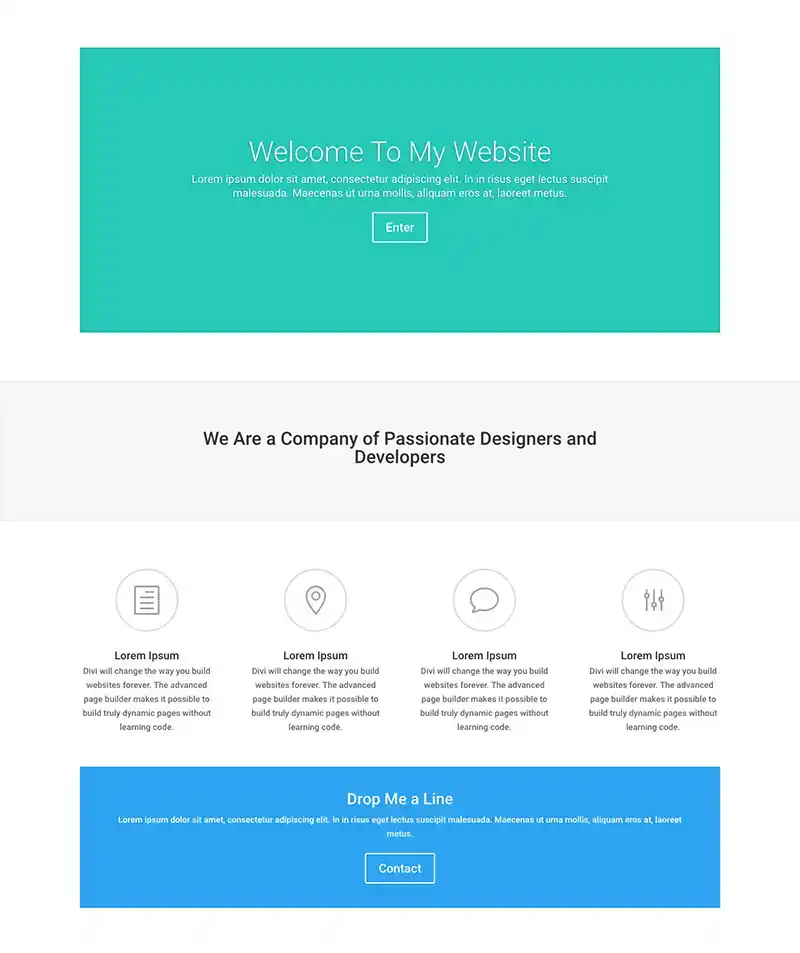
Door elk element van de pagina te vervangen door je eigen inhoud, heb je in enkele minuten een elegante, gepersonaliseerde websitepagina.
Nu weet je hoe de Divi-bibliotheek werkt!
Het opslaan van je modules en je lay-out is niet langer een geheim en is nu heel eenvoudig!
Ik hoop van harte dat deze tutorial je wegwijs heeft gemaakt in het gebruik van de Divi bibliotheek.
Aarzel niet om onze volgende tutorials over Elegant Themes Divi te volgen ;)
Hoe je de Divi Builder plugin installeert
Overzicht van de Divi Builder interface
> Raadpleeg onze Elegant Themes Divi helpsectie
Beoordeel dit artikel :
Dit artikel was nuttig voor jou ?
Ja
Geen
3mn lezen
Hoe installeer ik de Divi Builder plugin?
3mn lezen
Inleiding tot de Divi Builder interface
3mn lezen
De Divi Builder rol-editor gebruiken
6mn lezen
De e-commercemodule van Divi
 Over LWS :
LWS is een 100% Frans webhostingbedrijf dat zich richt op kwaliteit en innovatie en een responsieve en competente technische service biedt tegen betaalbare prijzen.
Over LWS :
LWS is een 100% Frans webhostingbedrijf dat zich richt op kwaliteit en innovatie en een responsieve en competente technische service biedt tegen betaalbare prijzen. 