 Neem contact met ons op
 Klantenzone
 Bezoek LWS
Beoordeel dit artikel :
5/5 | 1 mening
Dit artikel was nuttig voor jou ?
 Ja
Ja
 Geen
Geen
 Artikel lezen
7106 eenmaal
Artikel lezen
7106 eenmaal Merci ! N'hésitez pas à
poser des questions sur nos documentations si vous souhaitez plus d'informations et nous aider à les
améliorer.
Merci ! N'hésitez pas à
poser des questions sur nos documentations si vous souhaitez plus d'informations et nous aider à les
améliorer.Vous avez noté 0 étoile(s)



Sommaire
Procédure
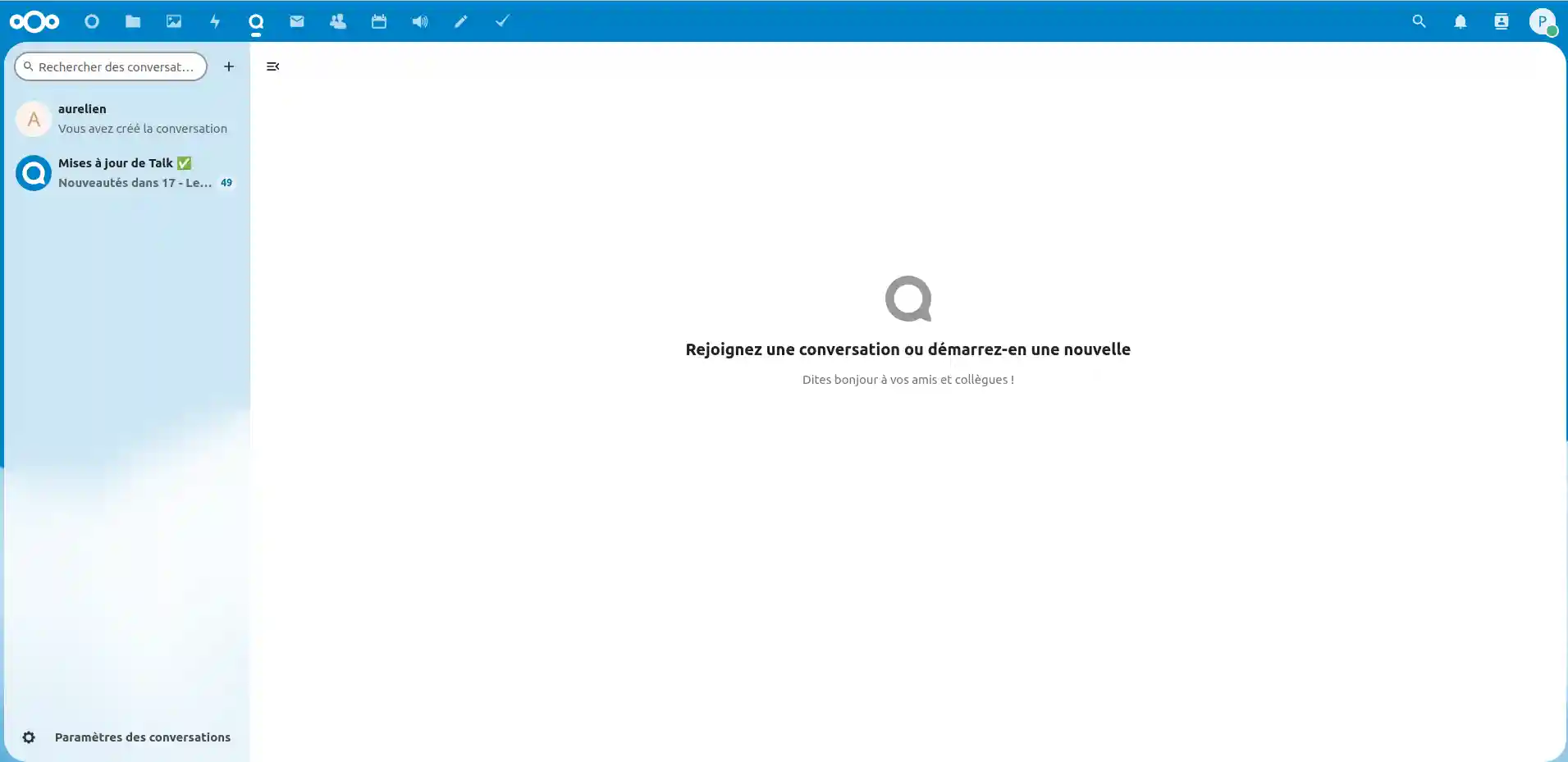
Welkom bij onze gedetailleerde handleiding voor videoconferenties met Talk op de webapplicatie Nextcloud. Talk biedt een geïntegreerde oplossing voor real-time communicatie, waarmee gebruikers effectief kunnen samenwerken op afstand. In deze documentatie gaan we in detail in op hoe u deze functies kunt gebruiken om uw zakelijke communicatie te verbeteren. Van directe communicatie via chat tot spraak- en videogesprekken, met Talk kunnen teams eenvoudig verbinding maken en naadloos samenwerken. Ontdek de voordelen en tips voor het optimaliseren van uw communicatie-ervaring met Talk.
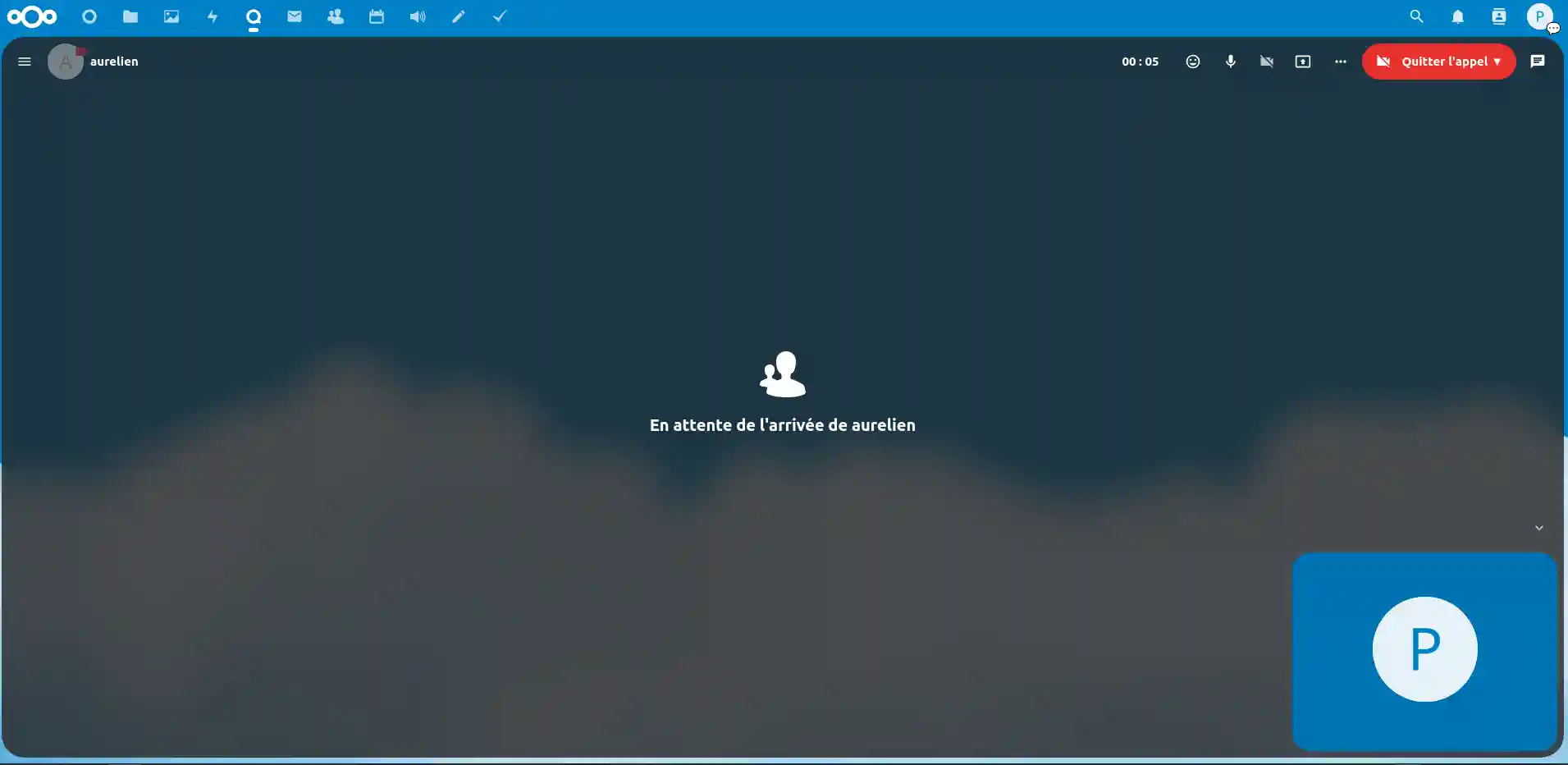
Talk maakt realtime spraak- en videogesprekken mogelijk, zodat u face-to-face in contact kunt komen met uw collega's, klanten of partners. Dit vergemakkelijkt visuele communicatie en voegt een menselijke dimensie toe op afstand.
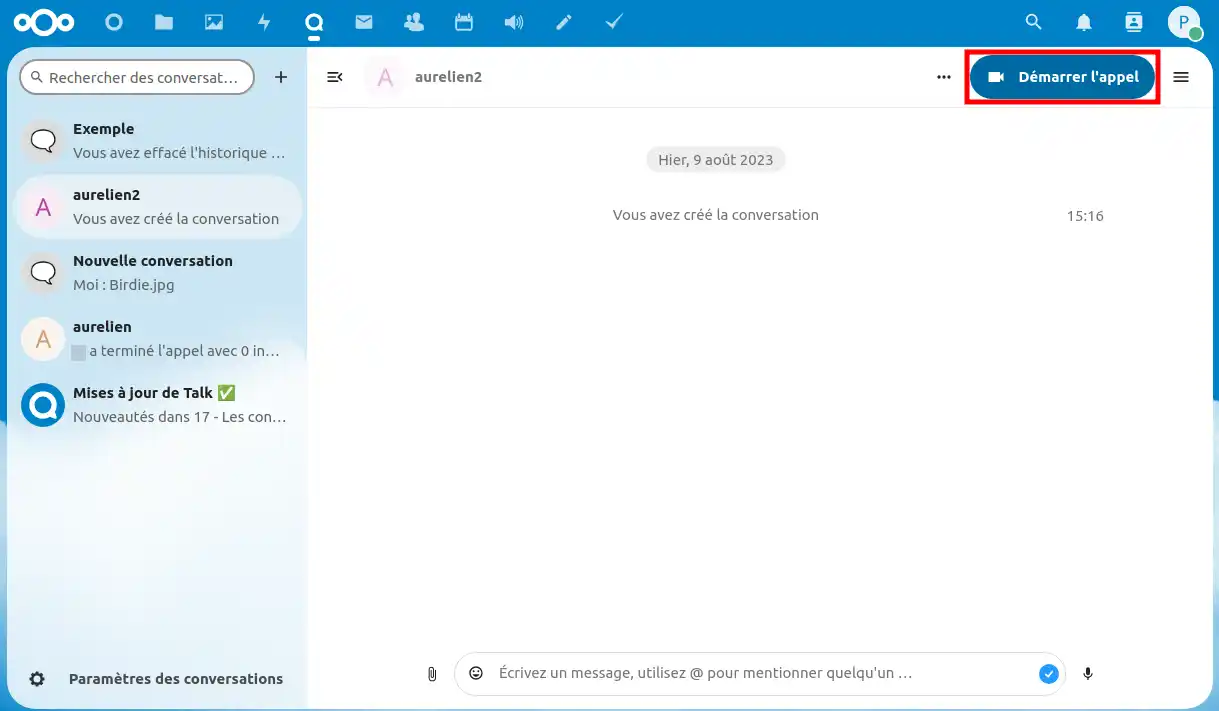
Stap 1: Ga naar het gesprek met de persoon die u wilt bellen en druk op "Start gesprek".
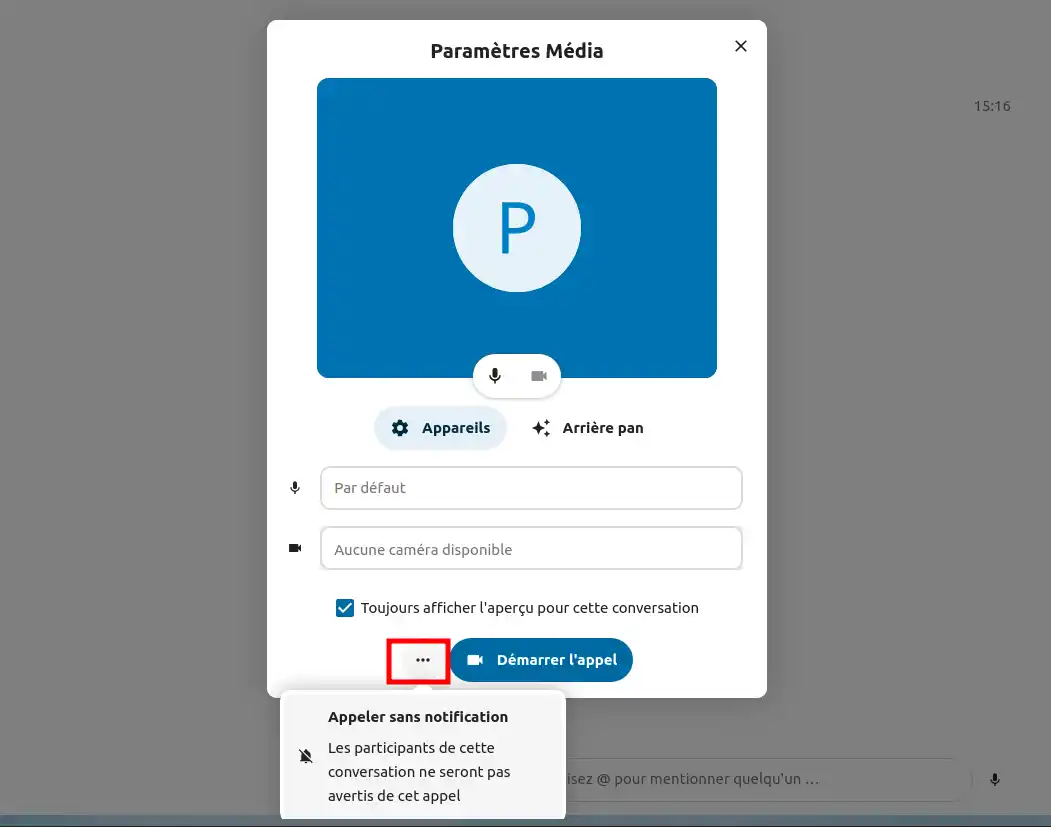
Stap 2: De media-instellingen verschijnen, samen met een voorbeeld van de camera, als je die geactiveerd hebt.
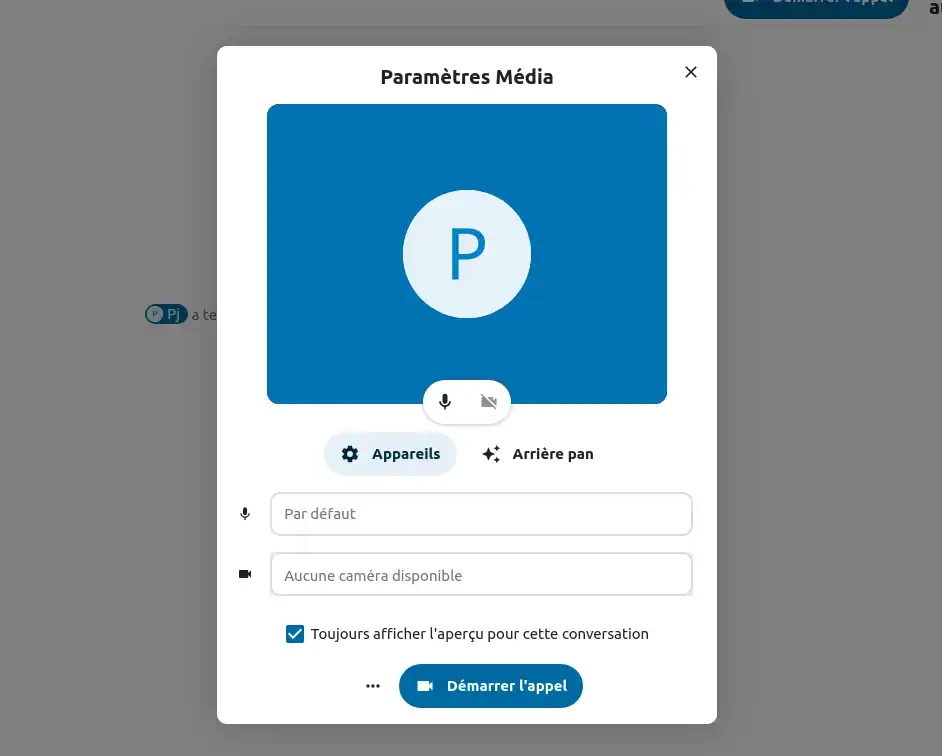
Stap 3: Je kunt er dan voor kiezen om te bellen zonder notificatie.
Stap 3: In het menu "Achtergrond" kunt u de preview aanpassen / de achtergrond wijzigen die tijdens het videogesprek wordt weergegeven.
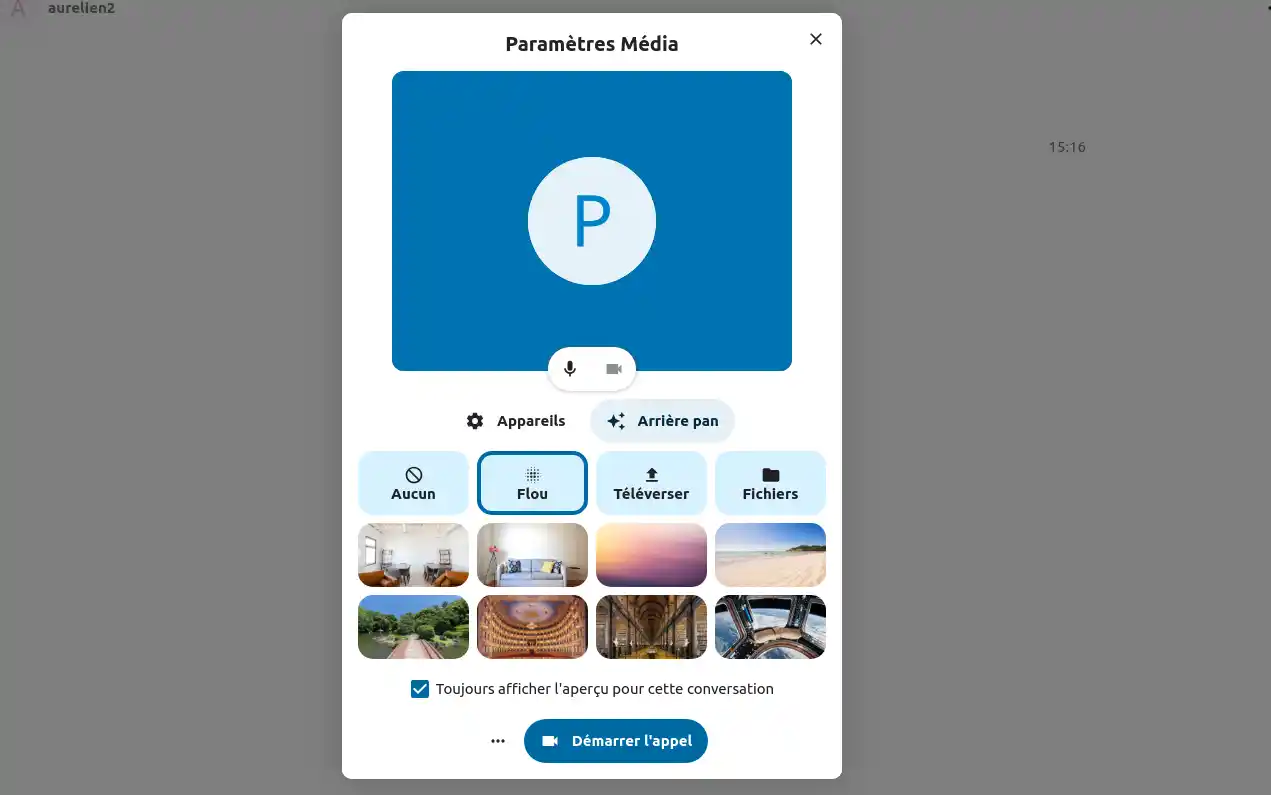
Stap 4: Klik op "Start gesprek" zodra u tevreden bent met de instellingen.
Tijdens videogesprekken kunt u uw scherm delen voor een live presentatie.
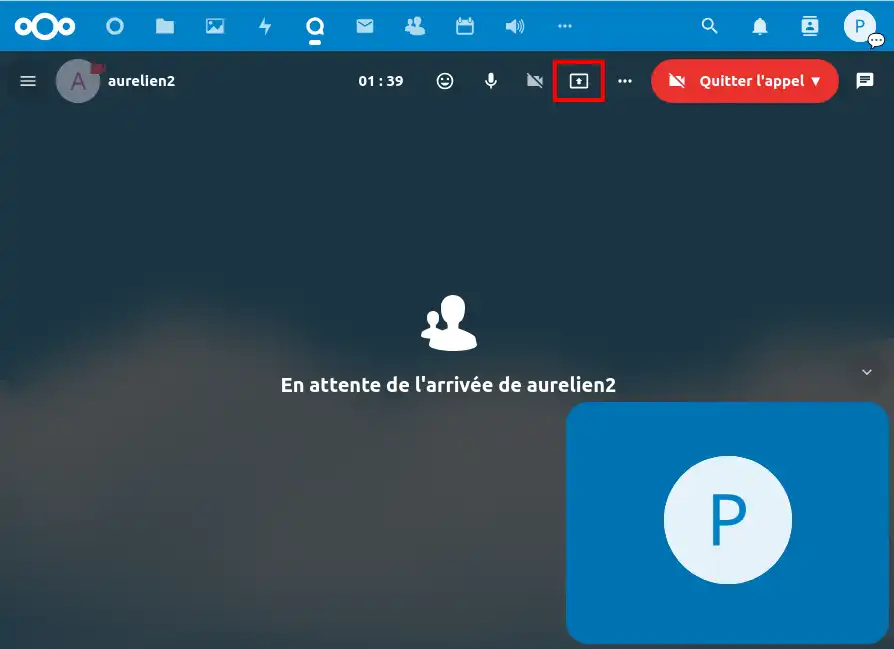
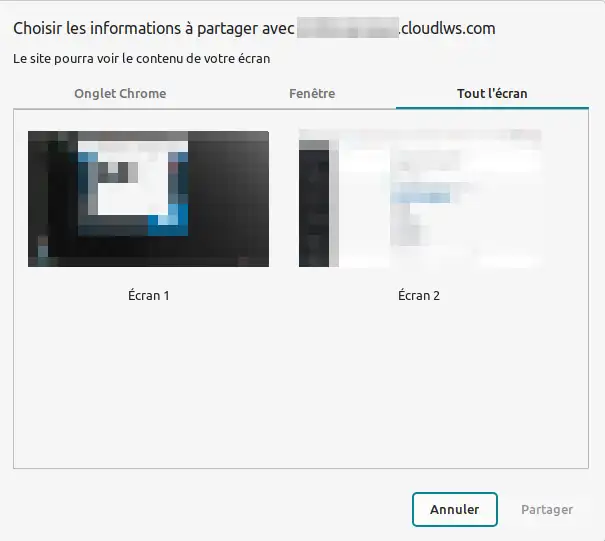
Je kunt ook bestanden delen via de ingebouwde chat. Hiermee kunt u chatten tijdens gesprekken zonder de visuele communicatie te onderbreken.
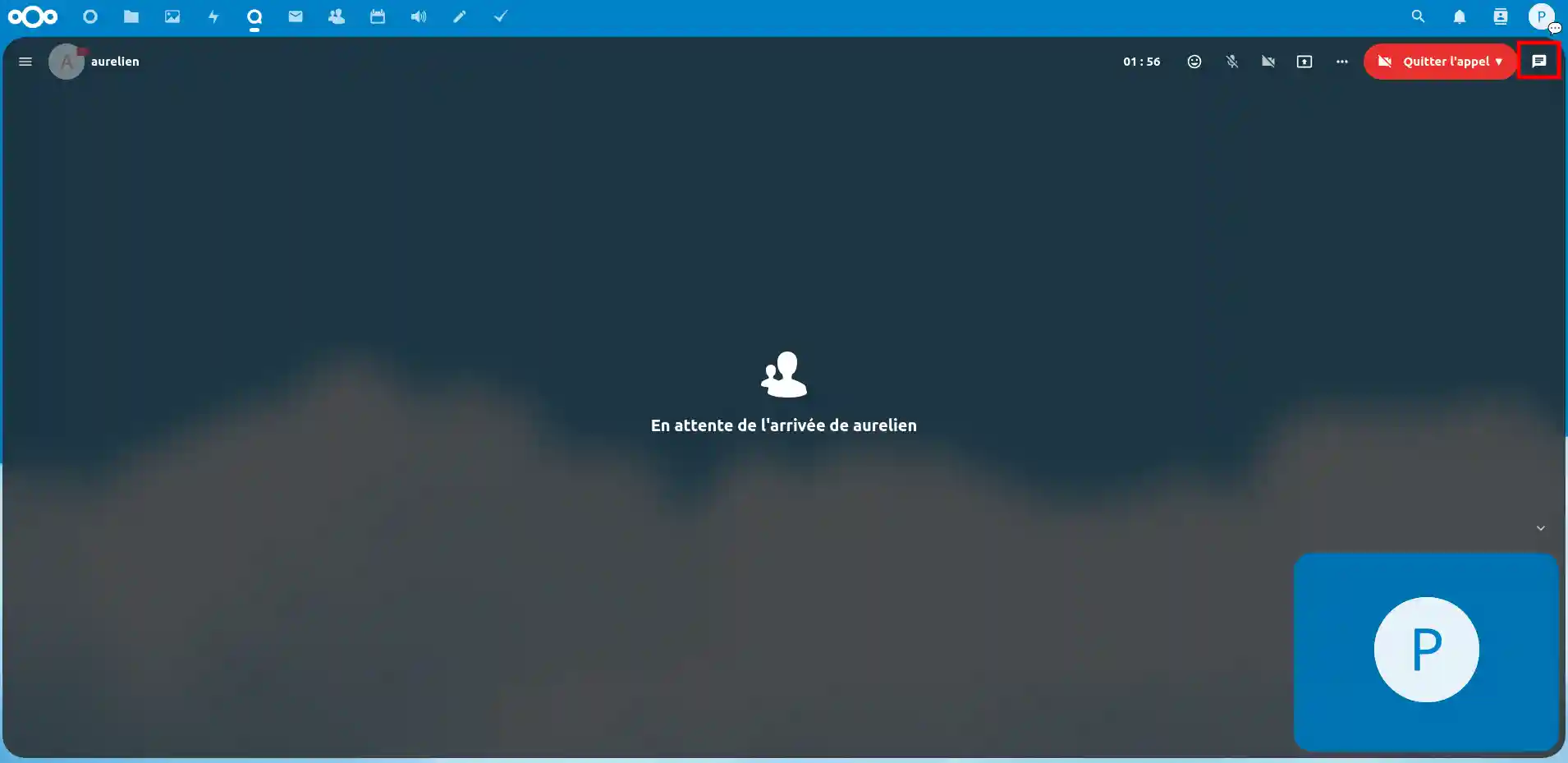
Stap 1 : Klik op het chatbelpictogram om chat te activeren.
Stap 2 : U hebt nu toegang tot de chat. Om bestanden te delen, zie stap 3.
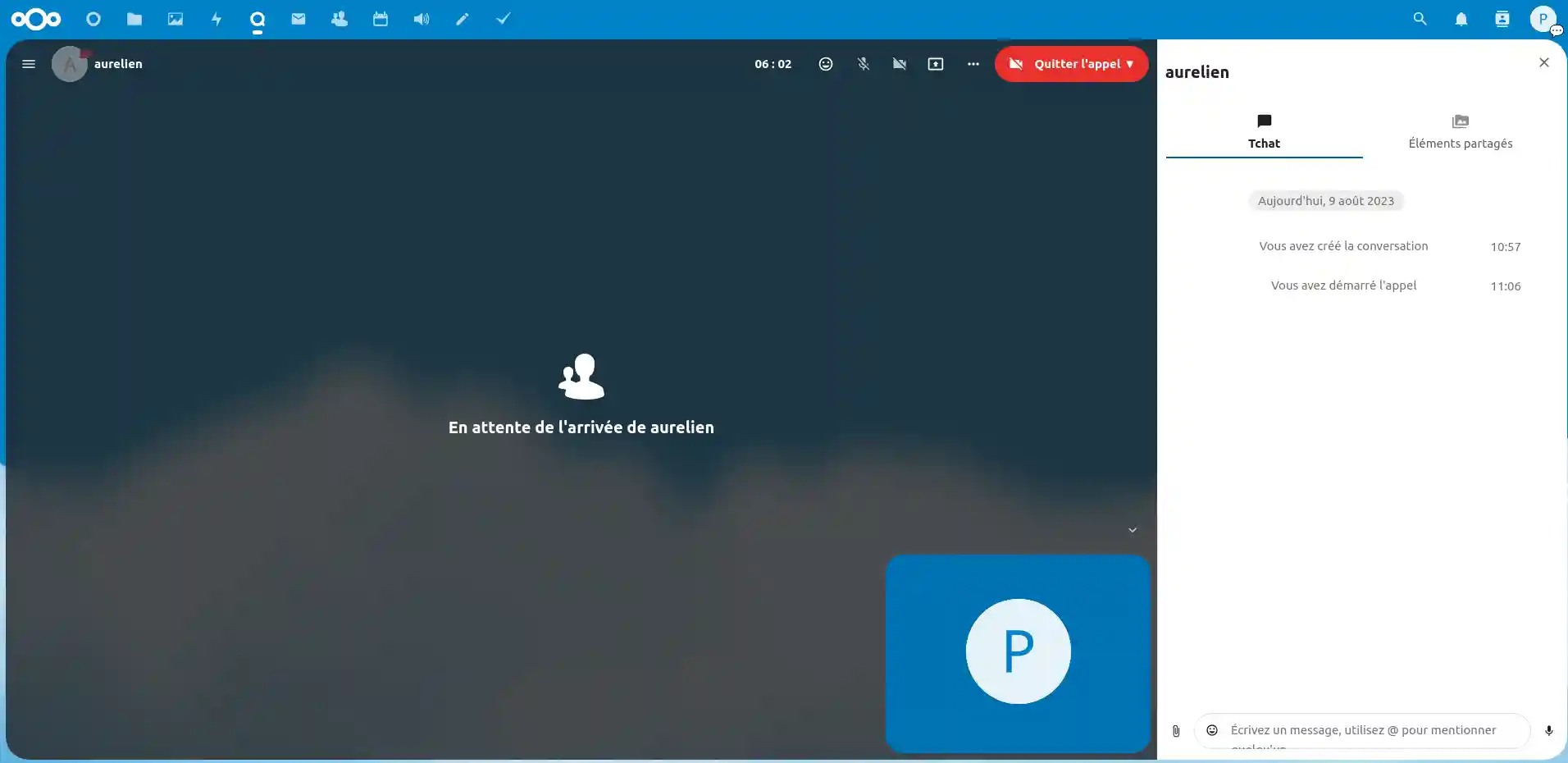
Waarschuwing, als u een ander gesprek kiest dan de gesprekschat, wordt het gesprek beëindigd.
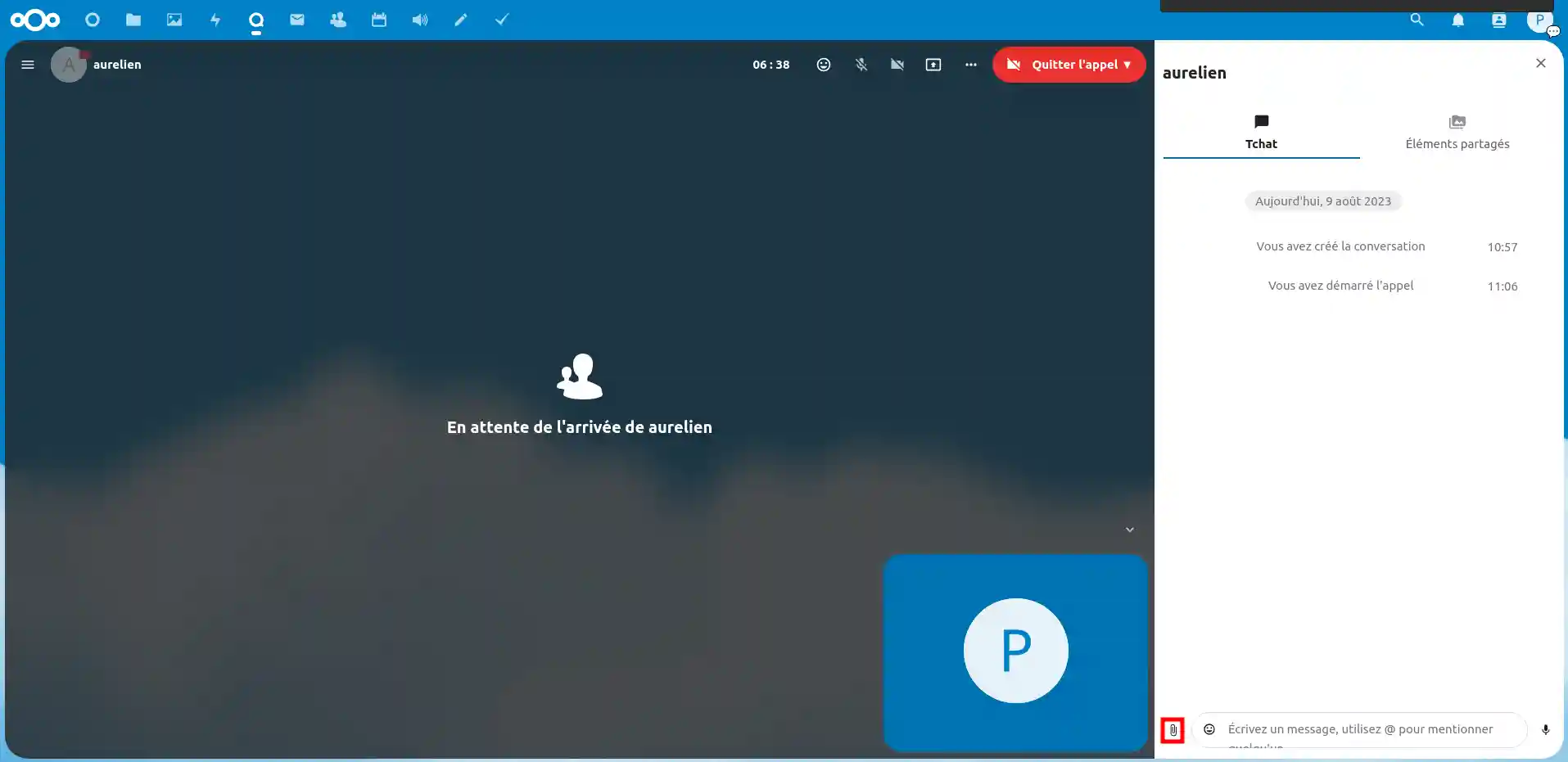
Stap 3 : Klik op het paperclip-icoontje links van de emoji's om een bestand te delen.
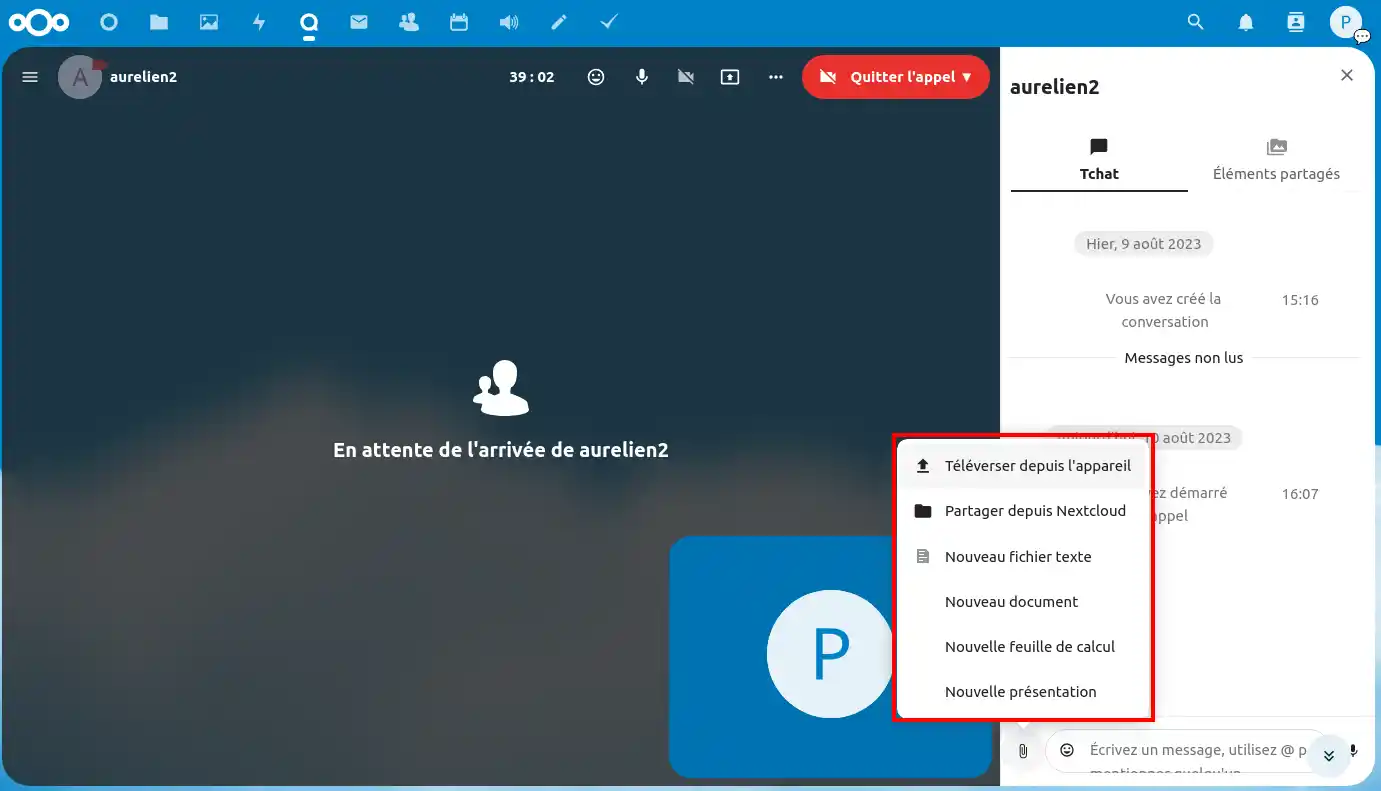
Stap 4 : Het volgende menu zou moeten verschijnen. Selecteer de actie die je wilt ondernemen om het bestand te delen.
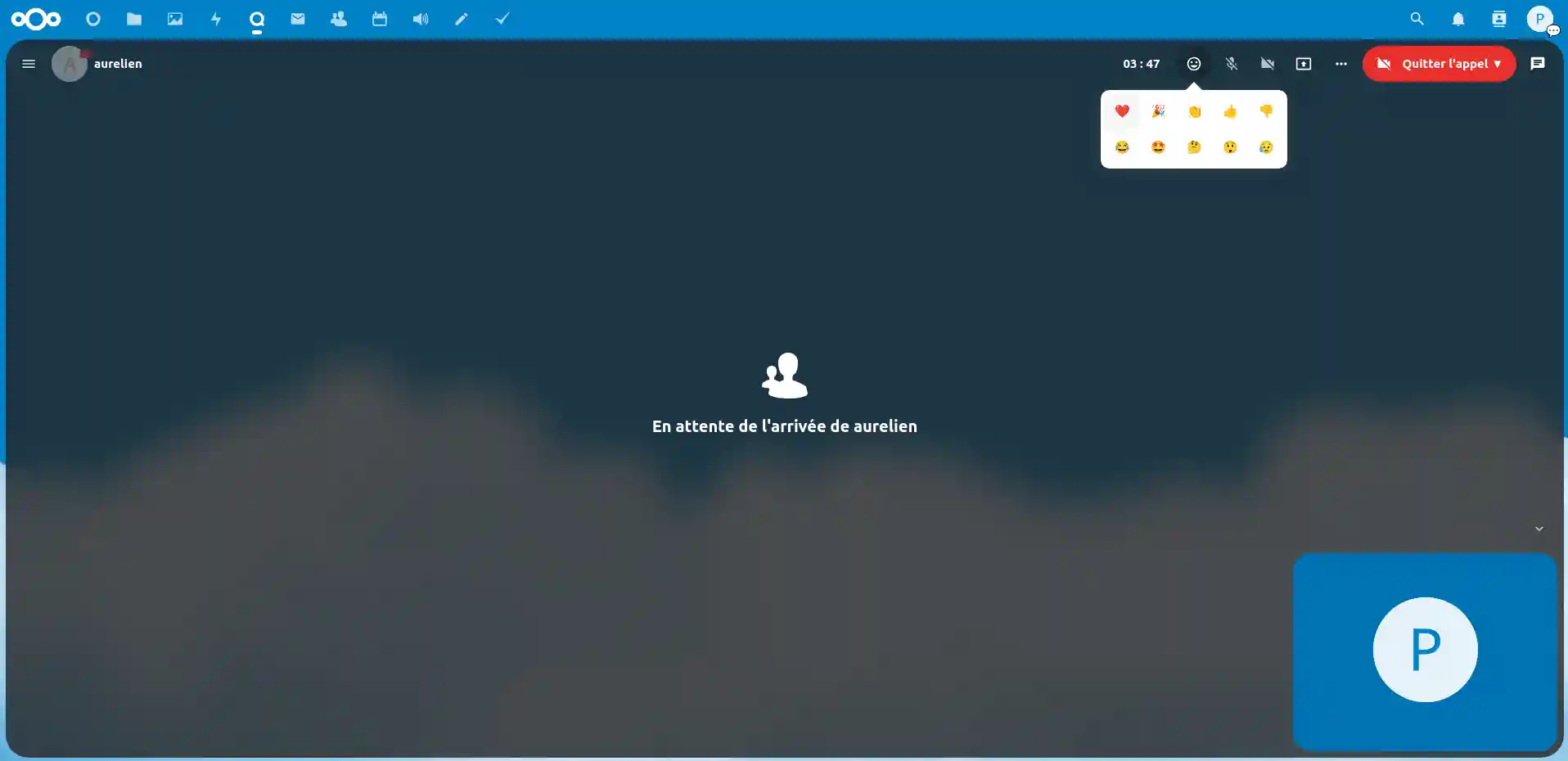
Met onmiddellijke reacties kun je emoties in realtime uiten en de functie "steek je hand op" zorgt voor een ordelijke uitwisseling. Klik op de emoji-knop en selecteer de reactie die overeenkomt met de jouwe om deze met de andere persoon of personen te delen.
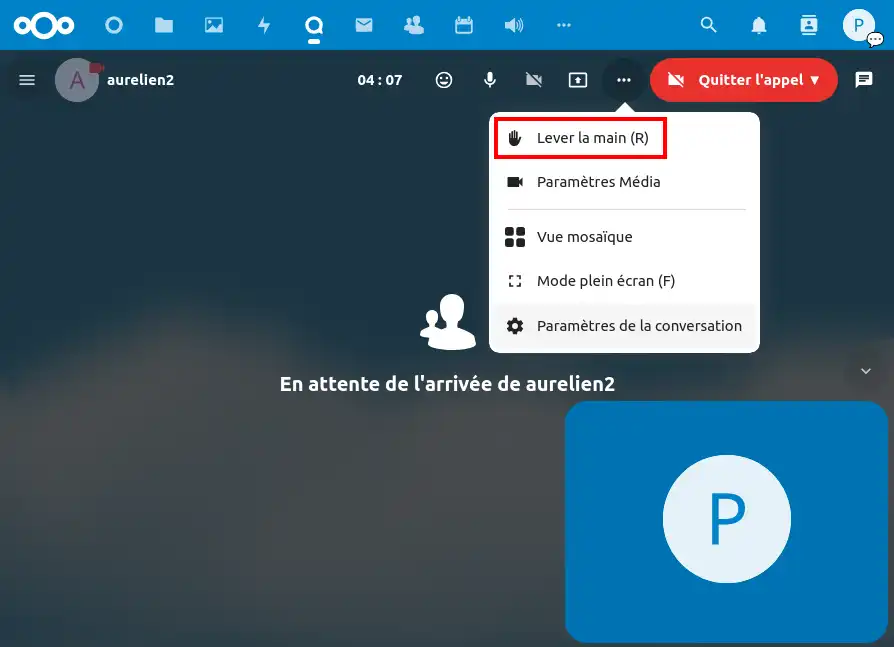
Tijdens groepsgesprekken kan een deelnemer met de functie "steek je hand op" aangeven dat hij of zij wil spreken. Dit zorgt voor gestructureerde communicatie en moedigt deelname van alle leden aan.
Stap 1: Klik op de drie kleine puntjes en selecteer "Steek uw hand op". Of druk op R
Als u geluids- of videoproblemen ondervindt tijdens gesprekken, controleer dan de instellingen van uw audio- en videoapparaat. Zorg ervoor dat microfoons en camera's correct zijn geconfigureerd.
Door gebruik te maken van chat- en videoconferentiefuncties met Talk on Nextcloud, kunt u real-time communicatie vergemakkelijken en samenwerking op afstand verbeteren. Van het delen van bestanden tot spraak- en videogesprekken, Talk biedt een volledig scala aan tools om verbonden te blijven met uw collega's en medewerkers. Optimaliseer uw vergaderingen, wissel ideeën uit en neem beslissingen met behulp van deze geavanceerde functies. Blijf Talk verkennen en profiteren van effectieve communicatie, waar u ook bent. Als u nog vragen hebt of hulp nodig hebt, aarzel dan niet om contact op te nemen met ons ondersteuningsteam dat klaar staat om u te helpen. Als u nog geen online opslagplan hebt of wilt upgraden naar een cloudopslagplan met geavanceerde functies, raadpleeg dan deze documentatie om uw bestelling te plaatsen en vind hier informatie over Nextcloud en Nextcloud Pro-plannen.
Beoordeel dit artikel :
5/5 | 1 mening
Dit artikel was nuttig voor jou ?
Ja
Geen
9mn lezen
Een gebruiker aanwijzen als Nextcloud Pro-beheerder
11mn lezen
OnlyOffice op Nextcloud: de geïntegreerde editor voor hogere productiviteit
14mn lezen
Pas uw Nextcloud cloudopslag aan uw eigen wensen aan: uw logo, uw achtergrond,
11mn lezen
Communicatie met Talk: Discussie-interface op Nextcloud Pro
 Over LWS :
LWS is een 100% Frans webhostingbedrijf dat zich richt op kwaliteit en innovatie en een responsieve en competente technische service biedt tegen betaalbare prijzen.
Over LWS :
LWS is een 100% Frans webhostingbedrijf dat zich richt op kwaliteit en innovatie en een responsieve en competente technische service biedt tegen betaalbare prijzen. 