 Neem contact met ons op
 Klantenzone
 Bezoek LWS
Beoordeel dit artikel :
Dit artikel was nuttig voor jou ?
 Ja
Ja
 Geen
Geen
 Artikel lezen
15760 eenmaal
Artikel lezen
15760 eenmaal Merci ! N'hésitez pas à
poser des questions sur nos documentations si vous souhaitez plus d'informations et nous aider à les
améliorer.
Merci ! N'hésitez pas à
poser des questions sur nos documentations si vous souhaitez plus d'informations et nous aider à les
améliorer.Vous avez noté 0 étoile(s)



Sommaire
Procédure
Divi builder is inbegrepen in onzeWordpress webhostingpakketten. Als je ondersteuning voor DIVI builder wilt, moet je je direct op de Elegent theme Divi website abonneren op een licentie.
LWS biedt 3 premium plugins van Elegant Themes (Divi, Bloom en Monarch). Deze worden regelmatig bijgewerkt. Als je eenmaal klant bent bij LWS, krijg je gratis toegang tot deze plugins door de 'Divi Builder' distributie te kiezen bij de installatie van het Wordpress CMS met onze Auto-Installer.
Als je een cPanel pakket hebt of Wordpress al hebt geïnstalleerd met deze distributie, maar geen toegang hebt tot alle thema's of updates, laat het ons dan weten door ons de toegangsgegevens voor het administratiegedeelte van je Wordpress site te geven zodat een technicus de licentie kan updaten.
Let op: u dient een Elegant Themes licentie af te sluiten om gebruik te kunnen maken van ondersteuning. LWS biedt geen ondersteuning voor deze producten.
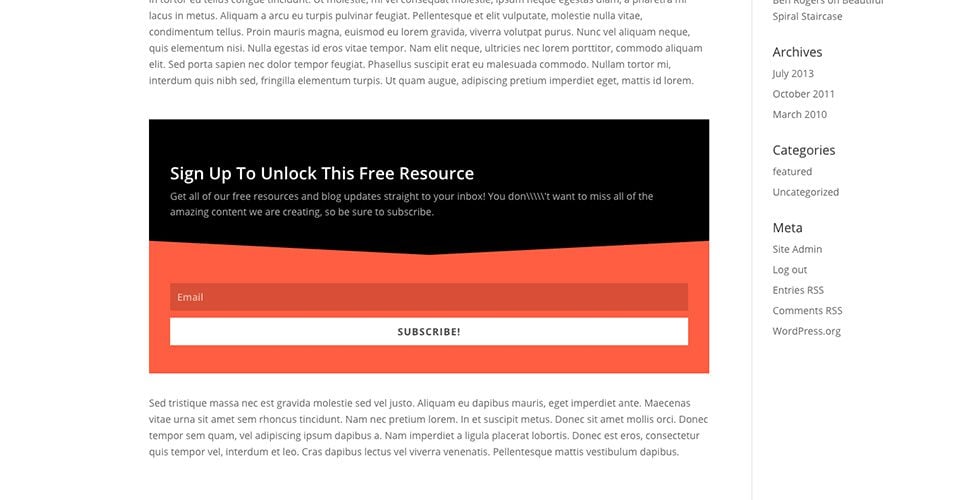
Vergrendelde inhoud is een geweldige manier om nieuwe abonnees te krijgen door ze te vragen zich op je lijst in te schrijven voordat ze toegang krijgen tot een gratis bron. Zodra je klaar bent met het maken van je vergrendelde inhoud, ontvang je een shortcode die je kunt gebruiken om de inhoud die je wilt vergrendelen in een bepaalde post of pagina te verpakken. Je kunt bijvoorbeeld een link vergrendelen die downloadbare toegang geeft tot je e-book. Of je kunt een groot bericht schrijven en de tweede helft van het bericht vergrendelen zodat alleen je abonnees er toegang toe hebben.
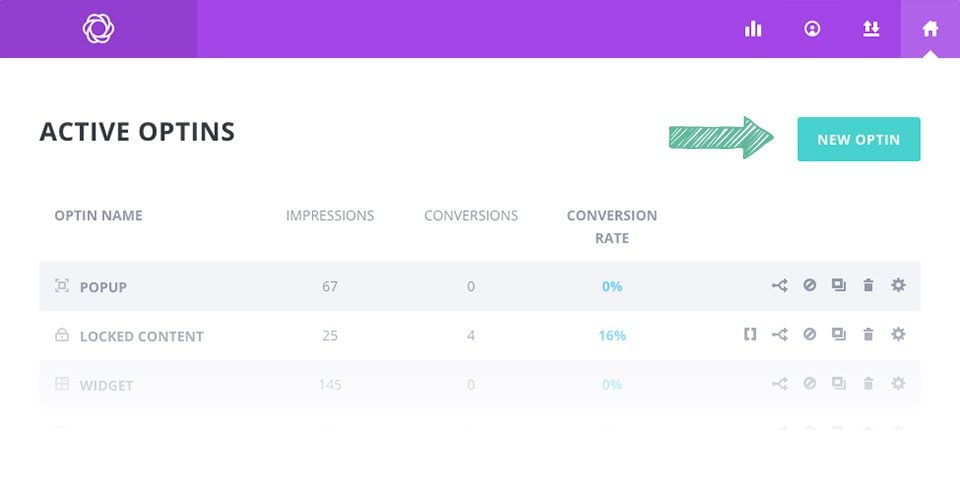
Om een opt-in formulier te maken, klik je op de Bloom > Optins Forms link in je WordPress dashboard, of klik je op het Home icoon in de instellingenpagina van Bloom om het hoofd instellingen tabblad te openen. Hier kun je opt-ins beheren die je in het verleden hebt gemaakt, maar je kunt ook nieuwe opt-ins maken. Om uw eerste inschrijfformulier te maken, klikt u op de knop Nieuwe Opt-in. De 6 opt-in types die Bloom ondersteunt worden nu weergegeven.
Klik op het pictogram"Vergrendelde inhoud" om te beginnen met het maken van uw nieuwe opt-in. Nadat u uw opt-in type hebt geselecteerd, gaat u naar het scherm voor het maken van de opt-in waar u de verschillende opt-in parameters kunt aanpassen. Deze parameters zijn verdeeld in twee categorieën: Ingebruikname & Ontwerp.
Zodra u klaar bent met het ontwerpen van uw opt-in, komt u bij de laatste stap: Shortcode genereren.
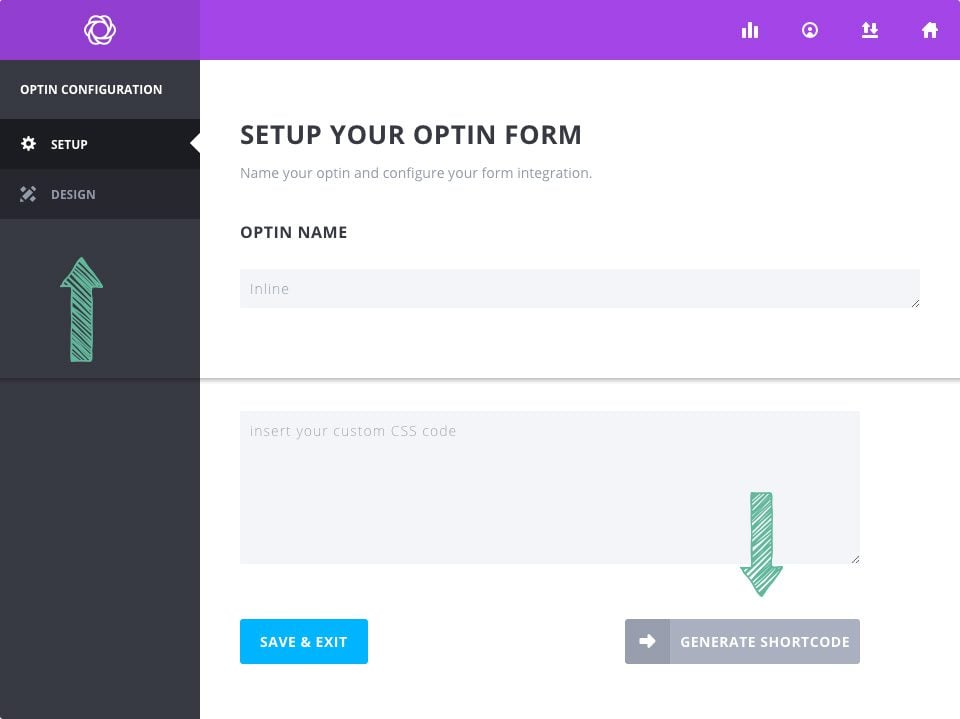
Op het tabblad Configuratie van het proces voor het maken van de opt-in kunt u uw opt-in een naam geven en een e-mailaccount toewijzen aan het opt-in formulier. Voordat u kunt beginnen met het verzamelen van e-mailadressen, moet u Bloom eerst koppelen aan uw e-mailmarketingservice, zoals MailChimp of Constant Contact. Als u nog geen account aan Bloom hebt toegevoegd, kunt u dat hier doen. Als u al een account aan Bloom hebt toegevoegd, kunt u het account en de lijst met partners selecteren in de instellingen voor formulierintegratie op deze pagina. Voor gedetailleerde informatie over het toevoegen van accounts aan Bloom en een volledige lijst van alle accounttypes die door Bloom worden ondersteund, kunt u terecht in onze gedetailleerde handleiding over accounts.
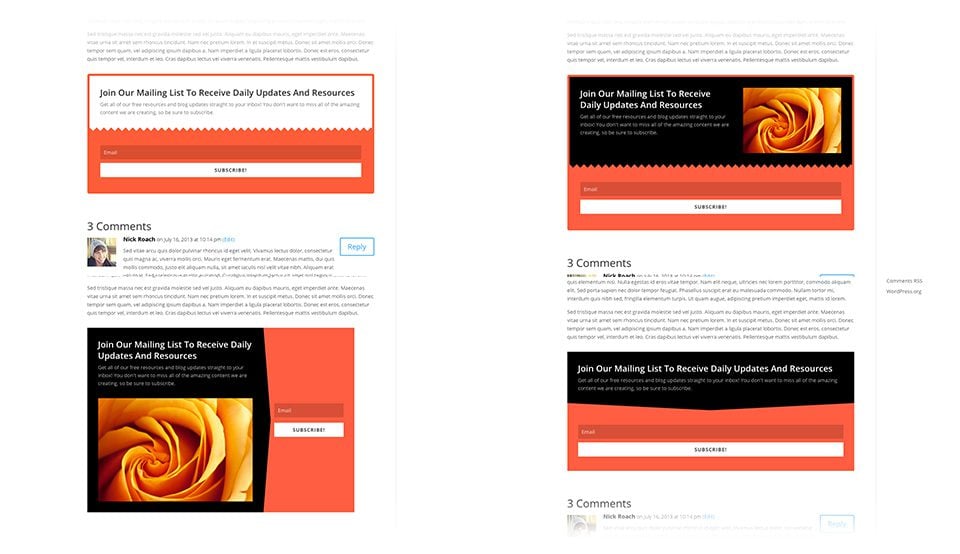
In het tabblad Ontwerp kunt u het uiterlijk van uw opt-in formulier aanpassen. Bloom beschikt over een groot aantal ontwerpinstellingen, zoals achtergrondkleur, letterkleur, kleur van de knop, kleur van het formulier, plaatsing van de afbeelding en het formulier, randstijlen en nog veel meer. Op dit tabblad kun je al deze instellingen aanpassen en een voorbeeld van je formulier bekijken door op de knop Voorbeeld te klikken.
Zodra je je opt-in met vergrendelde inhoud hebt geconfigureerd, krijg je de knop Kortcodegenereren. Deze knop geeft de shortcode weer die je kunt gebruiken om je vergrendelde opt-in voor inhoud overal op je website te plaatsen. Je hebt ook toegang tot een lijst met al je shortcodes via de Bloom Shortcode knop in de WordPress post editor, of door te klikken op het shortcode icoon in het opt-in beheer tabblad van je Bloom instellingen paneel.
Met behulp van deze instellingen kun je een breed scala aan opt-in vakken maken en deze op verschillende delen van je website laten verschijnen (of je hele website als je dat wilt).
Gefeliciteerd! Je kunt je bezoekers nu alleen toegang geven tot de inhoud van je artikelen of je pagina als ze geabonneerd zijn.
Tot snel voor een nieuwe tutorial!
De Bloom Opt-in pop-up gebruiken
De Bloom Opt-in Widget gebruiken
> Raadpleeg onze Bloom plugin help sectie
Beoordeel dit artikel :
Dit artikel was nuttig voor jou ?
Ja
Geen
3mn lezen
Hoe installeer ik de WordPress Bloom plugin?
4mn lezen
Bloom plugin functies in een oogopslag
4mn lezen
Een e-mailaccount toevoegen aan Bloom
4mn lezen
Bloom's Opt-in pop-up gebruiken
 Over LWS :
LWS is een 100% Frans webhostingbedrijf dat zich richt op kwaliteit en innovatie en een responsieve en competente technische service biedt tegen betaalbare prijzen.
Over LWS :
LWS is een 100% Frans webhostingbedrijf dat zich richt op kwaliteit en innovatie en een responsieve en competente technische service biedt tegen betaalbare prijzen. 