 Neem contact met ons op
 Klantenzone
 Bezoek LWS
Beoordeel dit artikel :
Dit artikel was nuttig voor jou ?
 Ja
Ja
 Geen
Geen
 Artikel lezen
14992 eenmaal
Artikel lezen
14992 eenmaal Merci ! N'hésitez pas à
poser des questions sur nos documentations si vous souhaitez plus d'informations et nous aider à les
améliorer.
Merci ! N'hésitez pas à
poser des questions sur nos documentations si vous souhaitez plus d'informations et nous aider à les
améliorer.Vous avez noté 0 étoile(s)



Sommaire
Procédure
Twee-factor authenticatie verbetert de beveiliging van je cPanel account door de toegang te beveiligen met een mobiele applicatie om elke nieuwe verbinding te bevestigen. Op deze manier kunnen kwaadwillenden, zelfs als ze je wachtwoord hebben gevonden, geen verbinding maken met je cPanel account zonder dat ze je telefoon tot hun beschikking hebben.
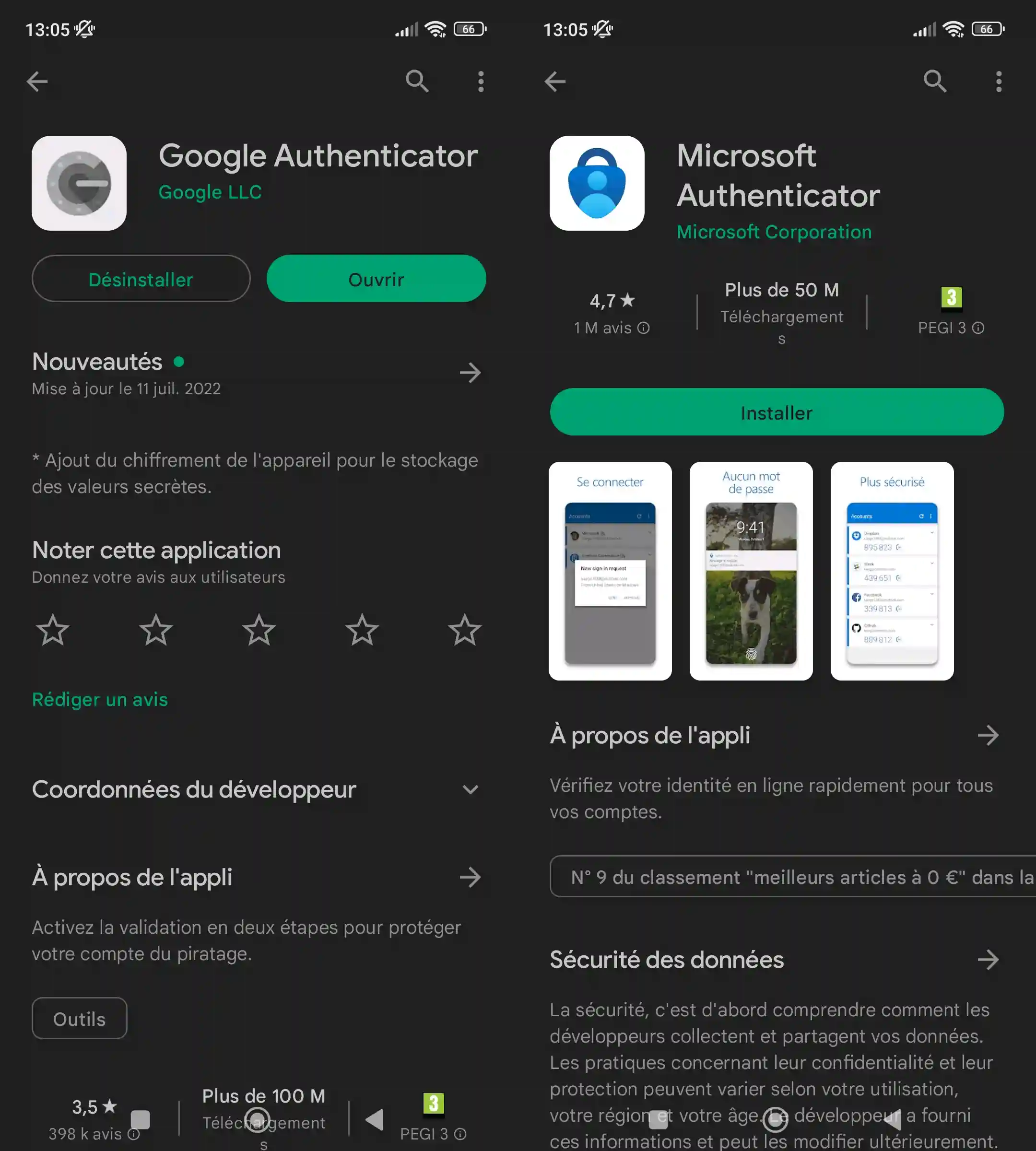
Twee-factor authenticatie vereist dat je een authenticatietoepassing beschikbaar hebt. LWS noch cPanel biedt een dergelijke applicatie, dus we raden je aan om de 2FA applicatie te gebruiken die je al gewend bent. Als je er nog geen hebt, kun je Google Authenticator of Microsoft Authenticator gebruiken:
Voor de rest van de documentatie bekijken we hoe we tweefactorauthenticatie kunnen configureren met de Microsoft Authenticator-applicatie. Het principe blijft echter hetzelfde, ongeacht de applicatie en/of het type telefoon dat wordt gebruikt.
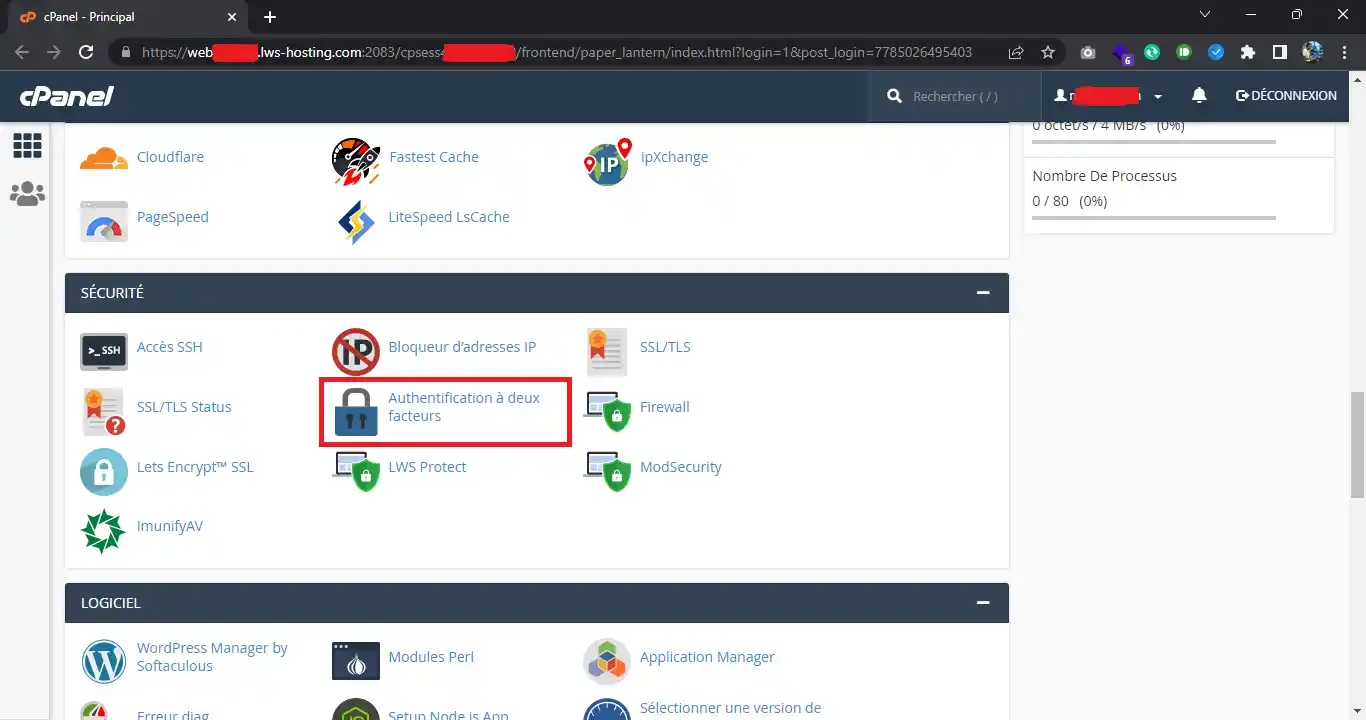
Zodra je de applicatie op je telefoon hebt geïnstalleerd, ga je naar je cPanel configuratiescherm en klik je op het"Twee-factor authenticatie" icoon:
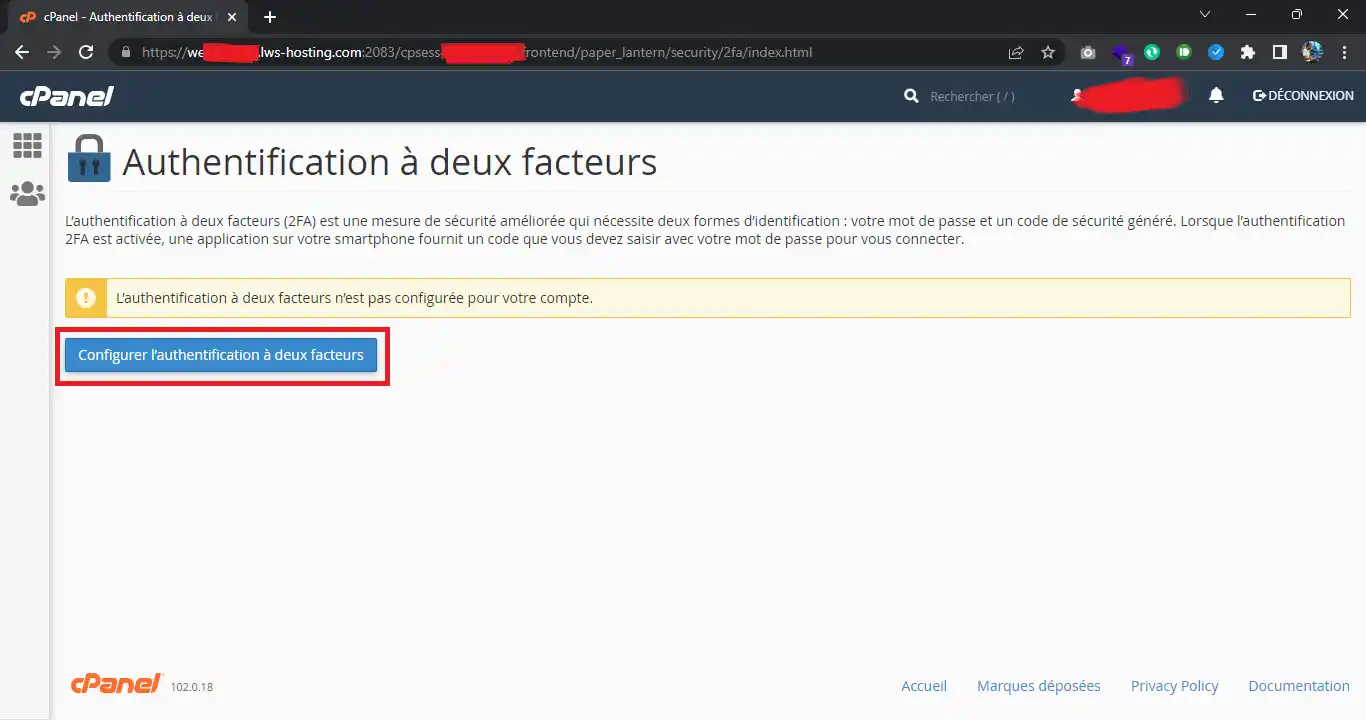
Klik vervolgens op de knop"Twee-factor-authenticatie configureren":
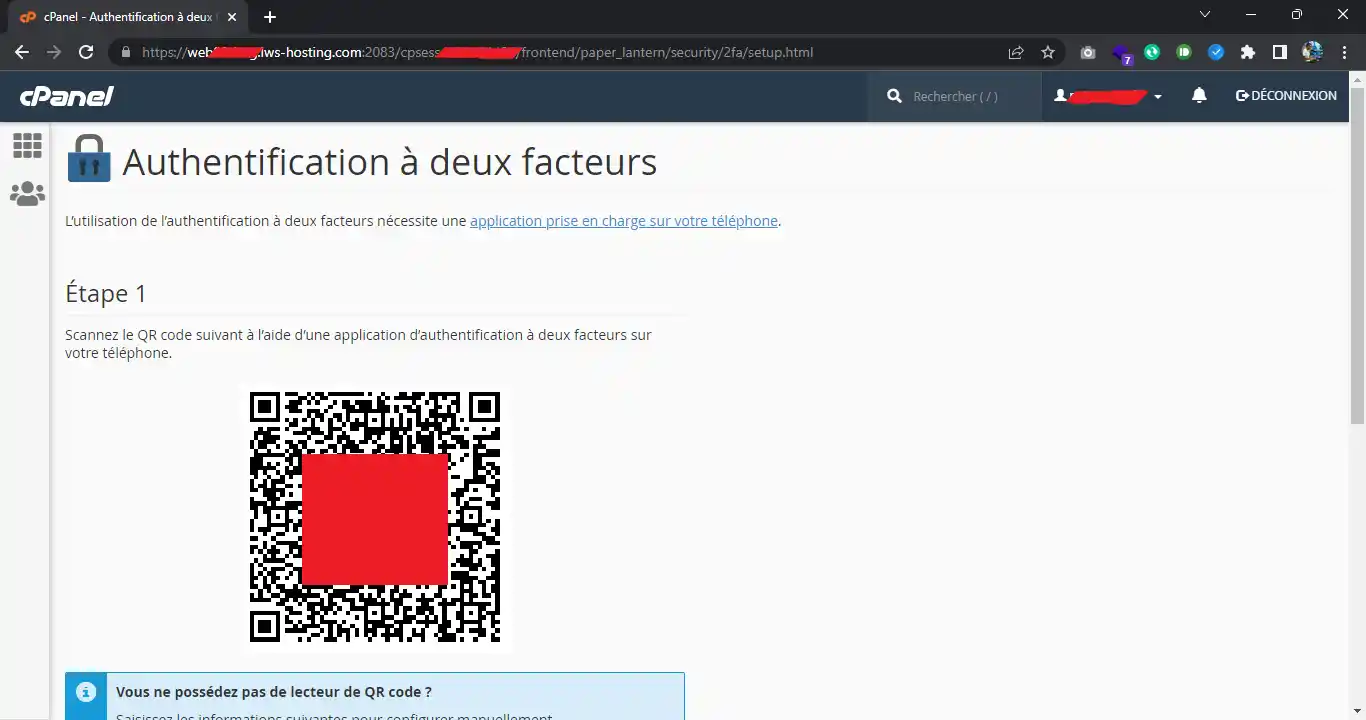
Er wordt dan een QR-code voor je verificatiesleutel weergegeven, zodat je de toepassing voor inloggen met twee factoren kunt koppelen aan je cPanel-account:
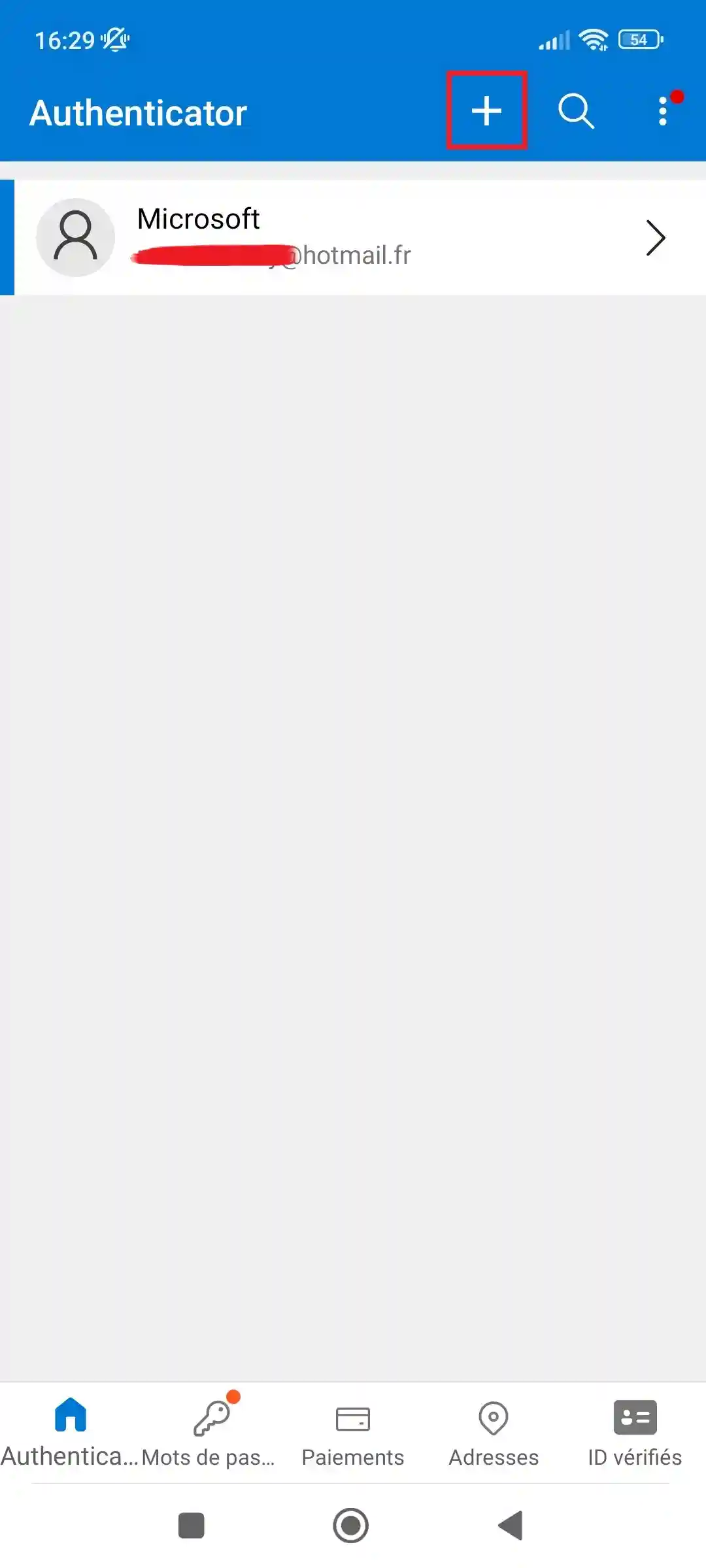
Voeg op je telefoon in je toepassing voor authenticatie met twee factoren een nieuw account toe:
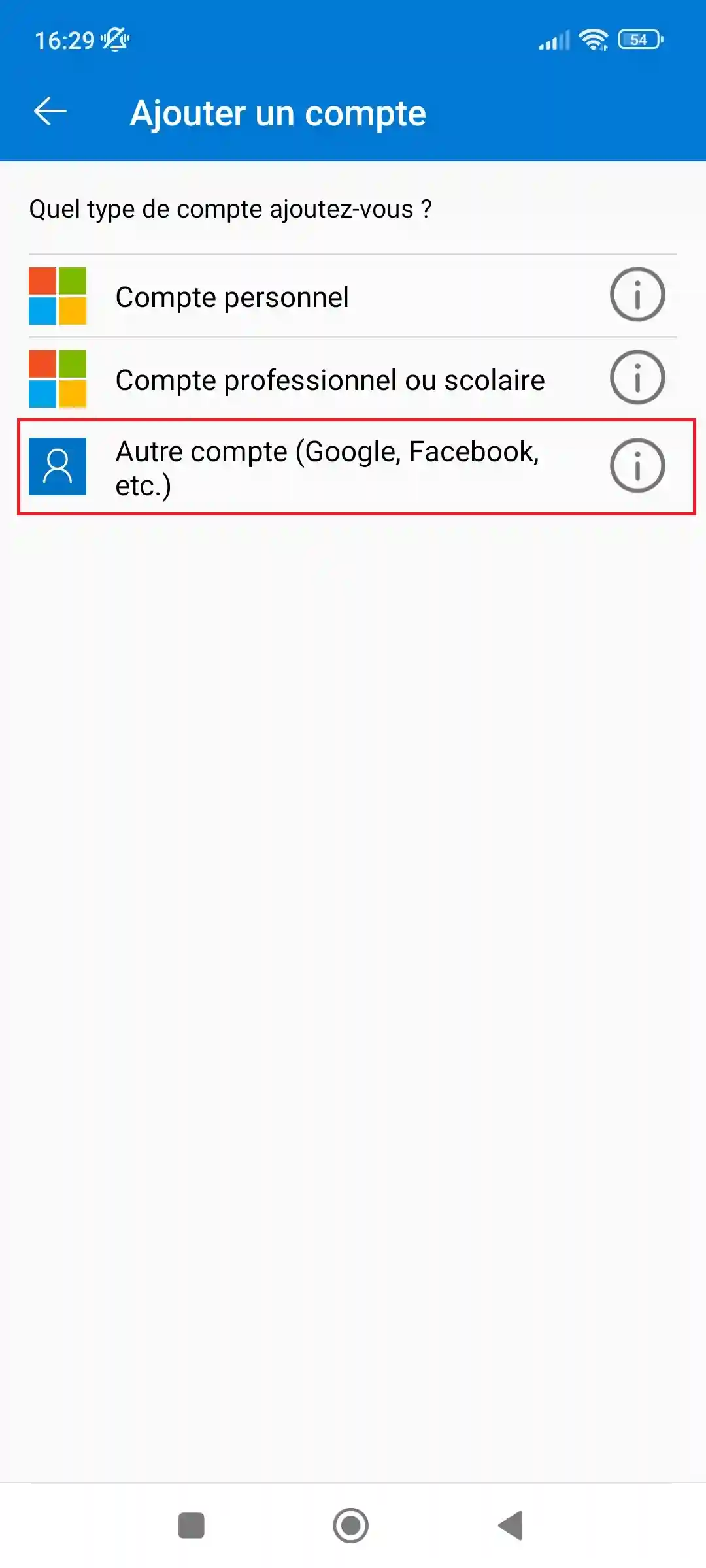
Vooral op Microsoft Authenticator vraagt het om het type account dat je wilt toevoegen, dus kies "Ander account" :
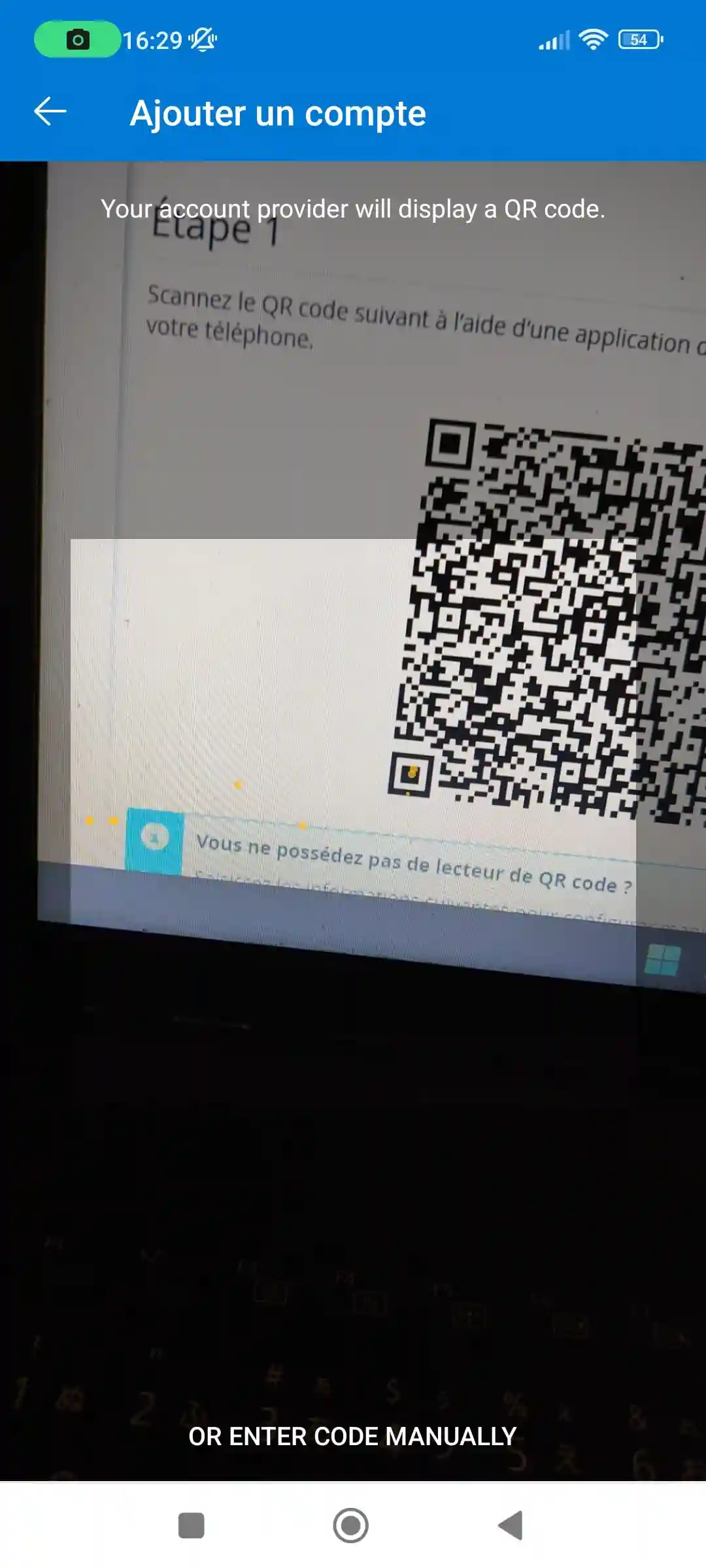
Scan vervolgens de QR-code die door cPanel is gegenereerd:
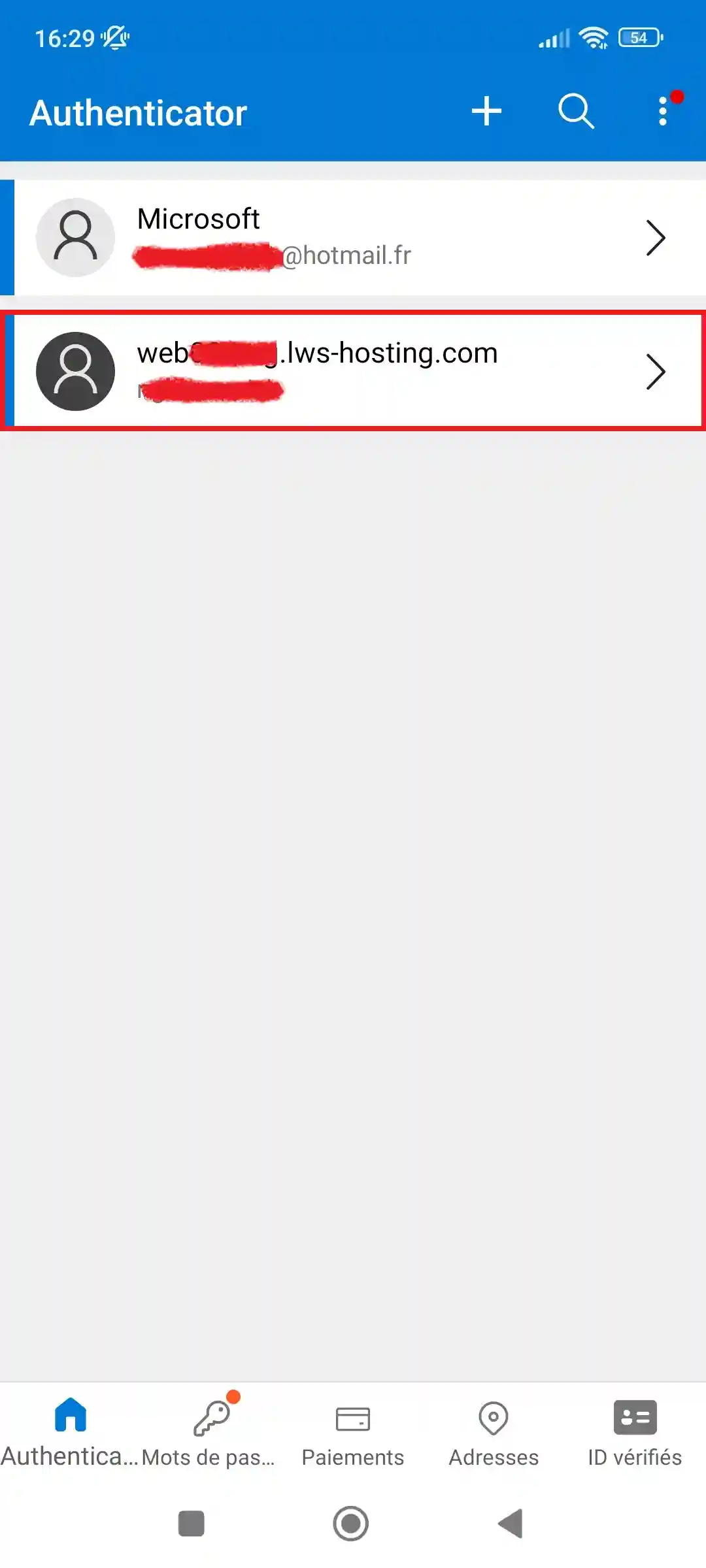
Het account wordt dan toegevoegd aan je OTP (One-Time Password) portemonnee:
Selecteer vervolgens je cPanel-account en vraag het eenmalige wachtwoord op. Merk op dat het aantal seconden dat nog rest voordat de code verloopt ernaast wordt weergegeven:
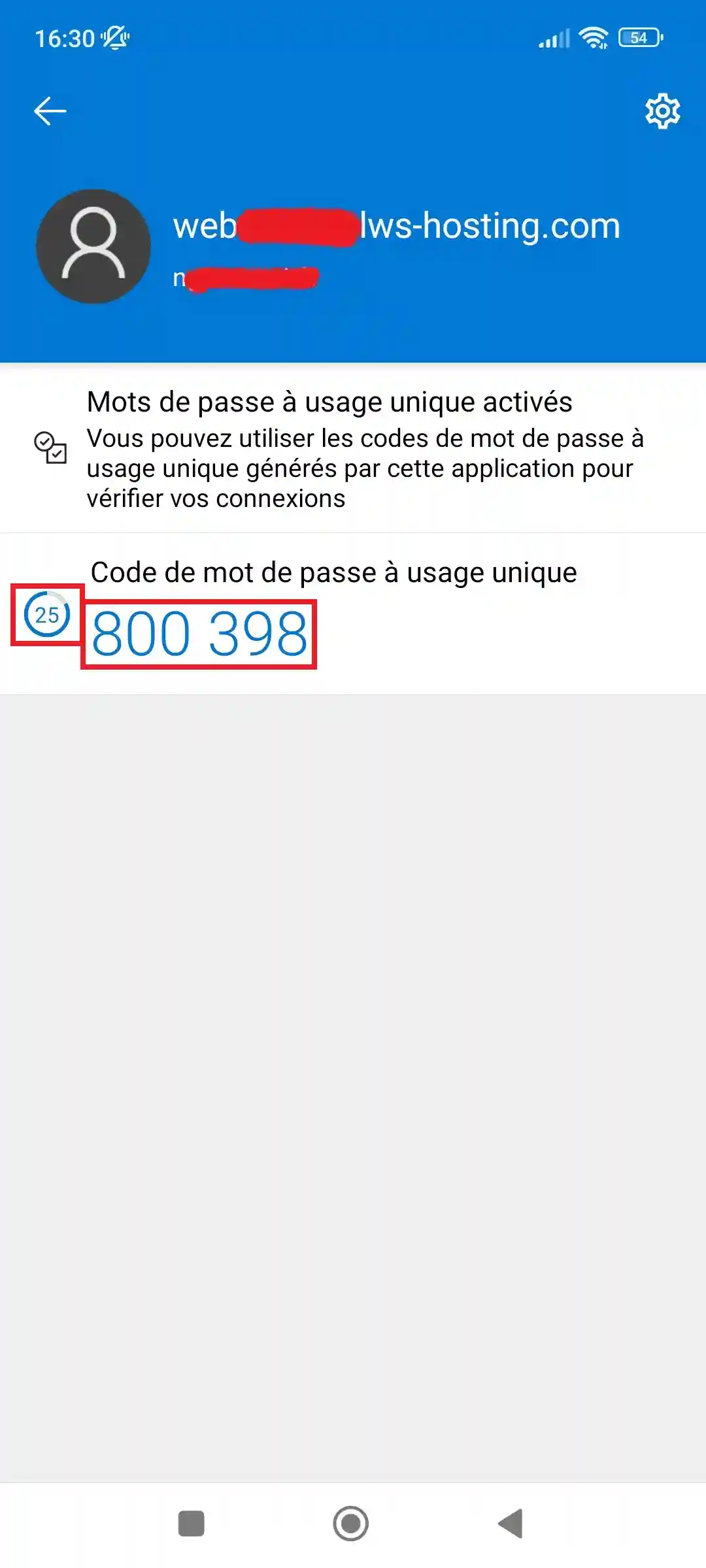
Terug op je pc voer je de eenmalige code in het veld"Security Code" in en klik je op"Configure two-factor authentication".
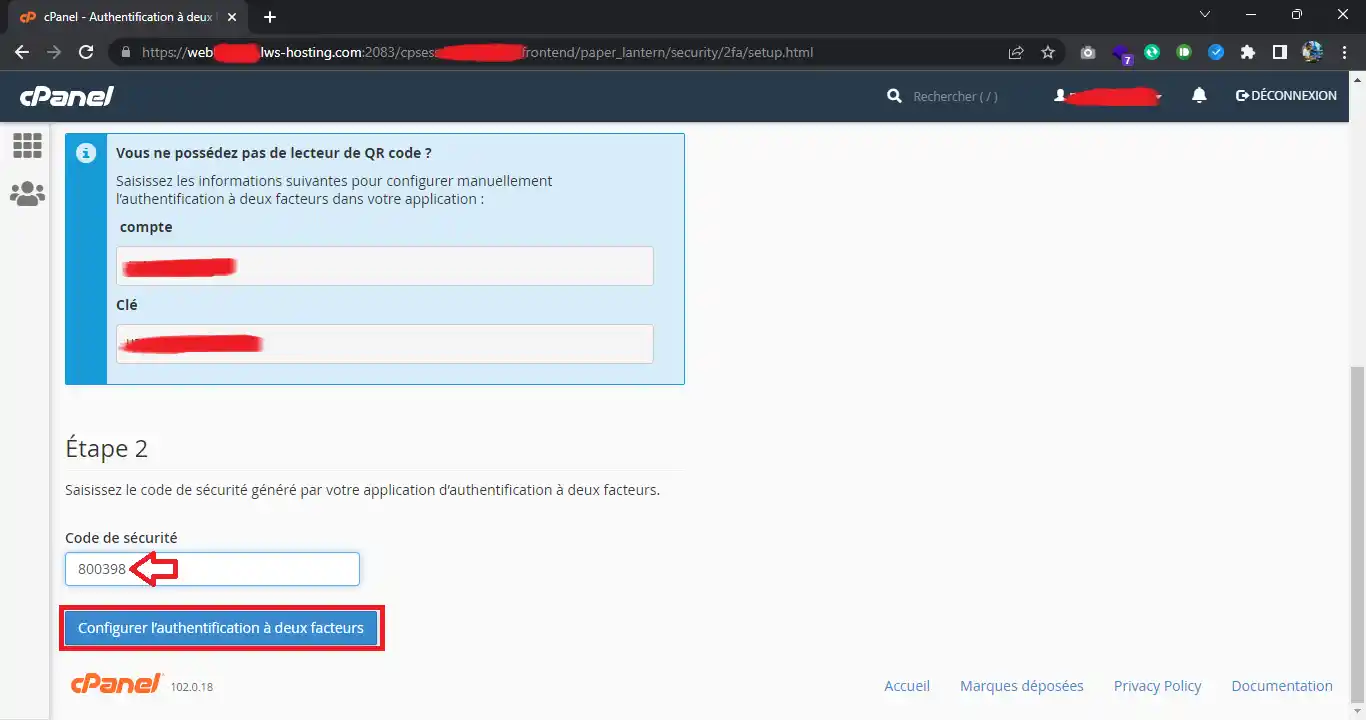
En dat is het, uw twee-factor authenticatie is nu geconfigureerd.
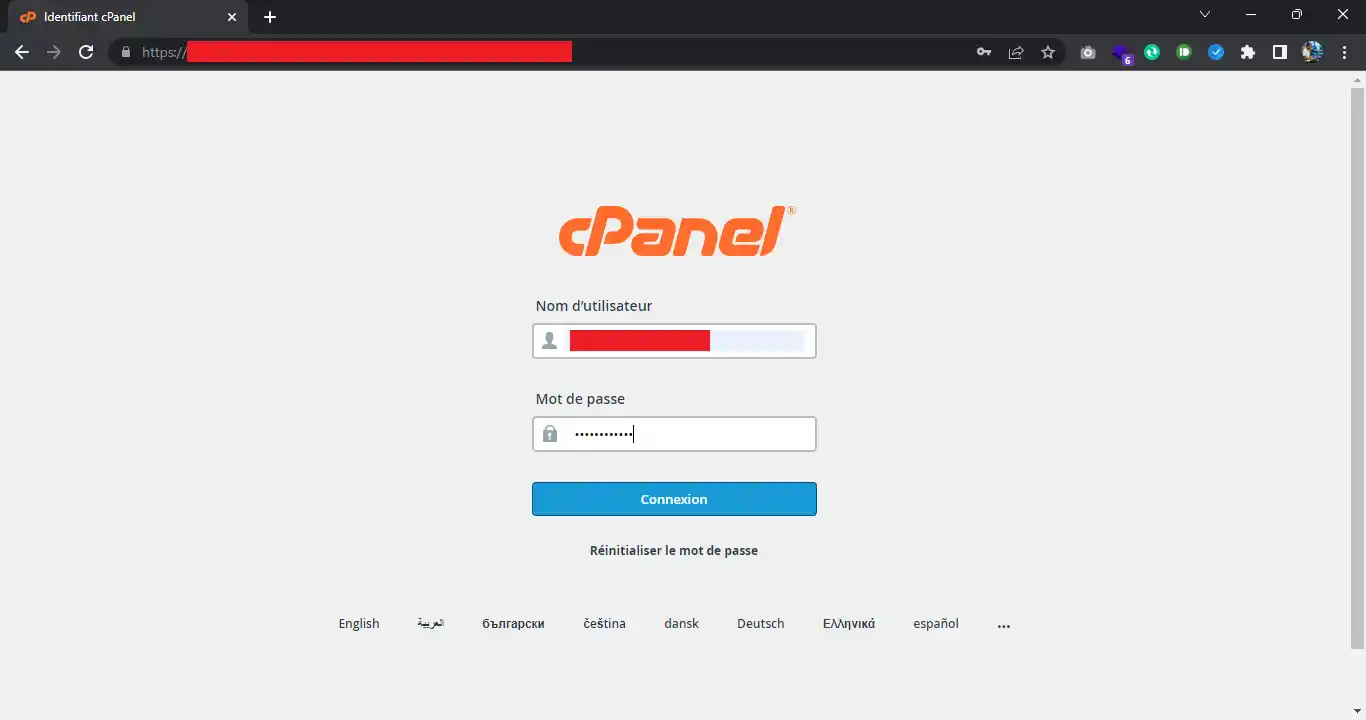
Om in te loggen op een cPanel account, ga je naar de login pagina voor je cPanel account, vul je het login formulier in en klik je op"Login":
Aangezien twee-factor authenticatie actief is, moet je vervolgens de eenmalige code van je telefoon invoeren:
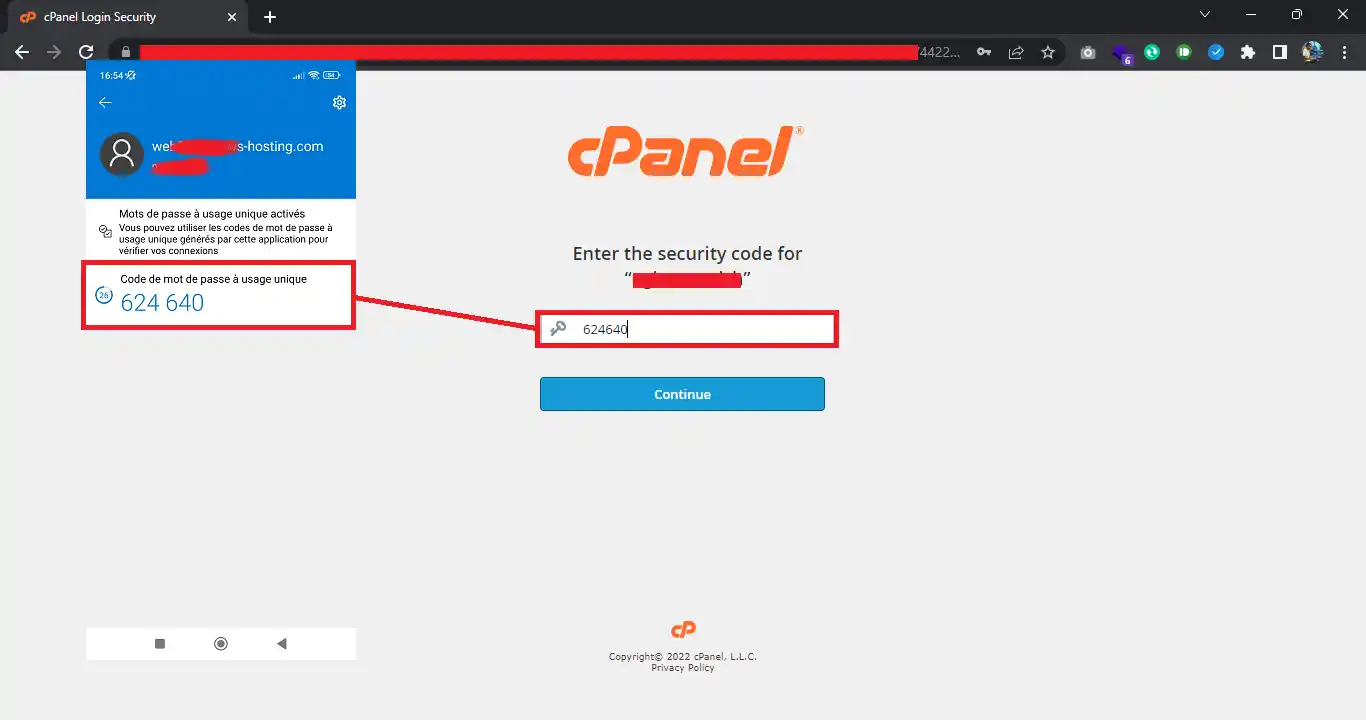
Zodra je de verbindingscode hebt ingevoerd, klik je op "Doorgaan" en ben je verbonden met je cPanel account.
Klik in je cPanel interface op het "Twee-factor authenticatie" icoon en klik op "Twee-factor authenticatie verwijderen" :
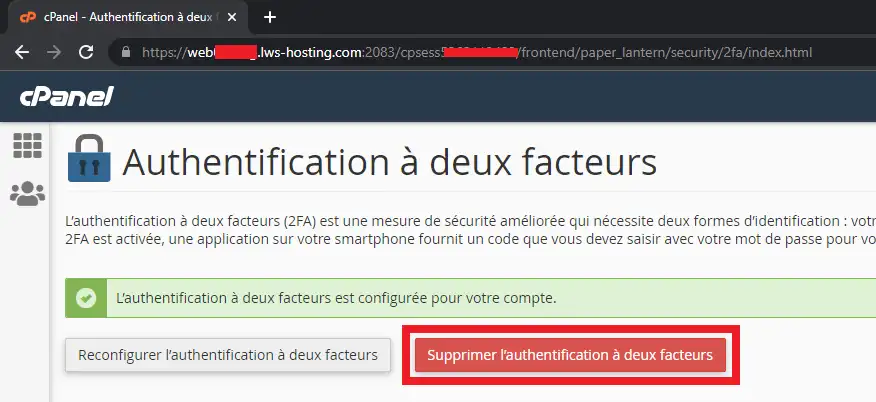
Bevestig vervolgens je verzoek door op "Verwijderen" te klikken en je two-factor authenticatie zal permanent worden verwijderd. Je kunt dan optioneel het account op je telefoon verwijderen.
Zodra twee-factor authenticatie actief is, is het zonder je telefoon en je OTP (One Time Password) applicatie niet mogelijk om verbinding te maken met je cPanel account. We kunnen echter op jouw verzoek twee-factor authenticatie op je account deactiveren. Hiervoor moet je een verzoek indienen via een supportticket.
Tijdens de procedure wordt je gevraagd om je identiteit te verifiëren om te voorkomen dat een derde partij zonder jouw medeweten een verzoek indient om de authenticatie met twee factoren uit te schakelen.
Beoordeel dit artikel :
Dit artikel was nuttig voor jou ?
Ja
Geen
1mn lezen
Hoe gebruik ik de IP-weigeringsmanager in cPanel?
0mn lezen
Hoe activeer ik een Let's Encrypt SSL-certificaat op cPanel?
0mn lezen
Hoe kan ik eenvoudig een betaald SSL-certificaat installeren op cPanel?
0mn lezen
Beveilig je website met ModSecurity op je cPanel pakket
 Over LWS :
LWS is een 100% Frans webhostingbedrijf dat zich richt op kwaliteit en innovatie en een responsieve en competente technische service biedt tegen betaalbare prijzen.
Over LWS :
LWS is een 100% Frans webhostingbedrijf dat zich richt op kwaliteit en innovatie en een responsieve en competente technische service biedt tegen betaalbare prijzen. 