 Kontaktujte nás
 Oblast pro zákazníky
 Navštivte LWS
Ohodnotit tento článek :
5/5 | 2 názor
Tento článek byl pro vás užitečný ?
 Ano
Ano
 Ne
Ne
 Článek číst
25272 jednou
Článek číst
25272 jednou Merci ! N'hésitez pas à
poser des questions sur nos documentations si vous souhaitez plus d'informations et nous aider à les
améliorer.
Merci ! N'hésitez pas à
poser des questions sur nos documentations si vous souhaitez plus d'informations et nous aider à les
améliorer.Vous avez noté 0 étoile(s)



Sommaire
Procédure
WP-CLI je nástroj příkazového řádku, který umožňuje spravovat instalaci WordPress z konzoly příkazového řádku. WP-CLI vám umožňuje přistupovat k funkcím WordPressu, aniž byste museli nutně používat webový prohlížeč a aniž byste se museli připojovat k prostoru správce webu.
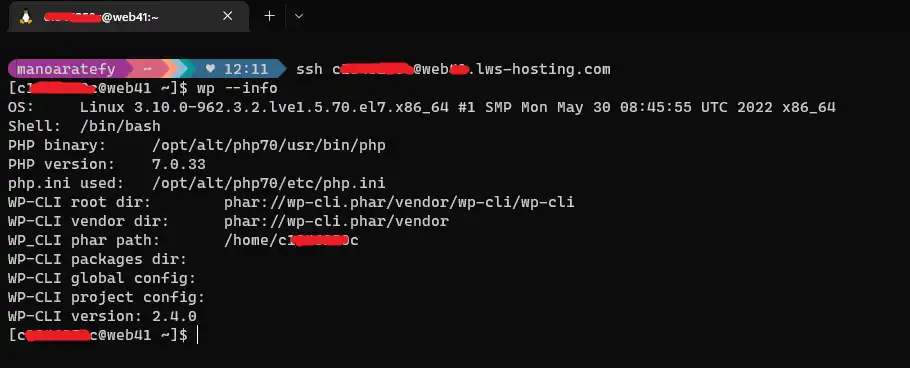
Aplikaci WP-CLI již není nutné instalovat do panelu cPanel, protože je nyní předinstalovaná a standardně dostupná ve všech našich sdílených balíčcích cPanel a CloudCP. Pro otestování WP-CLI můžete použít následující příkaz z terminálu vašeho webhostingového balíčku cPanel:
wp --info
Poté by se vám měly zobrazit informace týkající se vašeho webhostingového prostředí, například verze PHP aktivní v konzoli a verze WP-CLI :
1. Přejděte do adresáře "public_html" nebo"www".
cd public_html
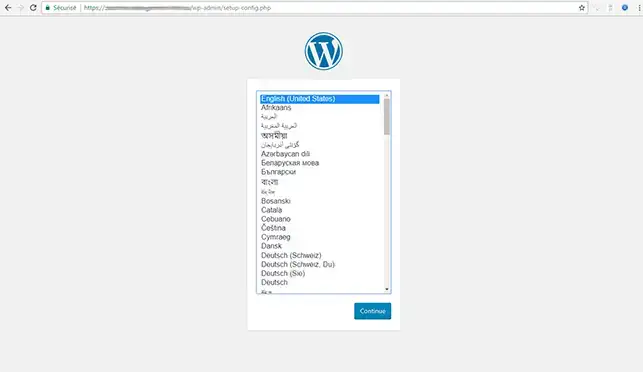
2. Stáhněte si WordPress :
wp core download
3. Vytvořte si databázi a uživatelské jméno prostřednictvím rozhraní cPanel
4. Upravte konfigurační soubor pro svůj web WordPress
wp core config --dbname="dbuser_name" --dbuser="dbuser" --dbprefix="wp_" --dbpass="password
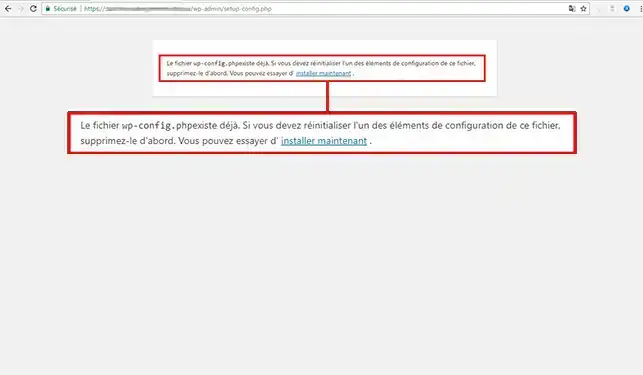
Pokud znovu načtete webovou stránku, měli byste se dostat na stránku s vysvětlením, že již máte nainstalovaný konfigurační soubor"wp-config".
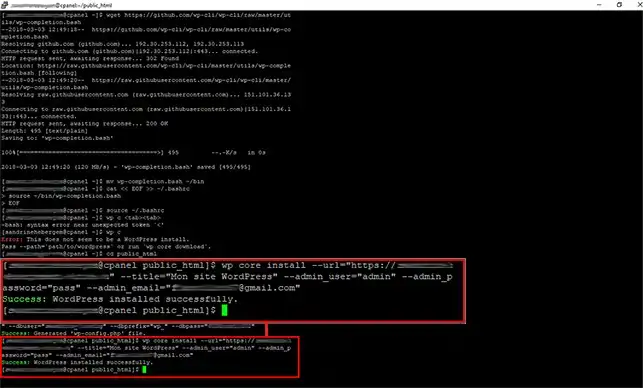
5. Začněteinstalovat WordPress.
wp core install --url="http://mondomaine.com"--title="Můj web WordPress" --admin_user="Franck" --admin_password="heslo" --admin_email="contact@mondomaine.com"
6. Při instalaci Wordpressu pomocí WP-CLI je výchozím jazykem angličtina. Chcete-li změnit jazyk a umístit WordPress do francouzštiny, zadejte následující příkazy pro instalaci a aktivaci francouzského jazyka:
wp core language list wp core language install --activate fr_FR
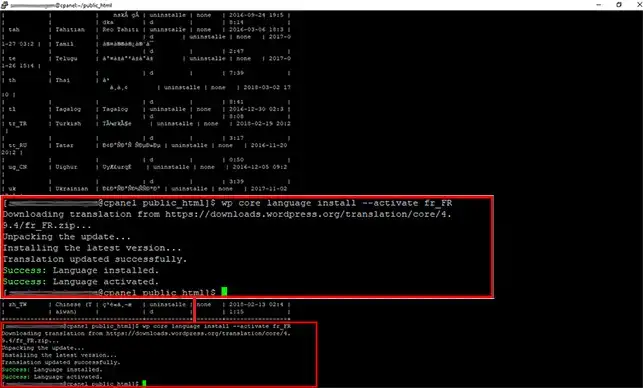
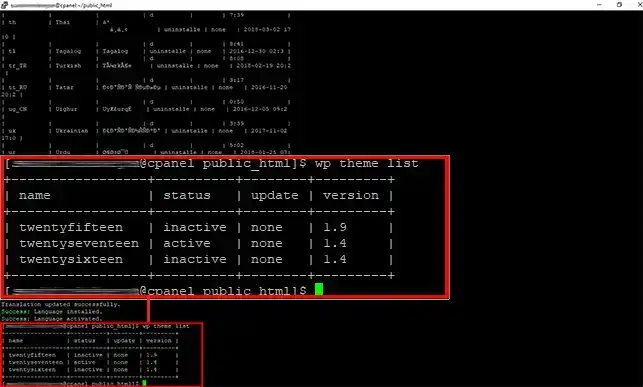
1. Chcete-li zobrazit seznam motivů nainstalovaných ve WordPressu, zadejte následující příkaz:
wp theme list: zadejte příkaz wp theme list
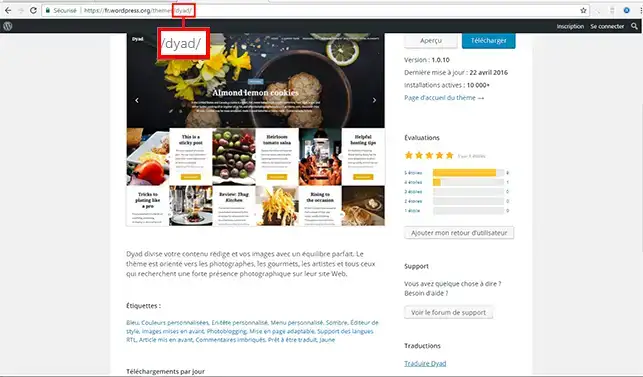
2. Chcete-linainstalovat nové téma Wordpress, přejděte na web Wordpress a vyberte téma. Po výběru tématu zkopírujte název tématu z adresy URL.
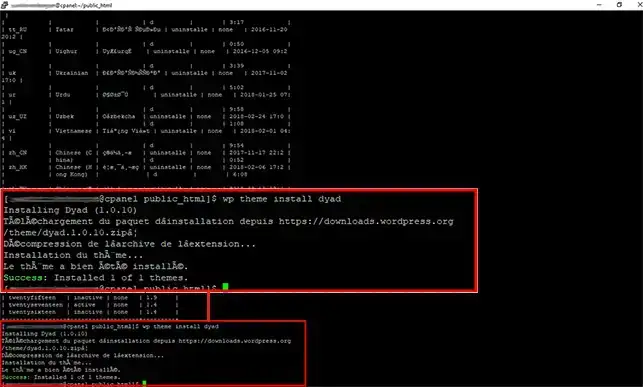
3. Do SSH zadejte následující příkaz:
wp theme install theme_name
Název_tématu musí být nahrazen názvem zvoleného tématu.
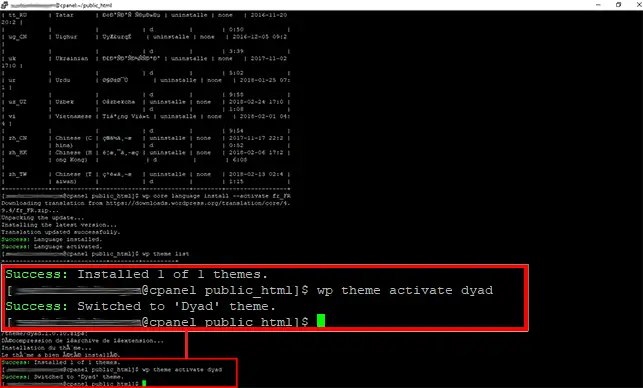
4. Aktivujte téma pomocí následujícího příkazového řádku:
wp theme activate název_tématu
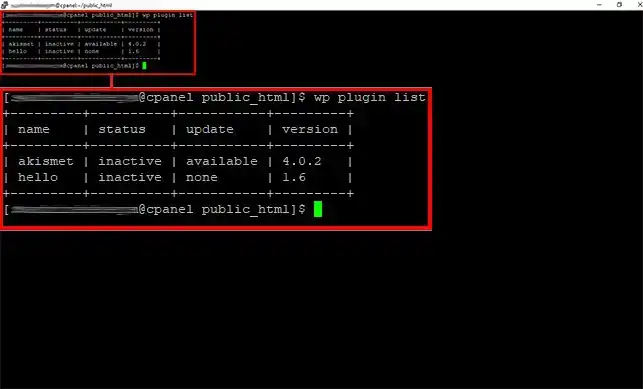
1. Vypište seznam existujících rozšíření na webu WordPress.
wp seznam doplňků
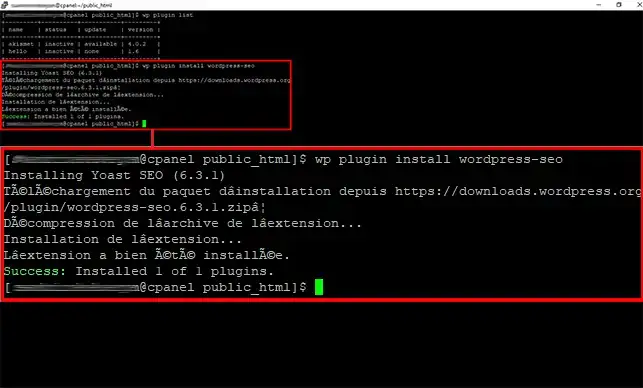
2. Nainstalujte požadované rozšíření. Princip je stejný jako při instalaci tématu. Vyberte název pluginu na webu Wordpress a zadejte instalační příkaz v SSH, přičemž nezapomeňte změnit"my_plugin" na název požadovaného rozšíření.
wp plugin install my_plugin
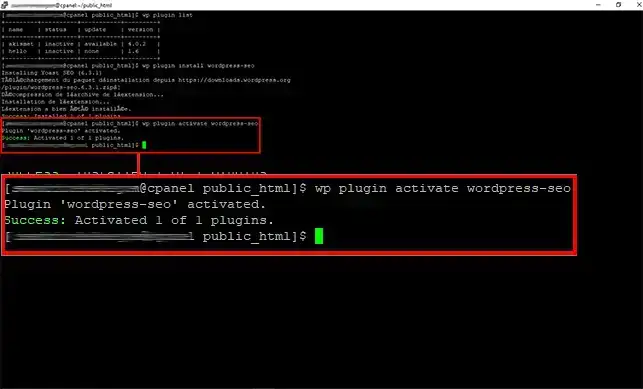
3. Nyní aktivujte na instalovaný modul.
wp plugin activate my_plugin
Díky WP-CLI můžete deaktivovat rozšíření WordPressu bez přístupu do administračního rozhraní. To je jistě užitečné, pokud jste po instalaci zásuvného modulu (například bezpečnostního) ztratili přístup do administrace.
Chcete-li deaktivovat zásuvný modul, použijte následující příkaz:
wp plugin deactivate my_plugin
WordPress ukládá dočasné informace, například uživatelské předvolby, do tabulky wp_options MySQL ve formě přechodných stavů. Pokud je tato tabulka příliš velká, váš web bude informace vyhledávat pomalu. Naštěstí WordPress označuje datum vypršení platnosti přechodného prvku, což znamená, že po tomto datu jej již WordPress nepotřebuje. Můžete je tedy odstranit a zmenšit tak velikost wp_options následujícím příkazem:
wp transient delete-expired
Všechny přechodné jevy bez ohledu na datum vypršení platnosti můžete také odstranit následujícím příkazem:
wp transient delete-all
Pokud byl nebo je váš web infikován, je možné, že soubory WordPressu nebo soubory zásuvných modulů a motivů byly pozměněny viry tak, aby se mohly vložit. Následující příkaz lze použít k automatické kontrole souborů WordPressu na možné poškození a dokonce k identifikaci souborů, které by neměly existovat ve složce wp-admin nebo wp-includes.
wp core verify-checksums
Následující příkaz můžete použít ke stejnému účelu pro zásuvné moduly:
wp plugin verify-checksums --all
Pokud máte poškozené soubory, můžete tento problém odstranit nahrazením poškozených souborů původními soubory, které jsou k dispozici na adrese www.wordpress.org v prostoru FTP.
Nyní můžete pomocí příkazových řádků SSH a WP-CLI nainstalovat webovou stránku Wordpress, téma a moduly.
Neváhejte se podělit o své komentáře nebo dotazy!
Ohodnotit tento článek :
5/5 | 2 názor
Tento článek byl pro vás užitečný ?
Ano
Ne
1mn čtení
Jak naprogramuji úlohu Cron v cPanelu?
0mn čtení
Jak se připojím k cpanelu přes SSH pomocí putty?
1mn čtení
Jak vyřeším chybu ERR_CONNECTION_REFUSED v cPanelu?
2mn čtení
Jak vytvořím podúčty hostingu cPanel?
 O společnosti LWS :
LWS je 100% francouzská webhostingová společnost, která se zaměřuje na kvalitu a inovace a nabízí pohotové a kompetentní technické služby za přijatelné ceny.
O společnosti LWS :
LWS je 100% francouzská webhostingová společnost, která se zaměřuje na kvalitu a inovace a nabízí pohotové a kompetentní technické služby za přijatelné ceny. 