Kontaktujte nás
 Oblast pro zákazníky
 Navštivte LWS
Ohodnotit tento článek :
Tento článek byl pro vás užitečný ?
 Ano
Ano
 Ne
Ne
 Článek číst
4201 jednou
Článek číst
4201 jednou Merci ! N'hésitez pas à
poser des questions sur nos documentations si vous souhaitez plus d'informations et nous aider à les
améliorer.
Merci ! N'hésitez pas à
poser des questions sur nos documentations si vous souhaitez plus d'informations et nous aider à les
améliorer.Vous avez noté 0 étoile(s)



Sommaire
Procédure
Již nakonfigurovaná šablona CapRover
Kořenová doména (např. vpsXXXX.serveur-vps.net) směřující na IP adresu počítače a povolené HTTPS.
npm install -g caprover
Tento nástroj CLI centralizuje připojení k serveru, vytváření aplikací a nasazení na CapRover.
mkdir my-app && cd my-app && npm init -y && npm i express
Vytvořte minimální soubor index.js :
const express = require('express') const app = express() const port = 3000 app.get('/', (req, res) => { res.send('CapRover + Node + LWS = ❤️') }) app.listen(port, () => { console.log(`Příklad aplikace naslouchající na portu ${port}`) })
Nezapomeňte upravit soubor package.json tak, aby definoval příkaz start, váš soubor by měl vypadat takto :
{ "name": "my-app", "version": "1.0.0", "description": "", "main": "index.js", "scripts": { "start": "node index.js" }, "keywords": [], "author": "", "license": "ISC", "dependencies": { "express": "^5.1.0" } } }.
captain-definitionDo kořene repozitáře (vedle souboru package.json) :
{ "schemaVersion": 2, "templateId": "node/20" }
schemaVersion zůstává na hodnotě 2.
Do templateId můžete uvést libovolnou oficiální verzi Node dostupnou v Docker Hubu; zde jsme zvolili 20.
Není třeba psát soubor Dockerfile, pokud je vaše aplikace jednoduchá.
git init; git add .; git commit -m "První verze."
caprover login
Postupujte podle otázek :
Adresa URL stroje CapRover: https: //captain.vpsXXXXXX.serveur-vps.net
Heslo stroje CapRover: heslo správce
Název stroje CapRover: captain-01 (název, který jste dali místnímu stroji, na kterém pracujete).
Relace je nyní uložena lokálně!
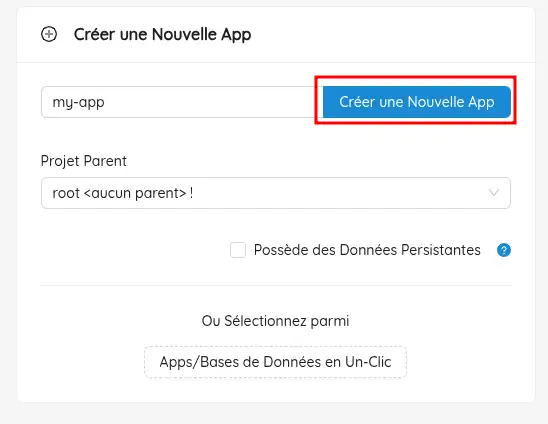
Přes webové rozhraní "Vytvořit novou aplikaci".
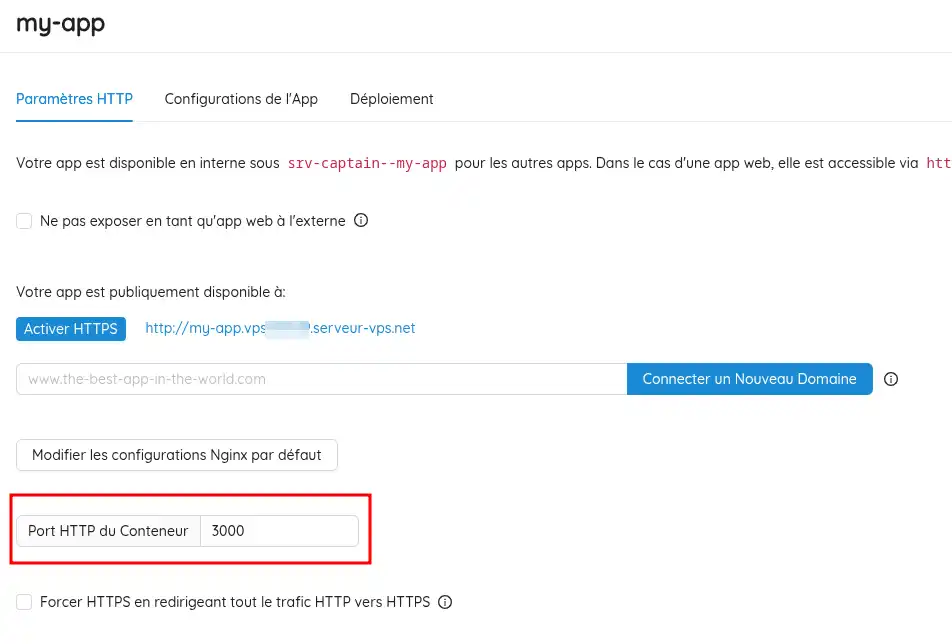
Dejte jí krátký název (např. my-app); Klikněte na svou aplikaci a nastavte port kontejneru HTTP na "3000". CapRover přesměruje PORT, který váš kód poslouchá, na port 80.
caprover deploy
Vyberte možnost :
server (pokud jich je několik)
aplikaci(my-app)
větev(master/main)
Y
CLI :
zabalí vaše zdrojové kódy,
odešle archiv,
sestaví obraz,
spustí kontejner a zobrazí logy caprover.com.
V rozhraní CapRover: my-app → Nastavení HTTP → Povolit HTTPS (Let's Encrypt, automaticky).
Otevřete stránku https://my-app.vpsXXXXX.serveur-vps.net (nebo uvedenou adresu URL).
git add . git commit -m "New feature" caprover deploy -d
( volba -d znamená: znovu použijte předchozí volby).
Nyní víte, jak :
package.json.captain-definition, který definuje použitou verzi Node.js.🚀 Podle těchto kroků jste nyní schopni spustit aplikaci Node.js na serveru VPS pomocí CapRoveru, výkonného nástroje, který zjednodušuje orchestraci kontejnerů. Nyní můžete pro své webové projekty využít flexibilitu a rychlost kontinuálního nasazení.
Děkujeme, že jste dočetli až sem! Pokud máte nějaké dotazy, připomínky nebo se jen chcete podělit o své zkušenosti s CapRoverem, neváhejte a zanechte komentář níže 👇. Vaše zpětná vazba je cenná a pomáhá nám zlepšovat náš obsah! 😊
Ohodnotit tento článek :
Tento článek byl pro vás užitečný ?
Ano
Ne
0mn čtení
Jak používat šablonu Docker CE KVM
0mn čtení
Jak používat šablonu Gitlab CE KVM
0mn čtení
Jak nainstalujete n8n na šablonu CapRover VPS KVM?
0mn čtení
Jak používat šablonu Cloudron KVM
 O společnosti LWS :
LWS je 100% francouzská webhostingová společnost, která se zaměřuje na kvalitu a inovace a nabízí pohotové a kompetentní technické služby za přijatelné ceny.
O společnosti LWS :
LWS je 100% francouzská webhostingová společnost, která se zaměřuje na kvalitu a inovace a nabízí pohotové a kompetentní technické služby za přijatelné ceny.