 Kontaktujte nás
 Oblast pro zákazníky
 Navštivte LWS
Ohodnotit tento článek :
5/5 | 1 názor
Tento článek byl pro vás užitečný ?
 Ano
Ano
 Ne
Ne
 Článek číst
21027 jednou
Článek číst
21027 jednou Merci ! N'hésitez pas à
poser des questions sur nos documentations si vous souhaitez plus d'informations et nous aider à les
améliorer.
Merci ! N'hésitez pas à
poser des questions sur nos documentations si vous souhaitez plus d'informations et nous aider à les
améliorer.Vous avez noté 0 étoile(s)



Sommaire
Procédure
V této dokumentaci se budeme zabývat konfigurací poštovní schránky vytvořené z ISPConfig nebo HestiaCP ve vašem poštovním klientovi.
E-mailový klient je software v počítači, který umožňuje zobrazovat a odesílat e-maily bez použití online e-mailového klienta (webmailu). Zde je několik známých e-mailových klientů: Outlook, Thunderbird, Courrier (Windows 10).
Ať už používáte jakéhokoli e-mailového klienta, budou se vám hodit přihlašovací údaje. Zde jsou uvedeny:
Ve zbytku této dokumentace se bude předpokládat, že poštovní schránka test@exemple.com již byla vytvořena na panelu ISPConfig nebo HestiaCP. Pokud tomu tak není, navštivte následující dokumentaci: Jak vytvořím e-mailovou adresu na dedikovaném VPS serveru?
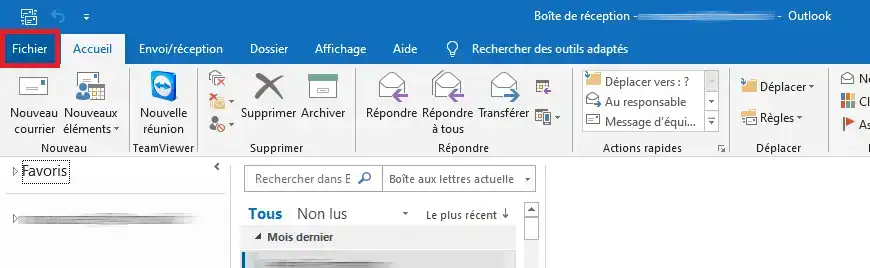
1. V aplikaci Outlook klikněte na položku "Soubor ".
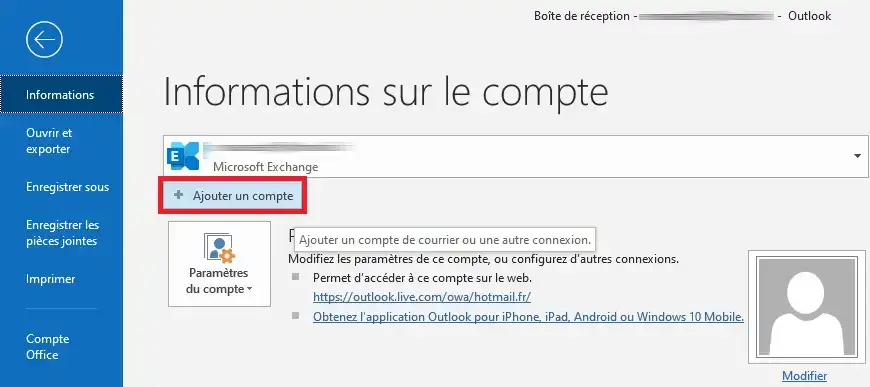
2. Klikněte na položku " Přidat účet ".
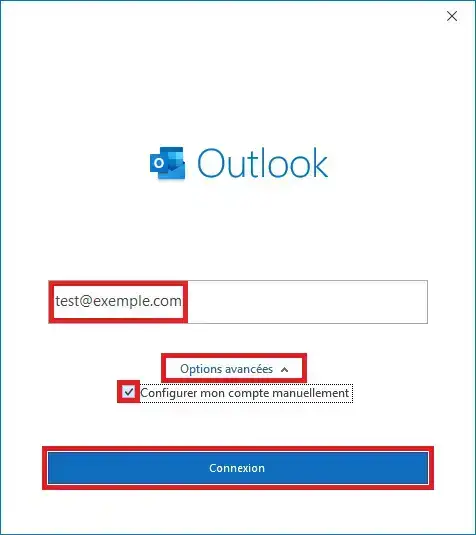
3. Zobrazí se nové okno. Do prázdného pole zadejte e-mailovou adresu, která má být nakonfigurována, v našem případě "test@exemple.com". Poté klikněte na "Advanced options " ( Rozšířené možnosti) a zaškrtněte políčko odpovídající " Configure my account manually " ( Konfigurovat účet ručně ). Nakonec klikněte na " Connection " .
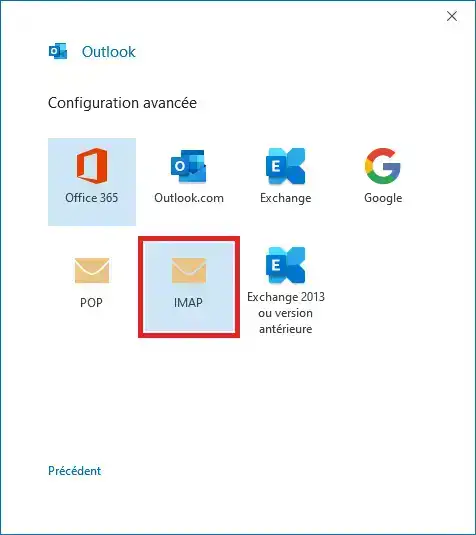
4. Zobrazí se nová stránka pro výběr protokolu, který se má použít. Zvolte " IMAP ".
5. Nyní zadejte heslo k poštovní schránce a klikněte na " Connect " .
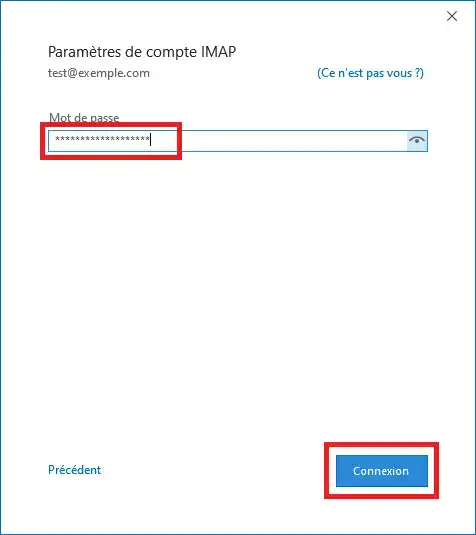
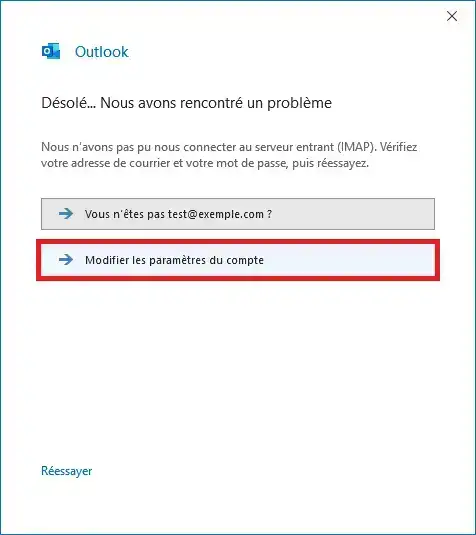
6. Aplikace Outlook se pokusí o připojení. Ve většině případů bude tento pokus neúspěšný, protože server VPS nemá mechanismus automatické konfigurace/autodetekce. To nebude problém, účet nakonfigurujeme ručně kliknutím na " Změnit nastavení účtu ".
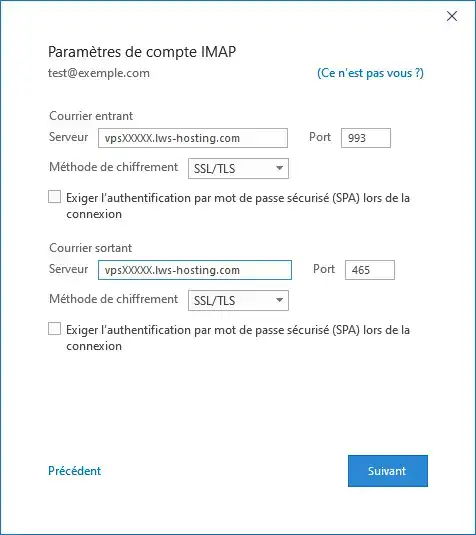
7. Vyplňte informace o připojení:
Poté klikněte na " Next ".
8. Aplikace Outlook vás znovu požádá o zadání hesla. Vyplňte je do příslušného pole a klikněte na " Connect ".
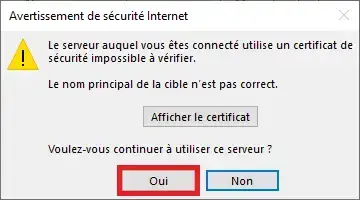
9. Aplikace Outlook zobrazí upozornění na certifikát SSL pro e-mailovou službu, který je podepsaný vlastním certifikátem SSL. Můžete pro něj udělat bezpečnostní výjimku, která nijak neovlivní bezpečnost vašeho VPS a/nebo vašeho počítače. Klikněte na tlačítko " Ano" .
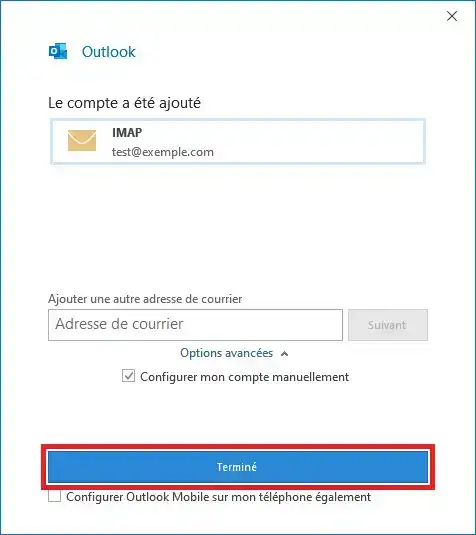
10. Konečně je konfigurace dokončena. Kliknutím na tlačítko " Hotovo " zavřete dialogové okno konfigurace aplikace Outlook.
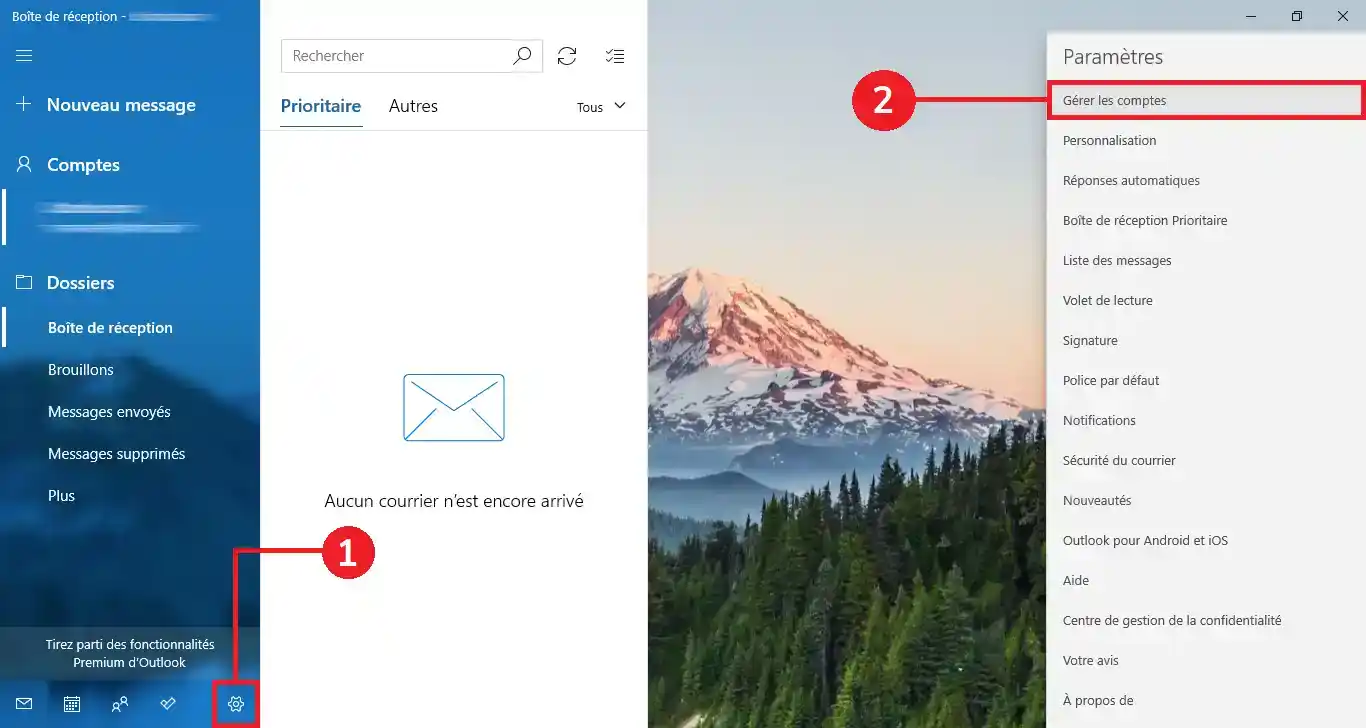
1. V aplikaci Pošta klikněte na ikonu " Nastavení " (ve tvaru ozubeného kolečka, v dolní části levého sloupce aplikace) tak, aby se na pravé straně aplikace zobrazil sloupec " Nastavení ". Poté klikněte na položku " Spravovat účty ".
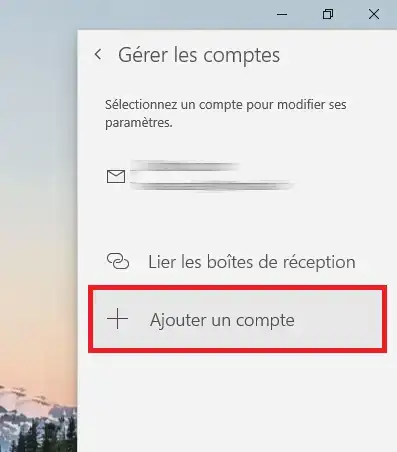
2. Poté klikněte na položku " Add an account" (Přidat účet ).
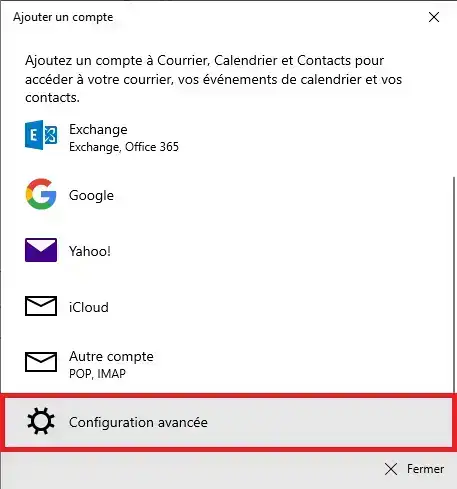
3. V seznamu vyberte možnost " Advanced configuration " .
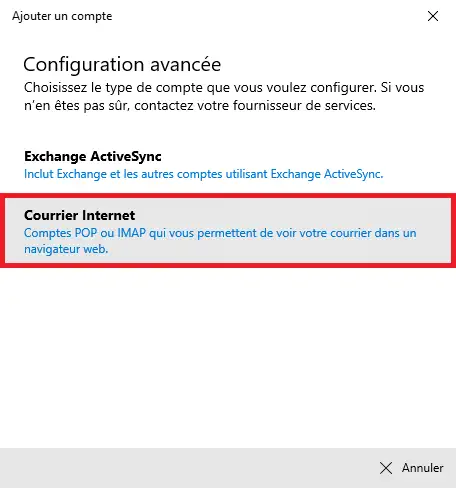
4. Klikněte na " Internet Mail " .
5. Nyní je třeba vyplnit formulář, jak je znázorněno na obrázku níže:
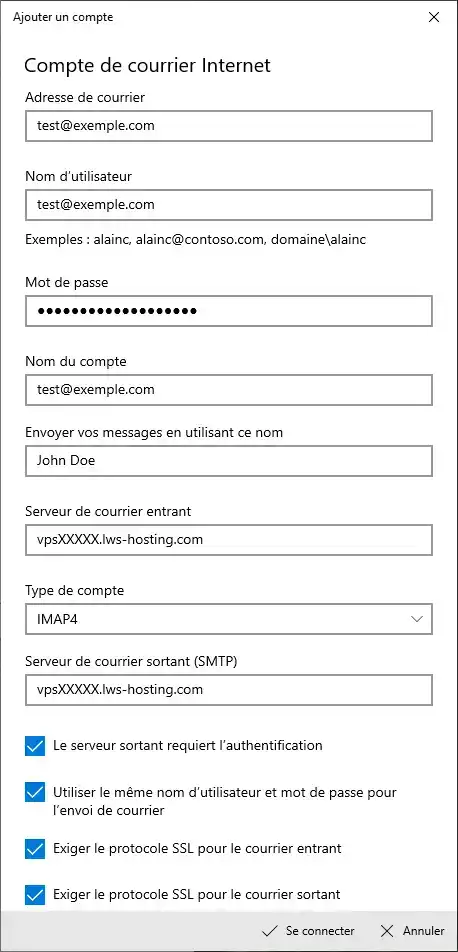
6. Nakonec klikněte na " Connect" (Připojit) .
V aplikaci Mozilla Thunderbird klikněte na nabídku  a poté na " New" .
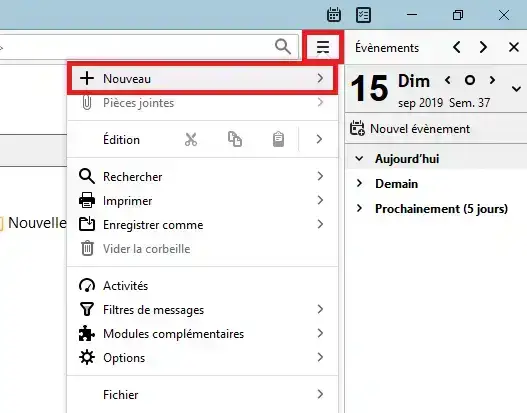
Poté klikněte na " Existující poštovní účet... ".
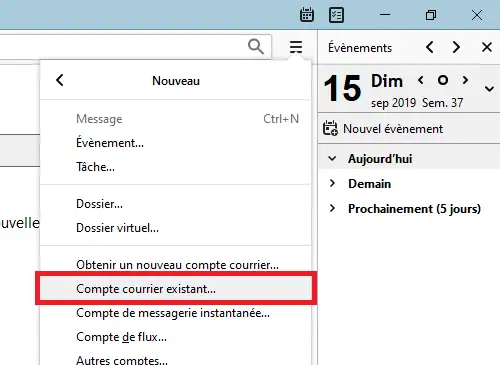
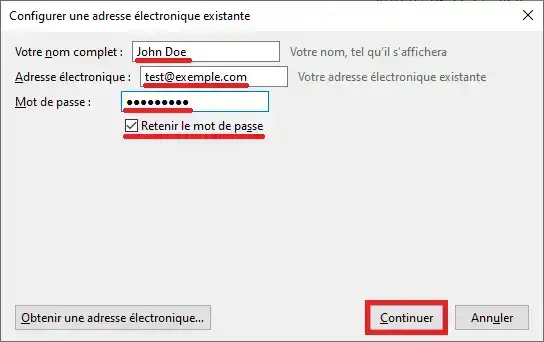
Otevře se nové okno formuláře. Vyplníme jej:
Pro potvrzení klikněte na tlačítko " Pokračovat ".
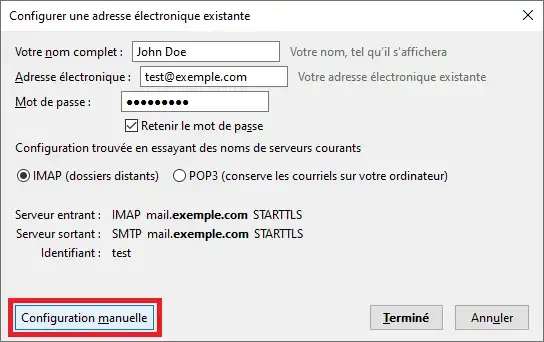
Thunderbird se pokusí o automatickou konfiguraci. Abychom však zajistili správné nastavení, zvolíme ještě ruční konfiguraci kliknutím na tlačítko " Ruční konfigurace ":
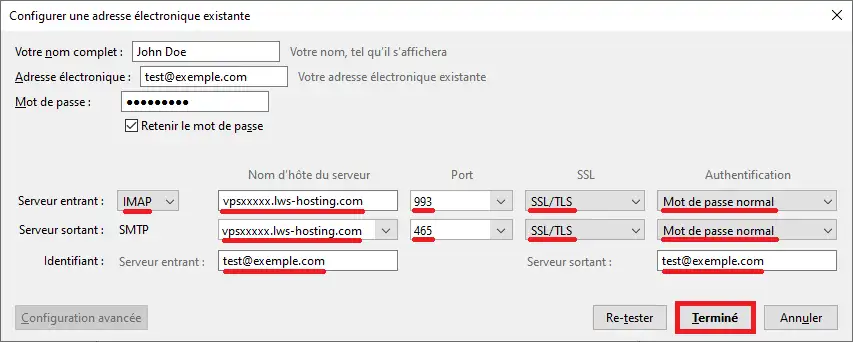
Nyní zadáme informace o připojení:
Nakonec klikněte na tlačítko " Hotovo" :
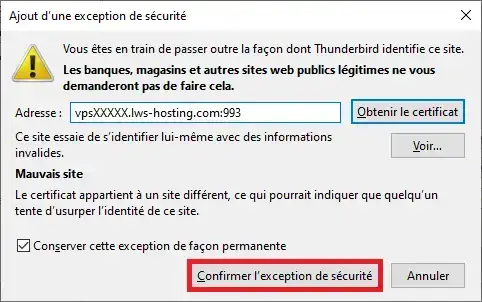
V některých případech může být nutné certifikát SSL pro server VPS schválit ručně, protože certifikát SSL, který je ve výchozím nastavení nainstalován v e-mailové službě, je certifikát SSL podepsaný vlastním podpisem. To nebude mít vliv na zabezpečení vašeho VPS ani vašeho počítače.
Chcete-li tak učinit, klikněte na tlačítko " Potvrdit bezpečnostní výjimku ":
Zde najdete návod, jak nakonfigurovat aplikaci Gmail pro Android tak, aby používala poštovní schránku na vašem VPS.
V aplikaci Gmail klikněte na nabídku svého profilu:

Poté klikněte na možnost " Přidat další účet" :
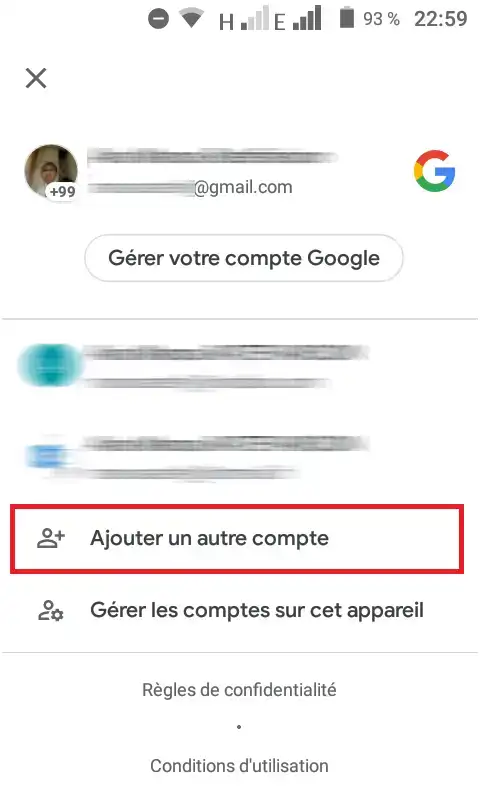
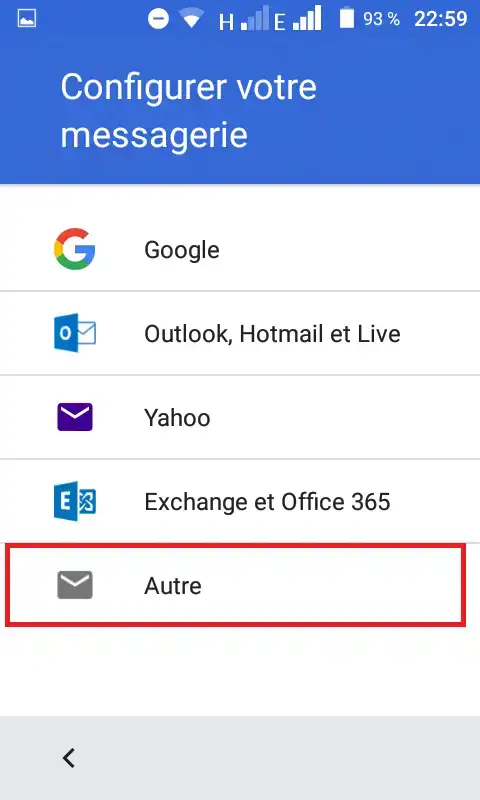
Zobrazí se seznam e-mailových služeb. Vyberte možnost " Jiné ":
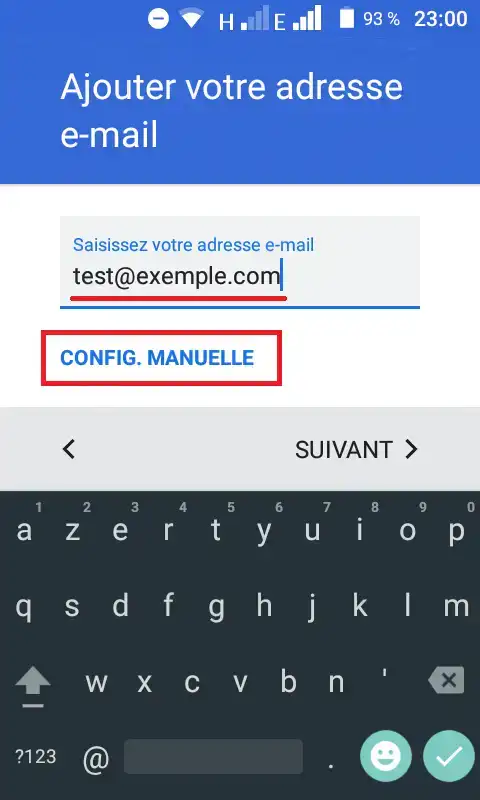
Zadejte svou poštovní schránku vytvořenou v systému ISPConfig nebo HestiaCP a zvolte ruční konfiguraci:
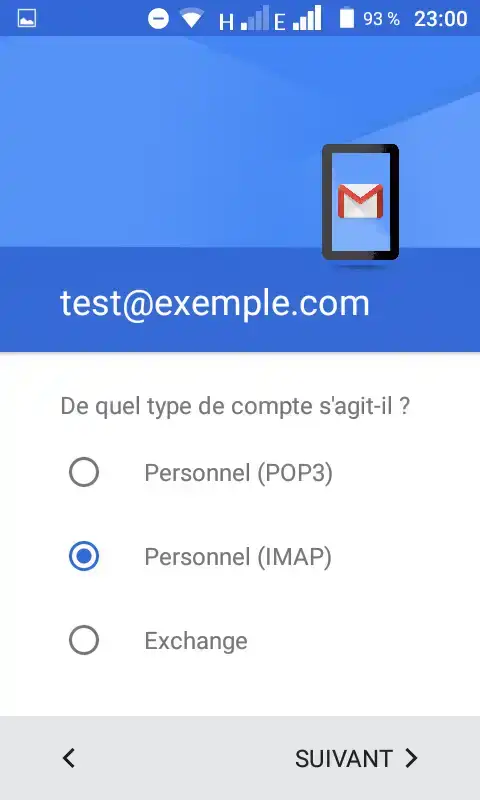
Jako typ schránky vyberte " Personal (IMAP )" a stiskněte tlačítko Next :
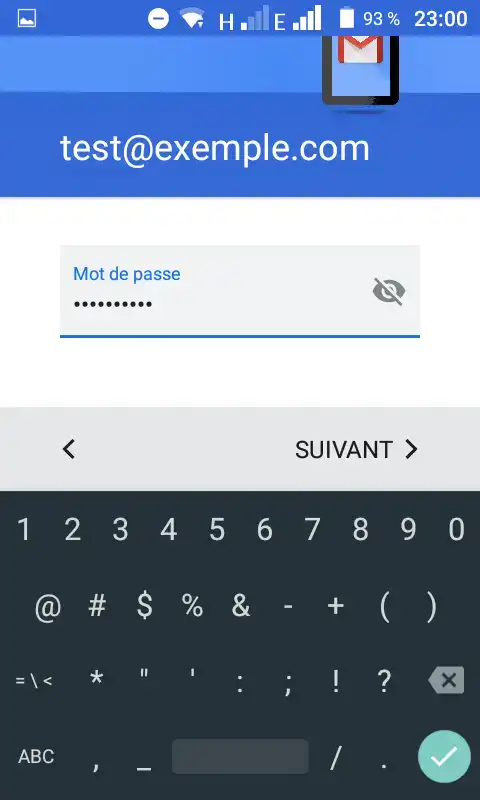
Zadejte heslo a stiskněte tlačítko Další:
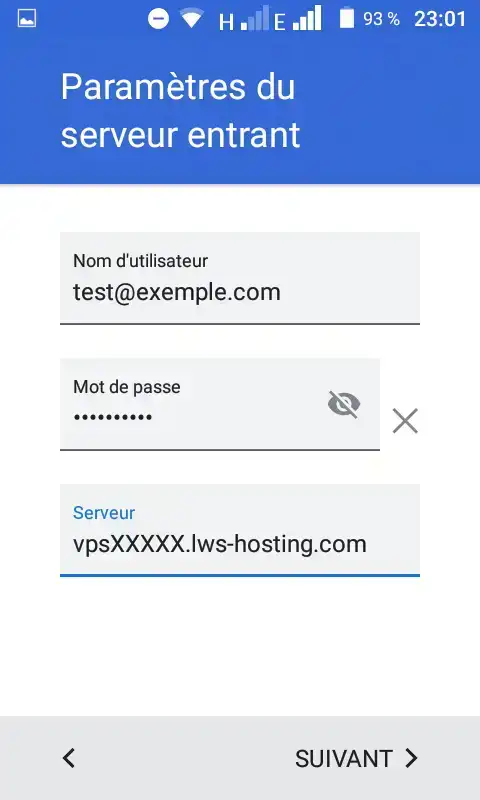
Zadejte název hostitele příchozího serveru (vpsXXXXX.lws-hosting.com) a stiskněte Další :
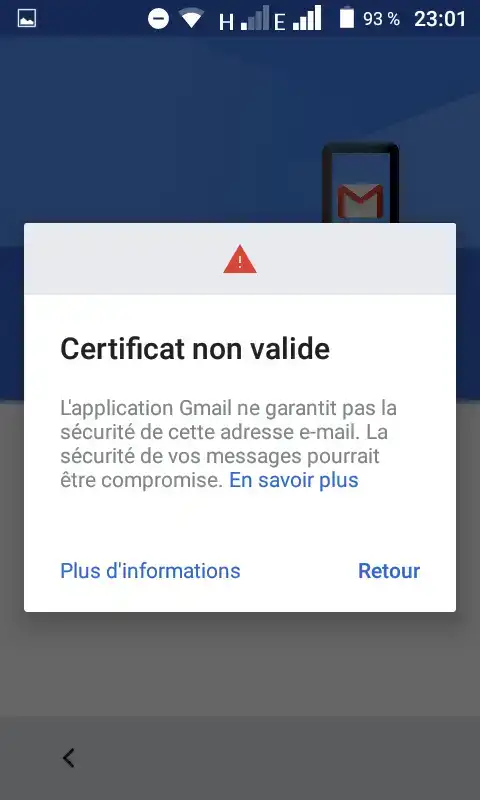
Aplikace Gmail se pokusí připojit k danému serveru. V některých případech není certifikát SSL serveru schválen službou Gmail. Klikněte na tlačítko " Další informace ":
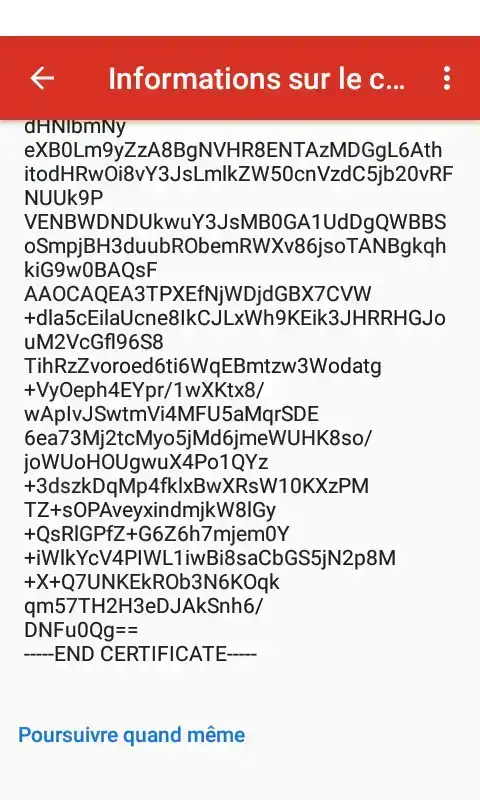
Zobrazí se informace o certifikátu:
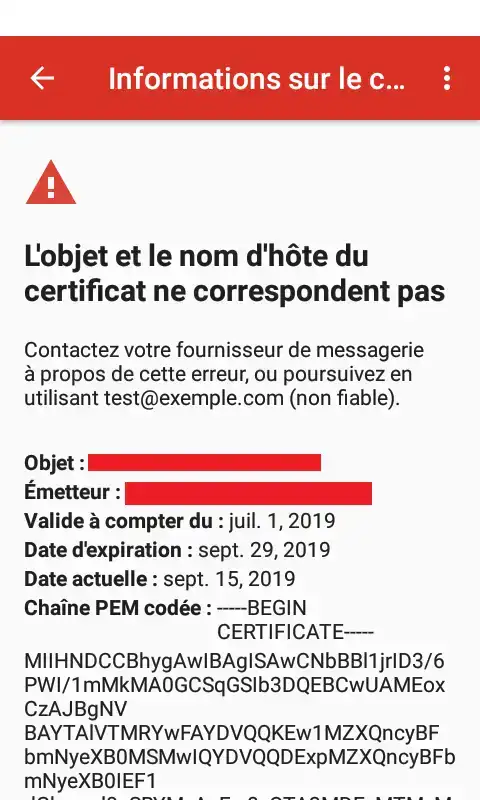
Na konci stránky je tlačítko " Pokračovat i tak ". Stiskněte jej. Na zabezpečení vašeho VPS nebo počítače to nebude mít žádný vliv:
Dále zadejte údaje o serveru SMTP:
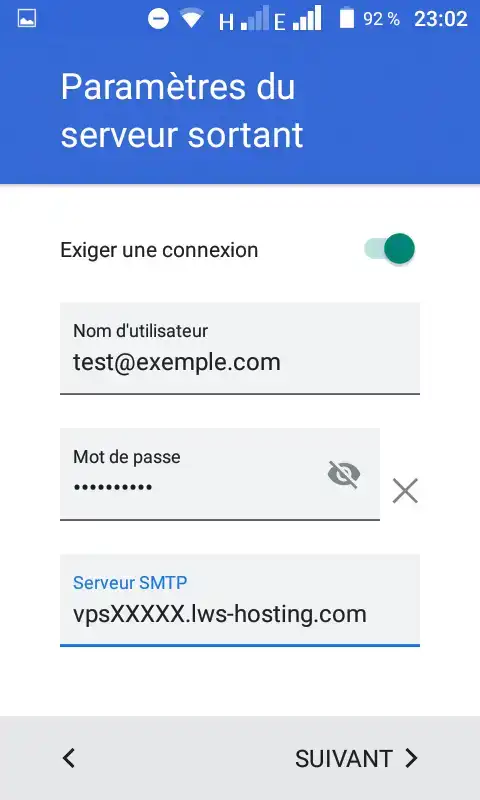
Stejný scénář bude platit i pro certifikáty SSL. Stačí přijmout certifikát SSL s vlastním podpisem, přesně jako u služby IMAP.
Chcete-li objevit vysoce výkonná hostingová řešení připravená k použití, podívejte se na naše nabídky serverů VPS na klíč vybavených systémem HestiaCP. Klikněte zde 👉 Objevte naše nabídky HestiaCP.
Ohodnotit tento článek :
5/5 | 1 názor
Tento článek byl pro vás užitečný ?
Ano
Ne
1mn čtení
Jak vytvořím e-mailovou adresu na dedikovaném serveru VPS?
5mn čtení
Optimalizujte způsob odesílání e-mailů
2mn čtení
Jak vytvořím klíč DKIM v nástroji ispconfig?
0mn čtení
Jak změnit e-mailové heslo VPS/ISPCONFIG
 O společnosti LWS :
LWS je 100% francouzská webhostingová společnost, která se zaměřuje na kvalitu a inovace a nabízí pohotové a kompetentní technické služby za přijatelné ceny.
O společnosti LWS :
LWS je 100% francouzská webhostingová společnost, která se zaměřuje na kvalitu a inovace a nabízí pohotové a kompetentní technické služby za přijatelné ceny. 