 Kontaktujte nás
 Oblast pro zákazníky
 Navštivte LWS
Ohodnotit tento článek :
5/5 | 1 názor
Tento článek byl pro vás užitečný ?
 Ano
Ano
 Ne
Ne
 Článek číst
15009 jednou
Článek číst
15009 jednou Merci ! N'hésitez pas à
poser des questions sur nos documentations si vous souhaitez plus d'informations et nous aider à les
améliorer.
Merci ! N'hésitez pas à
poser des questions sur nos documentations si vous souhaitez plus d'informations et nous aider à les
améliorer.Vous avez noté 0 étoile(s)



Sommaire
Procédure
WordPress, nejpopulárnější CMS, je velmi často vystaven problémům s výkonem. Tento CMS však neposkytuje nativní nástroj pro analýzu úzkých míst, která způsobují pomalost, což analýzu nijak neusnadňuje.
Query Monitor je bezplatný doplněk pro WordPress, který poskytuje potřebné nástroje pro profilování během provádění každé stránky generované systémem WordPress, aby bylo možné určit místa, která je třeba zkontrolovat, pokud se vyskytnou problémy s rychlostí a výkonem.
Zatímco obvyklá metoda spočívá v pokusech a omylech deaktivováním jednotlivých zásuvných modulů, dokud problém nezmizí, Query Monitor používá nový přístup, protože okamžitě identifikuje zásuvný modul a/nebo téma, které způsobují pomalý SQL nebo HTTP požadavek.
V této příručce se dozvíte vše, co potřebujete vědět k identifikaci problémů s výkonem pomocí nástroje Query Monitor.
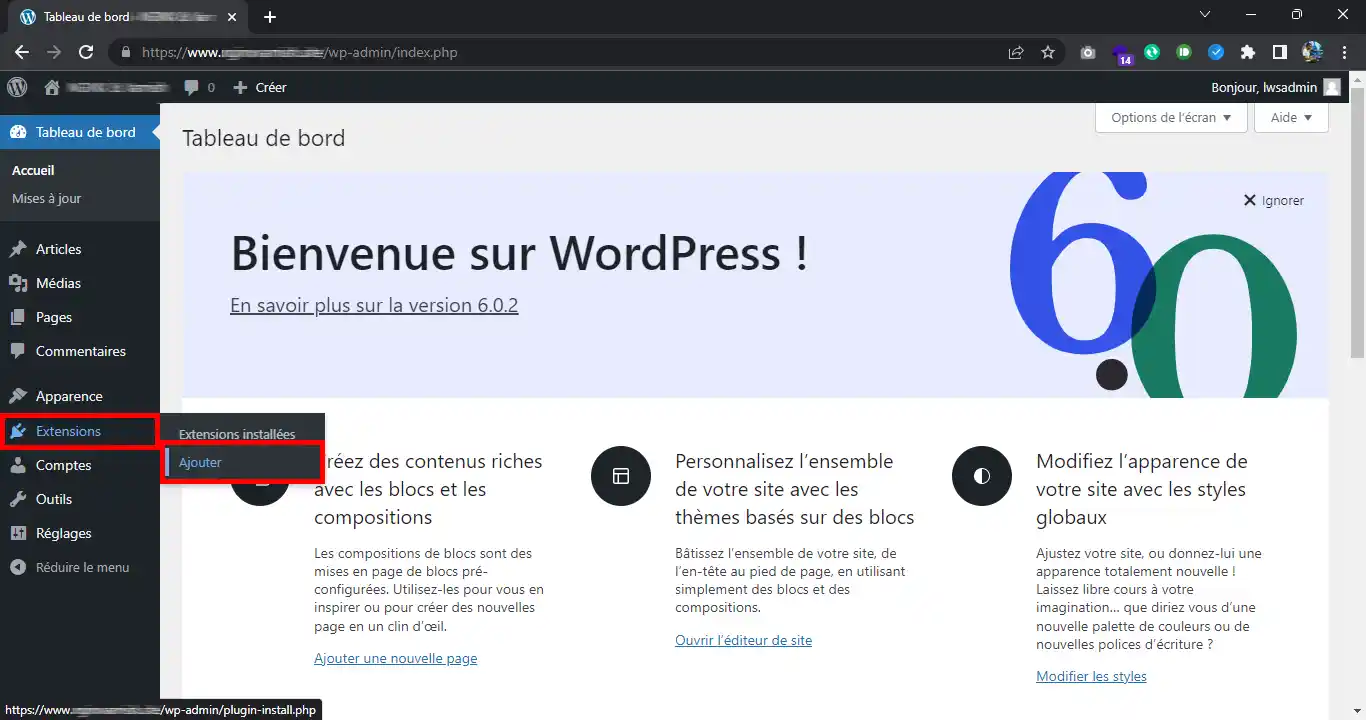
Chcete-li nainstalovat nástroj Query Monitor, přejděte na ovládací panel webu WordPress a přejděte na položku Rozšíření a poté na položku Přidat.
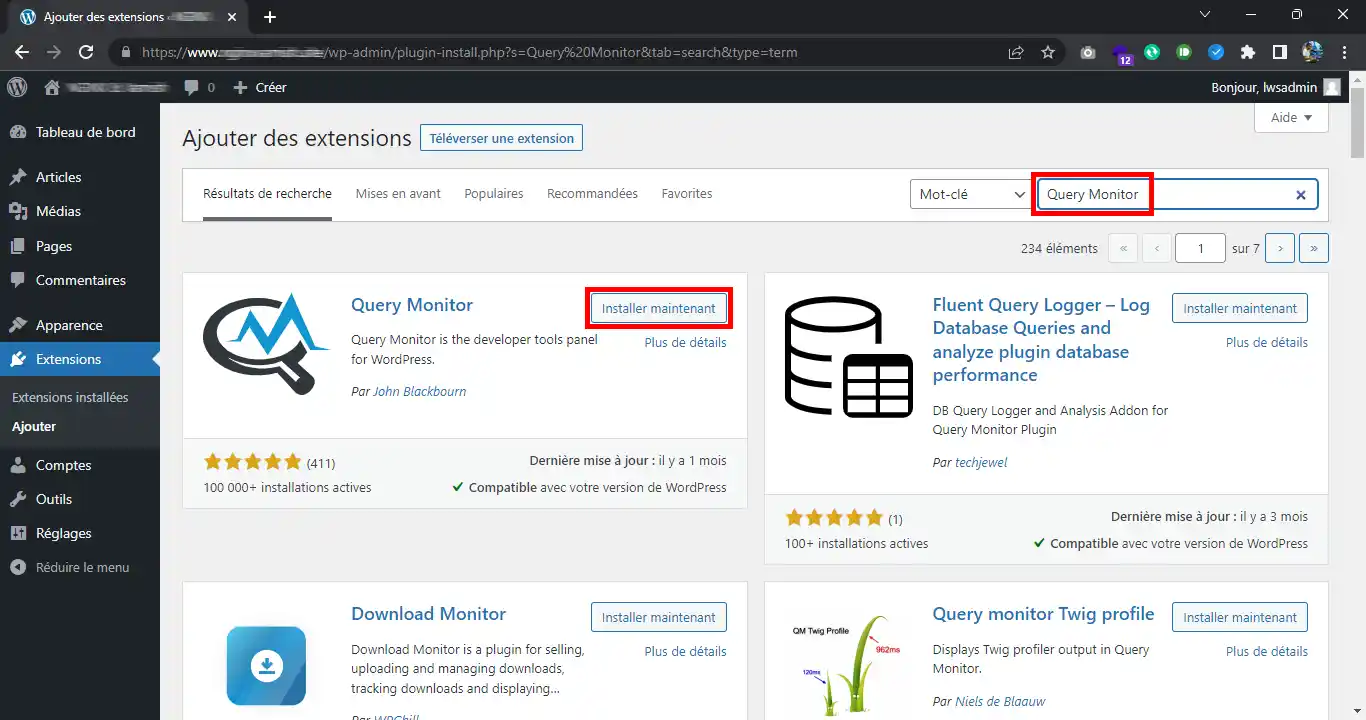
Vyhledejte doplněk Query Monitor a nainstalujte jej.
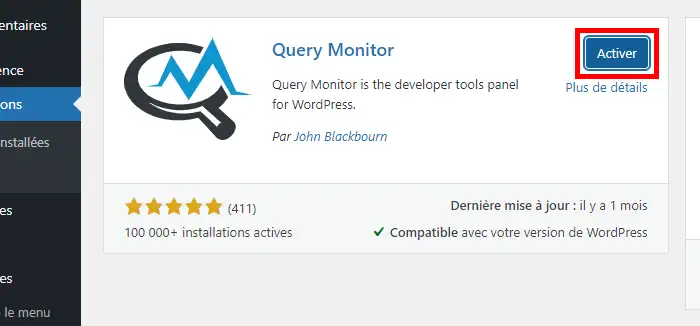
Po instalaci rozšíření aktivujte.
Jakmile je doplněk aktivní, na panelu nabídek WordPressu se objeví nová nabídka. Kliknutím na nabídku se zobrazí okno pro ladění:
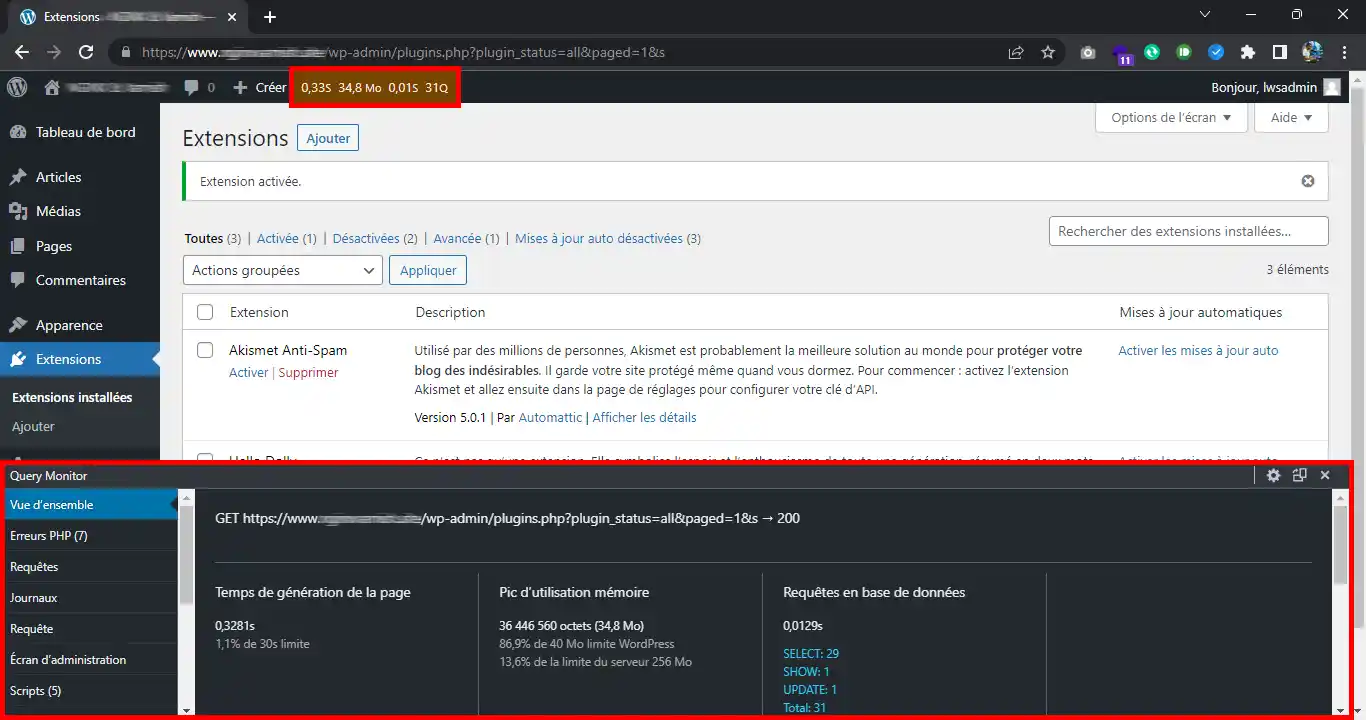
Poté je třeba přejít na stránku, kde dochází k problémům s výkonem, a kliknutím na nabídku zobrazit podrobnosti.
Nezapomeňte deaktivovat doplněk Query Monitor, jakmile dokončíte ladění, protože generování těchto ladicích údajů je samo o sobě poměrně těžkopádné a může vést k problémům s výkonem.
Nabídka přehledu Query Monitor zobrazuje aktuálně otevřenou adresu URL.
Čas generování stránky je doba, po kterou PHP provádí skript. Níže uvedený limit je max_execution_time definovaný pro PHP. Obecně by doba generování stránky měla být přibližně stejná jako doba čekání prohlížeče (viditelná z vývojářské konzoly):
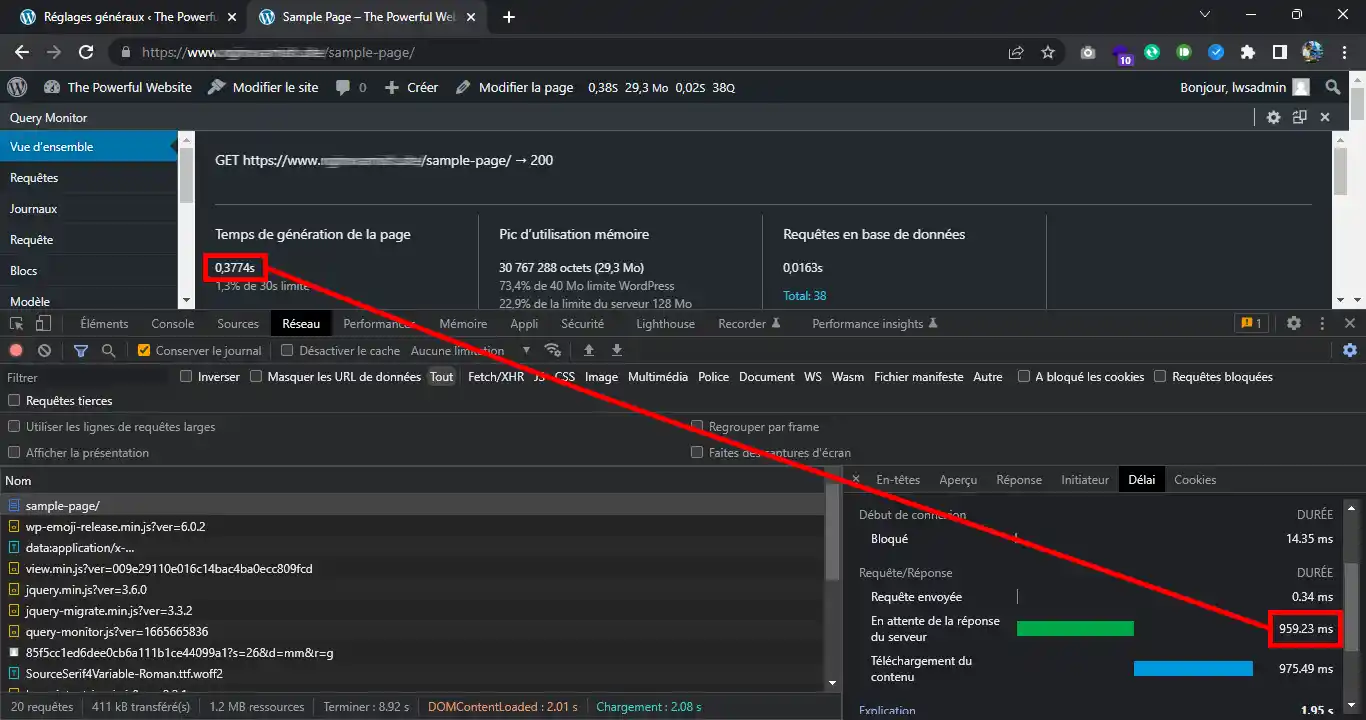
V tomto příkladu je vidět, že je zde problém: doba generování stránky je pouze 377 ms, ale prohlížeči trvá až 959 ms, než stránku přijme. Tento problém nastává, když je síť mezi webovým prohlížečem a serverem webu pomalá. V takovém případě bude nutné nastavit server blíže ke klientovi pomocí Ipxchange nebo Cloudflare.
Část"Peak memory usage" (Špičkové využití paměti) udává maximální spotřebu paměti webu při generování stránky. Limit pro WordPress je definován konstantou WP_MEMORY_LIMIT v souboru wp-config.php, zatímco limit pro server je definován hodnotou memory_limit nastavenou z rozhraní cPanel.
V další části"Dotazy na databázi" je uveden čas strávený načítáním informací z databáze.
Oddíl"HTTP API Calls" (Volání HTTP API) zobrazuje požadavky HTTP, které web během generování stránek provedl za účelem přístupu k externím rozhraním API. Doba odezvy rozhraní API bude nevyhnutelně záviset na serveru, na kterém je rozhraní API hostováno.
Poslední dvě části,"Object cache" a"Opcode cache", ukazují stav použití těchto dvou mezipamětí. Je třeba si uvědomit, že objektová mezipaměť ukládá objekty WordPressu do paměti, aby se snížil počet požadavků MySQL na databázi, a tím se optimalizovala doba odezvy, zatímco mezipaměť Opcode umožňuje, aby PHP nemuselo pokaždé znovu kompilovat soubor PHP. Po prvním spuštění souboru PHP ukládá mezipaměť Opcode Opcode souboru PHP (zkompilovanou binární verzi souboru PHP) pro budoucí spuštění.
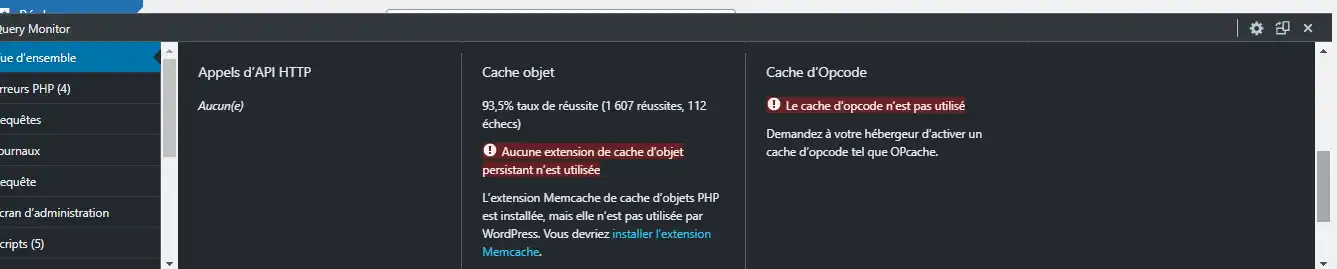
Pokud se chcete dozvědět více o úskalích objektové mezipaměti, doporučujeme vám přečíst si naši dokumentaci věnovanou nastavení trvalé objektové mezipaměti s Redisem.
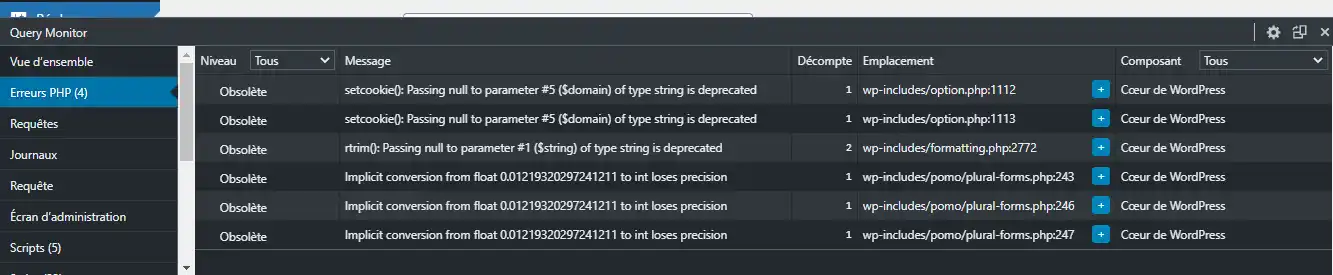
Tato nabídka zobrazuje chyby PHP, na které WordPress narazil (nemusí jít o fatální a/nebo blokující chyby). Často jsou skryté a je obtížné je najít bez úpravy prahových hodnot hlášení chyb PHP. Nástroj Query Monitor však umožňuje jejich rychlé zobrazení bez nutnosti úpravy konfigurace. Sloupec"Komponenta" zobrazuje původ skriptu způsobujícího chybu, ať už pochází z jádra WordPressu, tématu nebo konkrétního zásuvného modulu. Sloupec"Umístění" zobrazuje soubor a číslo jeho řádku.
Pokud se setkáte s chybami PHP, i když se nejedná o blokování, může to mít vliv na váš výkon. Pokud máte hodně chyb, které je třeba zaznamenat, váš proces PHP bude muset při každé nové návštěvě otevřít, zapsat a zavřít soubor protokolu PHP. Pokud máte depreciace, upravte prahové hodnoty pro hlášení chyb PHP tak, aby nebyly zahrnuty do souborů protokolu, abyste se vyhnuli zbytečným zápisům do souboru protokolu PHP, pokud je v danou chvíli nemůžete správně vyřešit.
Tato nabídka seskupuje dotazy SQL prováděné systémem WordPress a také komponenty, které za dotazy stojí, a časy jejich provedení:
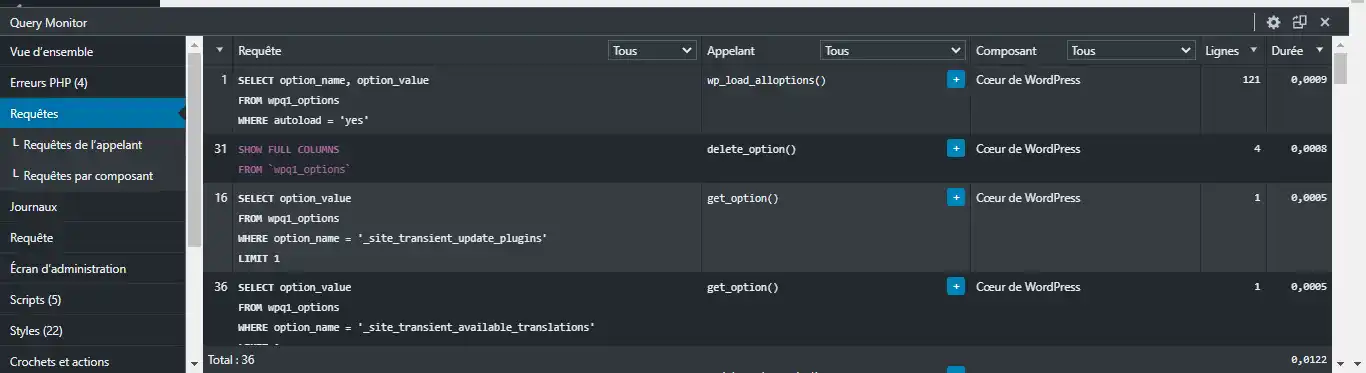
Pokud si všimnete obzvláště pomalých dotazů :
Nabídka "HTTP API Calls" (Hovory API HTTP), která se nachází o něco níže v seznamu, umožňuje zobrazit požadavky API provedené webem během načítání stránky:
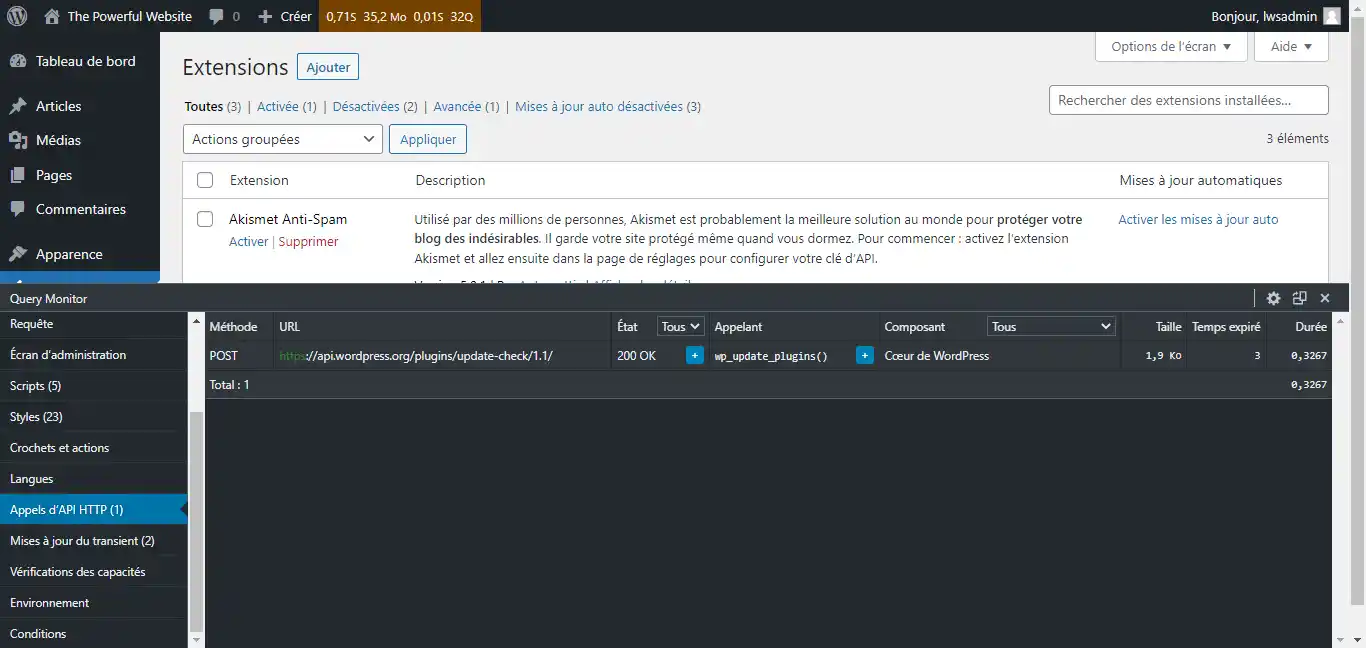
Pokud si všimnete některého rozhraní API, které reaguje příliš pomalu, doporučujeme jej deaktivovat deaktivací příslušného doplňku.
Pokud je však doba trvání přibližně zaokrouhlená (jako například 30,001 s), může to znamenat, že požadavek API překračuje časový limit, často kvůli blokování bránou firewall. Pokud rozhraní API přistupuje ke zdroji, který není na standardním portu 80 nebo 443, nezapomeňte zkontrolovat, zda je požadavek autorizován na bráně firewall serveru cPanel.
Nyní již víte, jak pomocí bezplatného doplňku Query Monitor zjistit zdroj problémů se zpomalením vašeho webu WordPress. Neváhejte se podělit o své myšlenky a dotazy v sekci komentářů.
Ohodnotit tento článek :
5/5 | 1 názor
Tento článek byl pro vás užitečný ?
Ano
Ne
1mn čtení
Jak nakonfigurovat službu Cloudflare na webu hostovaném v cPanelu?
3mn čtení
Jak používáte Memcached na svých webových stránkách v cPanelu?
4mn čtení
Použití Redis jako trvalé mezipaměti objektů pro WordPress v cPanelu
4mn čtení
Zrychlete své stránky pomocí nejrychlejší mezipaměti - Cache Varnish
 O společnosti LWS :
LWS je 100% francouzská webhostingová společnost, která se zaměřuje na kvalitu a inovace a nabízí pohotové a kompetentní technické služby za přijatelné ceny.
O společnosti LWS :
LWS je 100% francouzská webhostingová společnost, která se zaměřuje na kvalitu a inovace a nabízí pohotové a kompetentní technické služby za přijatelné ceny. 