 Kontaktujte nás
 Oblast pro zákazníky
 Navštivte LWS
Ohodnotit tento článek :
4,5/5 | 6 názor
Tento článek byl pro vás užitečný ?
 Ano
Ano
 Ne
Ne
 Článek číst
47570 jednou
Článek číst
47570 jednou Merci ! N'hésitez pas à
poser des questions sur nos documentations si vous souhaitez plus d'informations et nous aider à les
améliorer.
Merci ! N'hésitez pas à
poser des questions sur nos documentations si vous souhaitez plus d'informations et nous aider à les
améliorer.Vous avez noté 0 étoile(s)



Sommaire
Procédure
Blogger je bezplatná online softwarová platforma, která umožňuje snadné publikování blogu. Jedná se o službu, která nabízí množství nástrojů umožňujících publikovat obsah na webu. V roce 2010 je to jedna z mála bezplatných blogovacích služeb bez reklamy.
Objednali jste si doménu u LWS a chcete si vytvořit Blog prostřednictvím služby Blogger, ale nevíte, jak tyto dva světy propojit?
Tento článek je určen právě vám.
1. Přihlaste se na stránku Blogger.
Budete vyzváni k zadání svého účtu Gmail. Pokud účet Gmail nemáte, můžete si ho vytvořit prostřednictvím tohoto odkazu.
Nyní si vytvoříme blog.
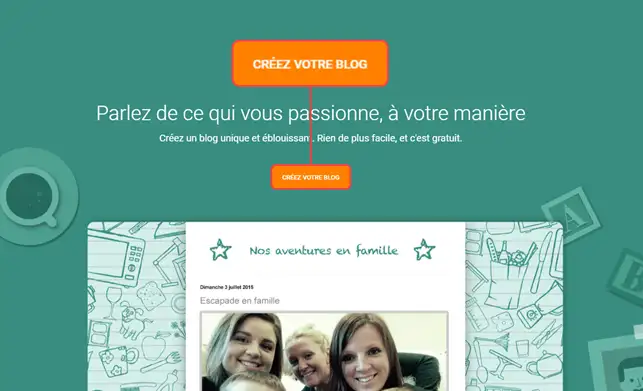
2. Klepněte na tlačítko "Vytvořit blog".
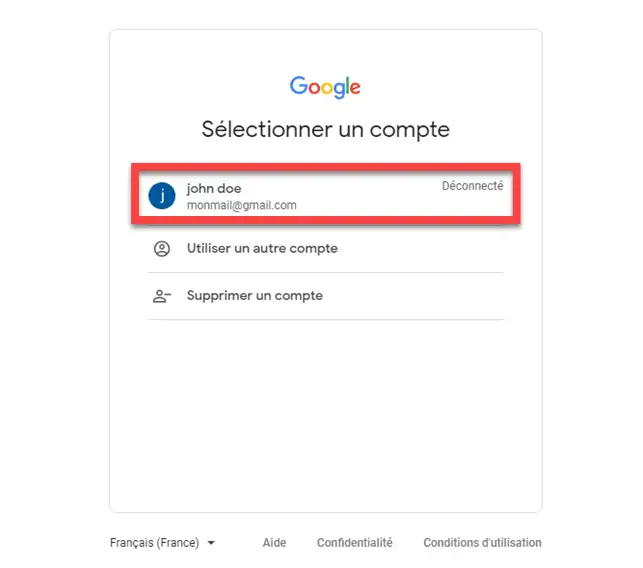
3. Pro pokračování klikněte na svou e-mailovou schránku Gmail:
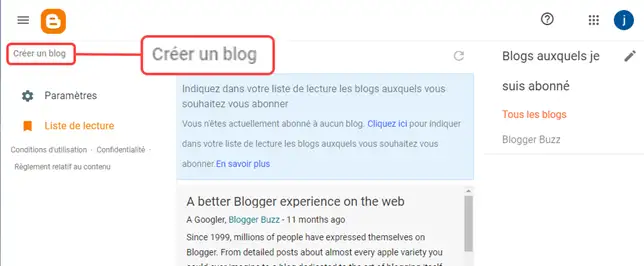
4. Klikněte na tlačítko "Vytvořit blog".
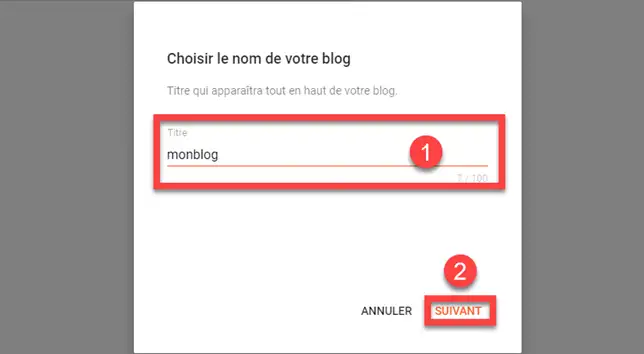
5. Zadejte název svého blogu(1) a potvrďte kliknutím na tlačítko "Další" (2).
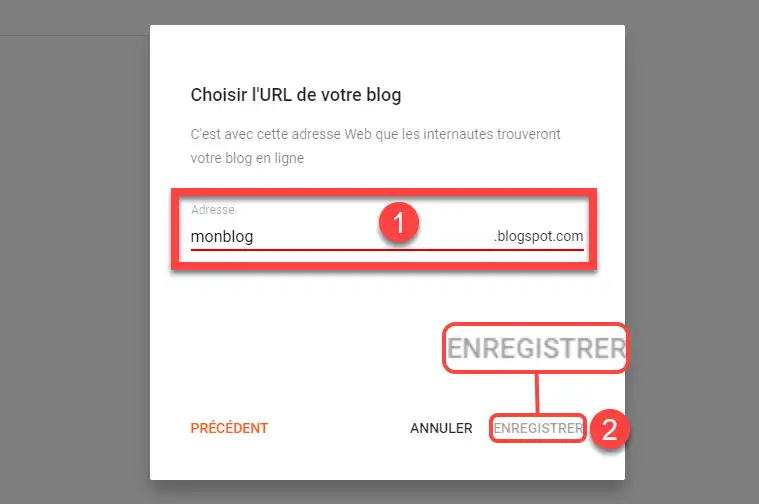
6. Poté zadejte adresu URL svého blogu (1) a klikněte na tlačítko "Uložit" (2).
Upozorňujeme, že se nejedná o název vaší domény, ale pouze o adresu Bloggeru. Vypadá takto yourchoicename.blogspot.com
(V našem příkladu máme adresu: myblog.blogspot.com).
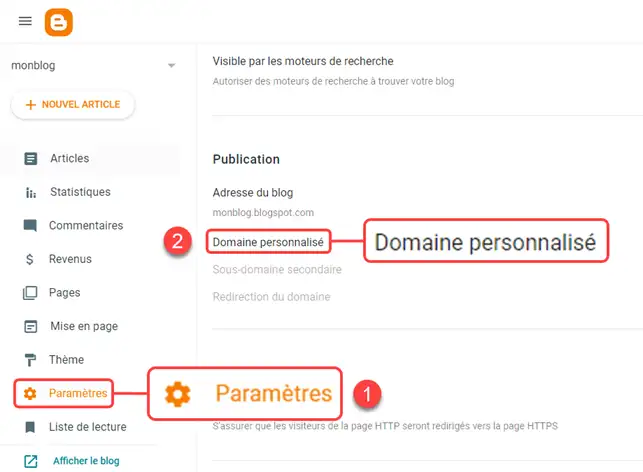
6. Poté klikněte na nabídku "Nastavení" (1) v levém sloupci obrazovky a poté na "Vlastní doména" (2).
7. Zadejte název domény LWS (1) a klikněte na "Uložit" (2).
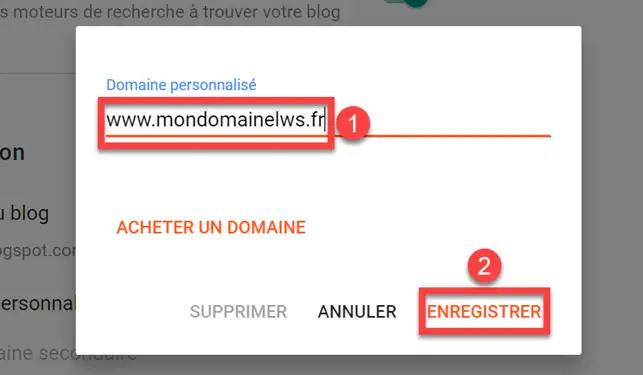
Upozornění : subdoména musí být registrována u bloggeru.
Jinými slovy, nemůžete zadat lws.fr, ale místo toho forum.lws.fr nebo shop.lws.fr.
8. Pokud jste zadali subdoménu a zobrazí se chyba:
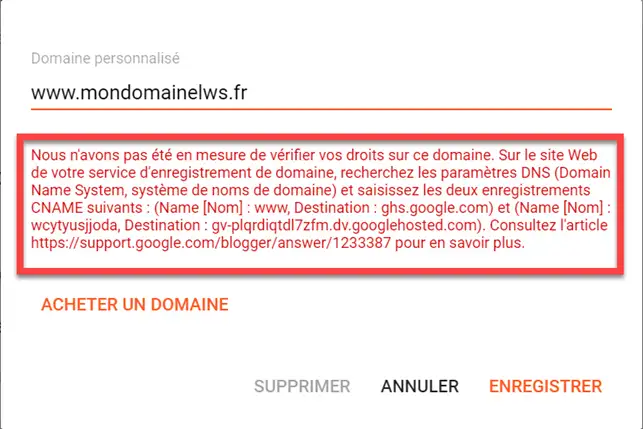
"Nepodařilo se nám ověřit vaše práva k této doméně.".
To znamená, že Blogger nebyl schopen ověřit, že doména patří vám.
Za tímto účelem nás Blogger požádá o vyplnění záznamů DNS, které dokazují, že doména patří vám.
Zkopírujte si tyto informace DNS, protože je budeme potřebovat ve zbytku procesu.
9. Přejděte do zákaznické oblasti panelu LWS.
10. Klikněte na tlačítko Zóna DNS
.webp "Click to display the original image")
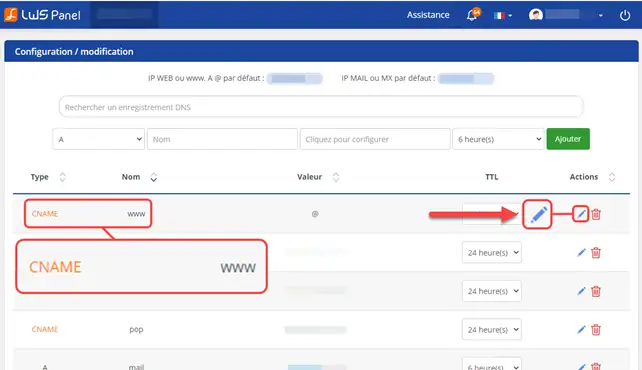
15. Musíme upravit pole "www" aktuální domény, abychom mohli vložit pole Blogger.
To provedete kliknutím na stylus"Modify" za příslušnou zónou.
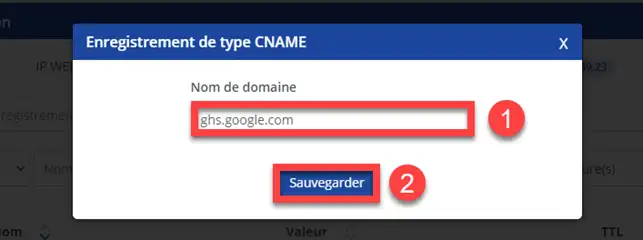
16. Změňte Zónu DNS na Zónu poskytnutou službou Blogger (1). Poté klikněte na tlačítko"Uložit". (2)
18. Zbytek operací proveďte podle druhé části tohoto návodu .
Ohodnotit tento článek :
4,5/5 | 6 názor
Tento článek byl pro vás užitečný ?
Ano
Ne
1mn čtení
Nápověda Google Apps - Jak nakonfigurovat záznamy MX pro název domény?
2mn čtení
Jak propojím název domény s webem wix?
1mn čtení
Jak mohu nasměrovat svou doménu na externí IP adresu?
2mn čtení
Jak nakonfigurovat doménu v Google Workspace (Gsuite)?
 O společnosti LWS :
LWS je 100% francouzská webhostingová společnost, která se zaměřuje na kvalitu a inovace a nabízí pohotové a kompetentní technické služby za přijatelné ceny.
O společnosti LWS :
LWS je 100% francouzská webhostingová společnost, která se zaměřuje na kvalitu a inovace a nabízí pohotové a kompetentní technické služby za přijatelné ceny. 