 Kontaktujte nás
 Oblast pro zákazníky
 Navštivte LWS
Ohodnotit tento článek :
5/5 | 4 názor
Tento článek byl pro vás užitečný ?
 Ano
Ano
 Ne
Ne
 Článek číst
52992 jednou
Článek číst
52992 jednou Merci ! N'hésitez pas à
poser des questions sur nos documentations si vous souhaitez plus d'informations et nous aider à les
améliorer.
Merci ! N'hésitez pas à
poser des questions sur nos documentations si vous souhaitez plus d'informations et nous aider à les
améliorer.Vous avez noté 0 étoile(s)



Sommaire
Procédure
Cílem projektu Let's Encrypt, který sponzorují velké webové společnosti, je nabízet bezplatné certifikáty SSL se zjednodušenou instalací.
Bezplatné certifikáty SSL Let's Encrypt umožňují nabízet na vašich webových stránkách bezpečná připojení, šifrovat vyměňovaný obsah, zajistit identitu serveru a zabránit změně obsahu.
Instalace certifikátu Let's Encrypt SSL pomáhá uklidnit návštěvníky a zlepšit přirozené odkazování vzhledem k tomu, že Google upřednostňuje webové stránky https.
Pokud jste na svých stránkách již nakonfigurovali certifikát podepsaný vlastními silami nebo pokud máte na své doméně neplatný certifikát, musíte před konfigurací certifikátu Let's Encrypt nejprve zakázat přesměrování na https.
Chcete-li to udělat

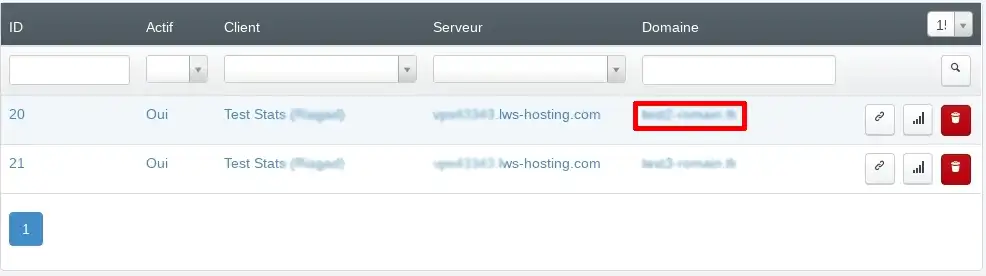
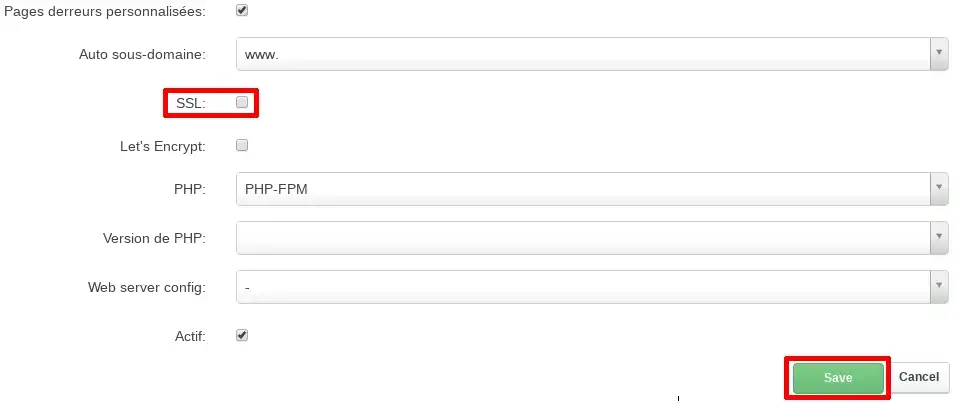
1. Můj panel ISPconfig má možnost Let's Encrypt.
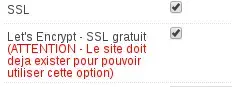
V takovém případě se podívejte na tuto dokumentaci: https://help.lws-hosting.com/a/485.
2. Můj panel ISPconfig nemá možnost Let's Encrypt.
Tato metoda se provádí částečně na příkazovém řádku z konzoly SSH. Pokud nevíte, jak používat SSH, obraťte se na naši technickou podporu.
Stáhněte si software Let's Encrypt (z konzoly SSH):
cd /root/
git clone https://github.com/letsencrypt/letsencrypt.git
cd letsencrypt/
Spusťte binární soubor, který vygeneruje naše certifikáty. To může nějakou dobu trvat. Program vás požádá o zadání e-mailové adresy, proto se ujistěte, že jste zadali platnou adresu. Ujistěte se, že jste zadali také platné jméno domény:
/root/letsencrypt/letsencrypt-auto certonly --webroot -w /var/www/monsite.com/web/ -d monsite.com -d www.monsite.com
Volba "-d " slouží k určení webu, pro který se certifikát vytváří (všimněte si, že doména je určena pomocí www). Volba "-w " určuje kořenový adresář daného webu. Je možné vytvořit několik certifikátů najednou:
/root/letsencrypt/letsencrypt-auto certonly --webroot -w /var/www/monsite.com1/web/-d monsite1.com -d www.monsite1.com -w /var/www/monsite2.com/web/ -d monsite2.com -d www.monsite2.com.
Vygenerované certifikáty jsou uloženy v adresáři: /etc/letsencrypt/live/monsite.com/.
Začneme vytvořením certifikátu s vlastním podpisem pro požadovaný web. K tomu slouží naše dokumentace na téma: Jak aktivuji SSL na svém VPS serveru?
Ujistěte se, že jste v poli "SSL Domain" vybrali svou doménu bez "www".
Po vytvoření certifikátu podepsaného vlastními silami jej nahradíme certifikátem vygenerovaným prostřednictvím služby Let's Encrypt.
K tomu stačí vytvořit symbolický odkaz mezi certifikáty nastavenými pomocí ISPconfig a certifikáty z Let's Encrypt:
UPOZORNĚNÍ: Ve všech následujících příkazech musí být "monsite.com" nahrazeno názvem vašeho webu bez "www".
rm -f /var/www/monsite.com/ssl/monsite.com.key
rm -f /var/www/monsite.com/ssl/monsite.com.crt
POZOR: "/etc/letsencrypt/live/monsite.com" může mít tvar "/etc/letsencrypt/live/monsite.com-xxx". V takovém případě zjistěte přesný název adresáře příkazem "ls /etc/letsencrypt/live/" a upravte následující dva příkazy.
ln -s /etc/letsencrypt/live/monsite.com/privkey.pem /var/www/monsite.com/ssl/monsite.com.key
ln -s /etc/letsencrypt/live/monsite.com/cert.pem /var/www/monsite.com/ssl/monsite.com.crt
service apache2 reload
UPOZORNĚNÍ: pokud provedete v ISPconfig na kartě SSL nějaké změny, přepíšete tím konfiguraci, kterou jsme právě nastavili.
3. Automatické obnovení pomocí CRONTAB
Ve výchozím nastavení jsou certifikáty platné pouze tři měsíce. Nastavíme proto automatickou úlohu, která je bude aktualizovat za nás.
00 04 1 * * /root/letsencrypt/letsencrypt-auto certonly --renew-by-default--webroot -w /var/www/monsite.com/web/ -d monsite.com -d www.monsite.com >> /var/log/letsencrypt_monsite.com.log
Obnova bude probíhat vždy prvního dne v měsíci ve 4:00 ráno.
Tento krok lze provést také v příkazovém řádku z konzoly SSH. Pokud neumíte používat SSH, obraťte se na naši technickou podporu, která vám pomůže certifikát vygenerovat.
cd /root/
git clone https://github.com/letsencrypt/letsencrypt.git
cd letsencrypt/
Spusťte binární soubor letsencrypt-auto :
./letsencrypt-auto
Toto první spuštění umožní softwaru nainstalovat potřebné předpoklady (python atd...).
Ve výchozím nastavení software prohledá vaši konfiguraci Apache a najde existující web (zde ockdlkockd.ga). Nechte zaškrtnutá dvě políčka (s www a bez www) a klikněte na tlačítko OK:
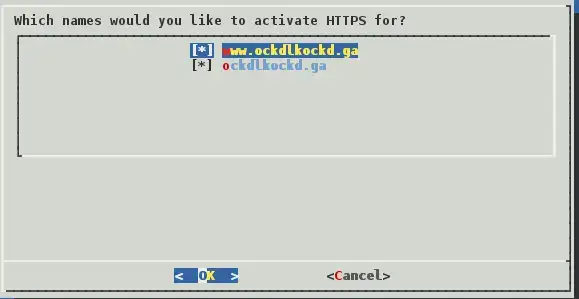
Zadejte kontaktní e-mailovou adresu:
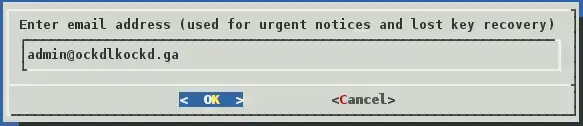
Potvrďte poslední kroky a to je vše. Vaše stránky jsou nyní přístupné v protokolu HTTPS.
K tomu použijte odkaz poskytnutý společností Let's Encrypt. Zde: https: //www.ssllabs.com/ssltest/analyze.html?d=ockdlkockd.ga
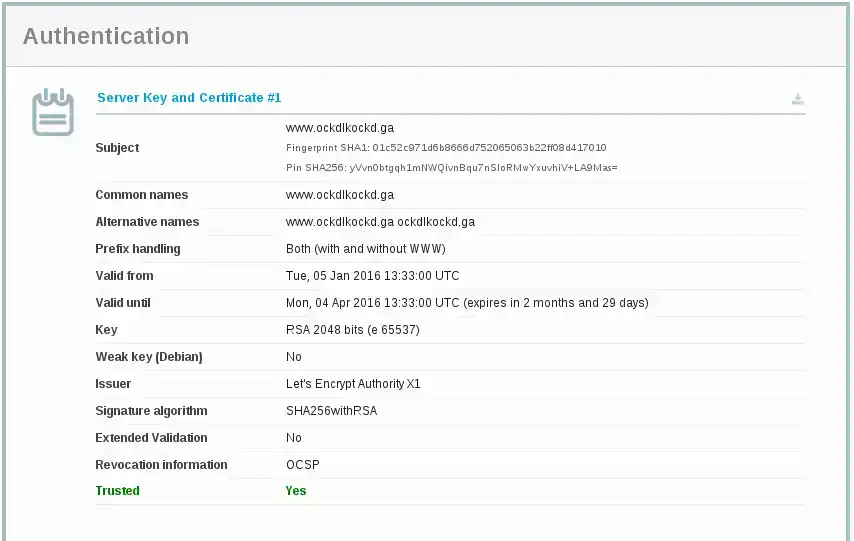
Certifikát je platný 30 dní. Je proto nezbytné jej pravidelně obnovovat.
K tomu stačí použít následující příkaz:
Certifikát můžete obnovit pomocí následujícího příkazu: cd /root/letsencrypt
./letsencrypt-auto
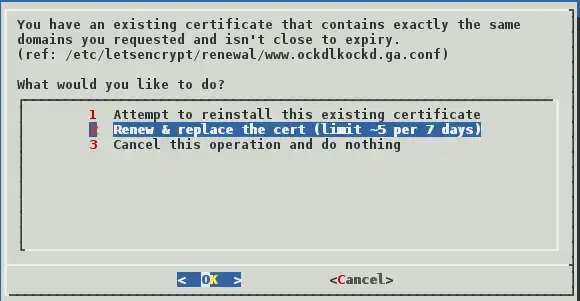
Program vás vyzve k vytvoření nového certifikátu nebo k obnovení stávajícího:
Ohodnotit tento článek :
5/5 | 4 názor
Tento článek byl pro vás užitečný ?
Ano
Ne
1mn čtení
Jak aktivuji certifikát SSL přes ISPConfig3?
1mn čtení
Jak aktivuji SSL na svých stránkách pomocí ISPConfig 3 (https)?
 O společnosti LWS :
LWS je 100% francouzská webhostingová společnost, která se zaměřuje na kvalitu a inovace a nabízí pohotové a kompetentní technické služby za přijatelné ceny.
O společnosti LWS :
LWS je 100% francouzská webhostingová společnost, která se zaměřuje na kvalitu a inovace a nabízí pohotové a kompetentní technické služby za přijatelné ceny. 