 Kontaktujte nás
 Oblast pro zákazníky
 Navštivte LWS
Ohodnotit tento článek :
2,3/5 | 3 názor
Tento článek byl pro vás užitečný ?
 Ano
Ano
 Ne
Ne
 Článek číst
153572 jednou
Článek číst
153572 jednou Merci ! N'hésitez pas à
poser des questions sur nos documentations si vous souhaitez plus d'informations et nous aider à les
améliorer.
Merci ! N'hésitez pas à
poser des questions sur nos documentations si vous souhaitez plus d'informations et nous aider à les
améliorer.Vous avez noté 0 étoile(s)



Sommaire
Procédure
Tento článek se týká balíčku Messagerie Pro Premium, který umožňuje vytvářet profesionální e-mailové adresy s funkcemi sdílení a synchronizace kontaktů a kalendáře.
V této dokumentaci se podíváme na to, jak nakonfigurovat sdílený adresář z webmailu dodávaného našimi službami, tj. z Roundcube.
Nejprve je třeba vytvořit platný e-mailový účet.
Poté použijte následující adresu: https: //mail02.lwspanel.com/webmail
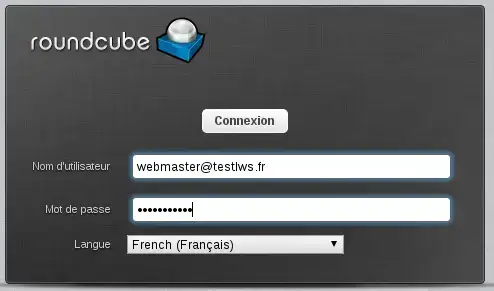
Po přihlášení přejděte do nabídky nastavení:

Poté přejděte na CarDAV:
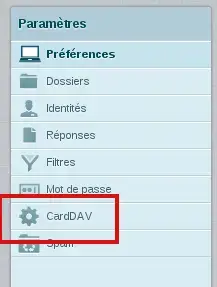
Zde zadejte různé parametry pro připojení k serveru carddav. Zde budeme používat adresu webmaster@testlws.fr:
Label: Název notebooku
Server: https://mail02.lwspanel.com/contact/webmaster@testlws.fr
(tento odkaz nahraďte odkazem, který jste obdrželi e-mailem).
Uživatelské jméno: webmaster@testlws.fr
Heslo: Heslo zadané při vytvoření schránky.

Poté :
Přejděte do nabídky Adresář:

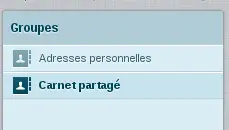
Zvolte dříve vytvořený adresář (zde: Sdílený adresář):
Poté vytvořte kontakt pomocí ikony :
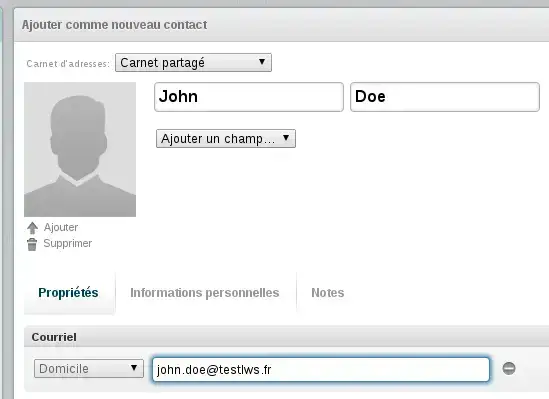
Vyplňte formulář:
Poté :
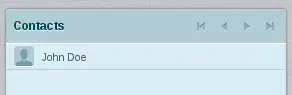
Náš kontakt je vytvořen:
Pokud chcete obnovit seznam kontaktů v zápisníku, použijte ikonu :

Ohodnotit tento článek :
2,3/5 | 3 názor
Tento článek byl pro vás užitečný ?
Ano
Ne
1mn čtení
Jak nakonfigurovat sdílený adresář v iPhonu nebo iPadu?
1mn čtení
Jak nakonfigurovat sdílený adresář v systému Android?
1mn čtení
Jak nakonfigurovat sdílený adresář v aplikaci Thunderbird?
1mn čtení
Jak nastavím svůj sdílený kalendář v Roundcube?
 O společnosti LWS :
LWS je 100% francouzská webhostingová společnost, která se zaměřuje na kvalitu a inovace a nabízí pohotové a kompetentní technické služby za přijatelné ceny.
O společnosti LWS :
LWS je 100% francouzská webhostingová společnost, která se zaměřuje na kvalitu a inovace a nabízí pohotové a kompetentní technické služby za přijatelné ceny. 