 Kontaktujte nás
 Oblast pro zákazníky
 Navštivte LWS
Ohodnotit tento článek :
5/5 | 1 názor
Tento článek byl pro vás užitečný ?
 Ano
Ano
 Ne
Ne
 Článek číst
33707 jednou
Článek číst
33707 jednou Merci ! N'hésitez pas à
poser des questions sur nos documentations si vous souhaitez plus d'informations et nous aider à les
améliorer.
Merci ! N'hésitez pas à
poser des questions sur nos documentations si vous souhaitez plus d'informations et nous aider à les
améliorer.Vous avez noté 0 étoile(s)



Sommaire
Procédure
Tento článek se týká balíčku Messaging Pro Premium, který umožňuje vytvářet profesionální e-mailové adresy s funkcemi sdílení a synchronizace kontaktů a kalendáře.
Tato dokumentace vysvětluje, jak nakonfigurovat sdílený adresář v aplikaci Thunderbird.
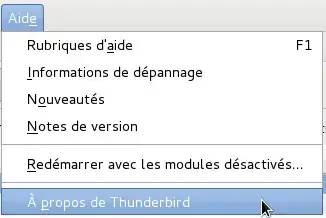
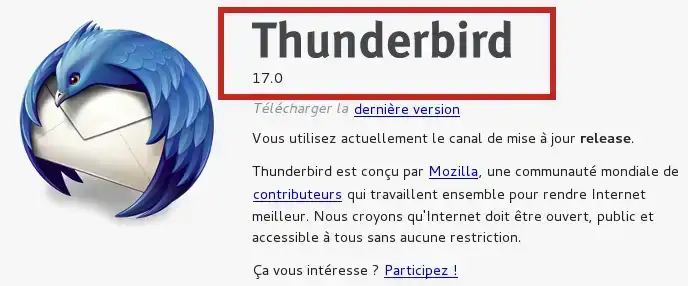
Nejprve je třeba zkontrolovat verzi aplikace Thunderbird (nebo Icedove pro uživatele Debianu).
Chcete-li to provést, přejděte do části Nápověda, O Thunderbirdu:
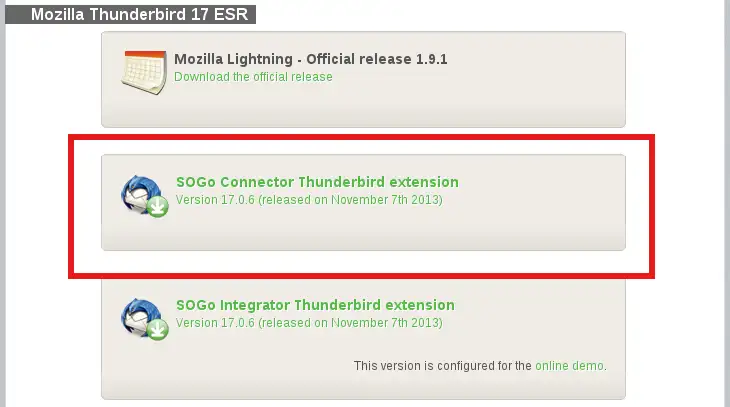
Poté přejděte na stránku https://sogo.nu/download.html#/frontends
a stáhněte si rozšíření SOGo Connector Thunderbird odpovídající vaší verzi Thunderbirdu:
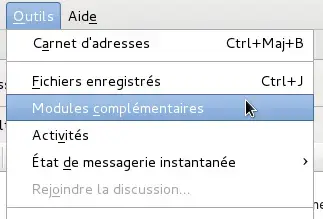
Přejděte zpět na Thunderbird, Nástroje, Doplňky:
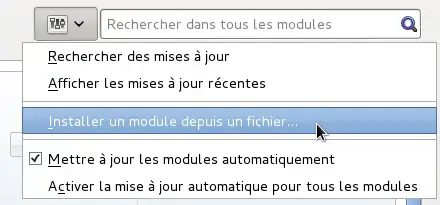
Najděte ikonu :

A Nainstalujte modul ze souboru ...:
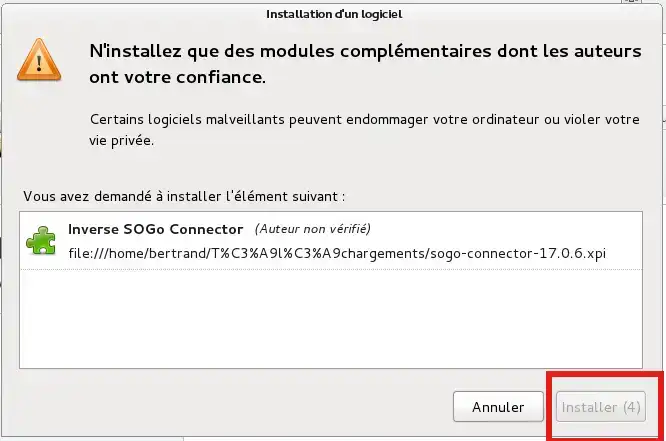
Vyberte dříve stažený modul a klikněte na tlačítkoInstalovat:
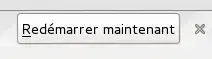
Pro dokončení instalace restartujte Thunderbird:
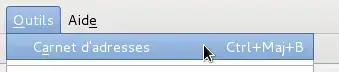
Nabídka Nástroje, Adresář:
Poté Soubor, Nový, Vzdálený adresář:
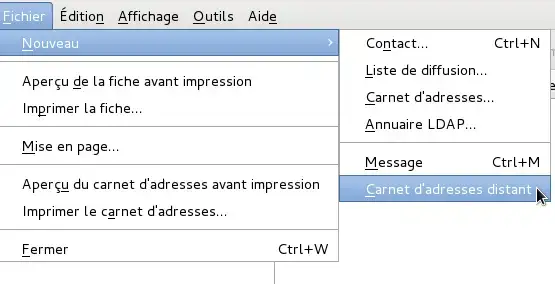
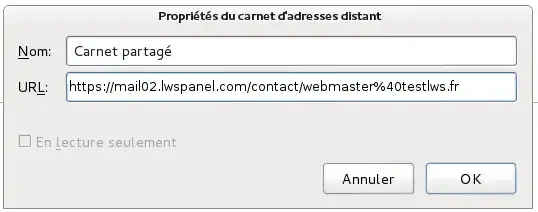
Zde zadáte různé parametry pro připojení k serveru carddav. Zde použijeme adresu webmaster@testlws.fr:
Název: Název vytvářeného adresáře.
URL: https://mail02.lwspanel.com/contact/webmaster%40testlws.fr (dbejte na to, abyste '@' nahradili '%40').
(tento odkaz nahraďte odkazem, který jste obdrželi e-mailem)
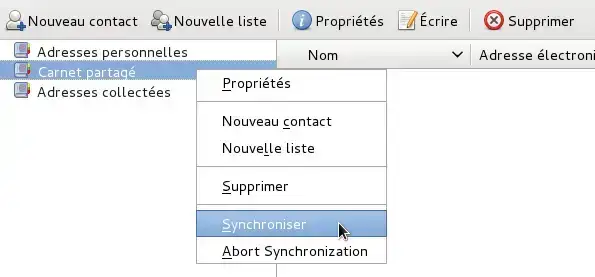
Klikněte na Synchronizovat :
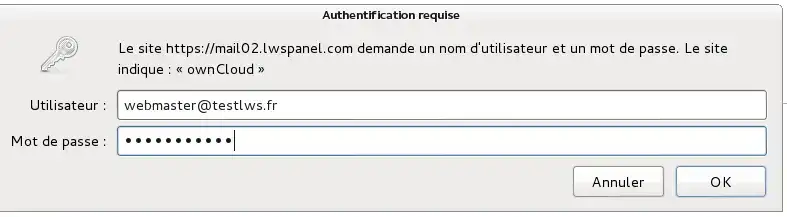
Zadejte své uživatelské jméno a heslo:
Uživatelské jméno: webmaster@testlws.fr
Heslo: Heslo, které jste zadali při vytváření poštovní schránky.
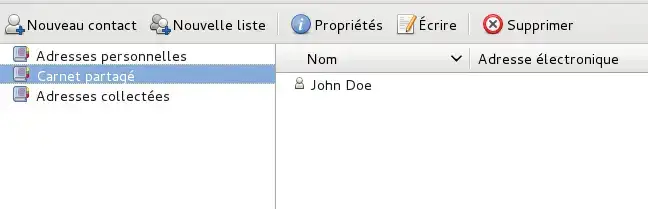
Najdete zde svůj kontakt John DOE:
Ohodnotit tento článek :
5/5 | 1 názor
Tento článek byl pro vás užitečný ?
Ano
Ne
1mn čtení
Jak nakonfigurovat sdílený adresář v Roundcube?
1mn čtení
Jak nakonfigurovat sdílený adresář v iPhonu nebo iPadu?
1mn čtení
Jak nakonfigurovat sdílený adresář v systému Android?
1mn čtení
Jak nastavím svůj sdílený kalendář v Roundcube?
 O společnosti LWS :
LWS je 100% francouzská webhostingová společnost, která se zaměřuje na kvalitu a inovace a nabízí pohotové a kompetentní technické služby za přijatelné ceny.
O společnosti LWS :
LWS je 100% francouzská webhostingová společnost, která se zaměřuje na kvalitu a inovace a nabízí pohotové a kompetentní technické služby za přijatelné ceny. 