 Kontaktujte nás
 Oblast pro zákazníky
 Navštivte LWS
Ohodnotit tento článek :
1,7/5 | 3 názor
Tento článek byl pro vás užitečný ?
 Ano
Ano
 Ne
Ne
 Článek číst
30505 jednou
Článek číst
30505 jednou Merci ! N'hésitez pas à
poser des questions sur nos documentations si vous souhaitez plus d'informations et nous aider à les
améliorer.
Merci ! N'hésitez pas à
poser des questions sur nos documentations si vous souhaitez plus d'informations et nous aider à les
améliorer.Vous avez noté 0 étoile(s)



Sommaire
Procédure
Nástroj Editor zón dostupný v rozhraní cPanel umožňuje spravovat zóny DNS a záznamy DNS v nich. Tyto záznamy DNS jsou účinné pouze v případě, že název domény používá servery DNS vašeho balíčku cPanel.
Pokud vaše doménové jméno používá jiný server DNS, například servery DNS společnosti Cloudflare, budete muset upravit zónu DNS a záznamy DNS pomocí nástrojů poskytovaných poskytovatelem DNS (v příkladu společnosti Cloudflare: prostor pro správu DNS společnosti Cloudflare).
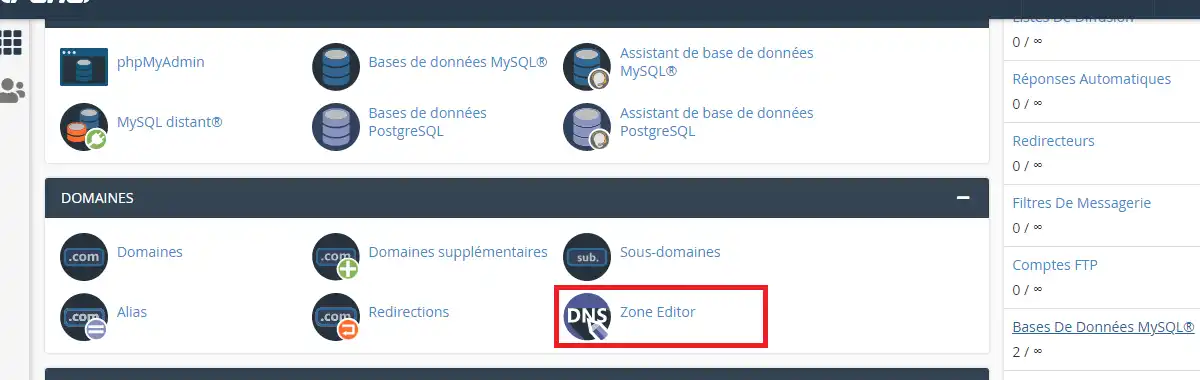
Editor zóny umožňuje manipulovat s následujícími typy záznamů DNS:
Toto jsou hlavní typy záznamů DNS, které může být nutné upravit podle vašich potřeb.
1. Přihlaste se ke svému účtu cPanel, sjeďte dolů po stránce a klikněte na ikonu "Zone Editor" (Editor zón) v části "Domains" (Domény) (viz předchozí obrázek). Po zobrazení ikony se zobrazí seznam vašich zón DNS a akcí, které s nimi můžete provádět:
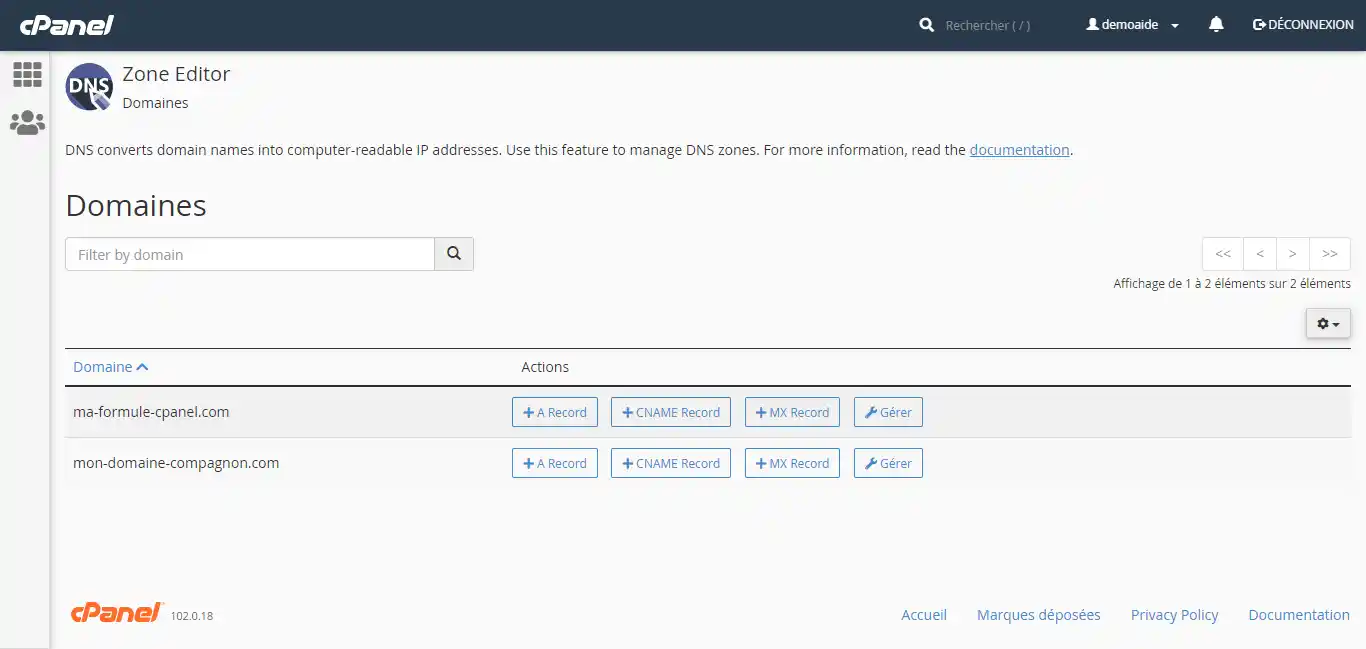
Poté můžete :
Vzhledem k tomu, že první tři tlačítka pro přidání záznamů DNS nemění existující záznamy DNS, doporučujeme vždy použít tlačítko "Spravovat" a zkontrolovat, zda je záznam DNS již k dispozici a zda je třeba jej odstranit nebo upravit, aby nebyl v rozporu s nastavením, které chcete implementovat. V důsledku toho se použitím těchto tlačítek v této dokumentaci nebudeme zabývat.
Po kliknutí na tlačítko "Spravovat" se zobrazí záznamy DNS dostupné pro tuto zónu DNS:
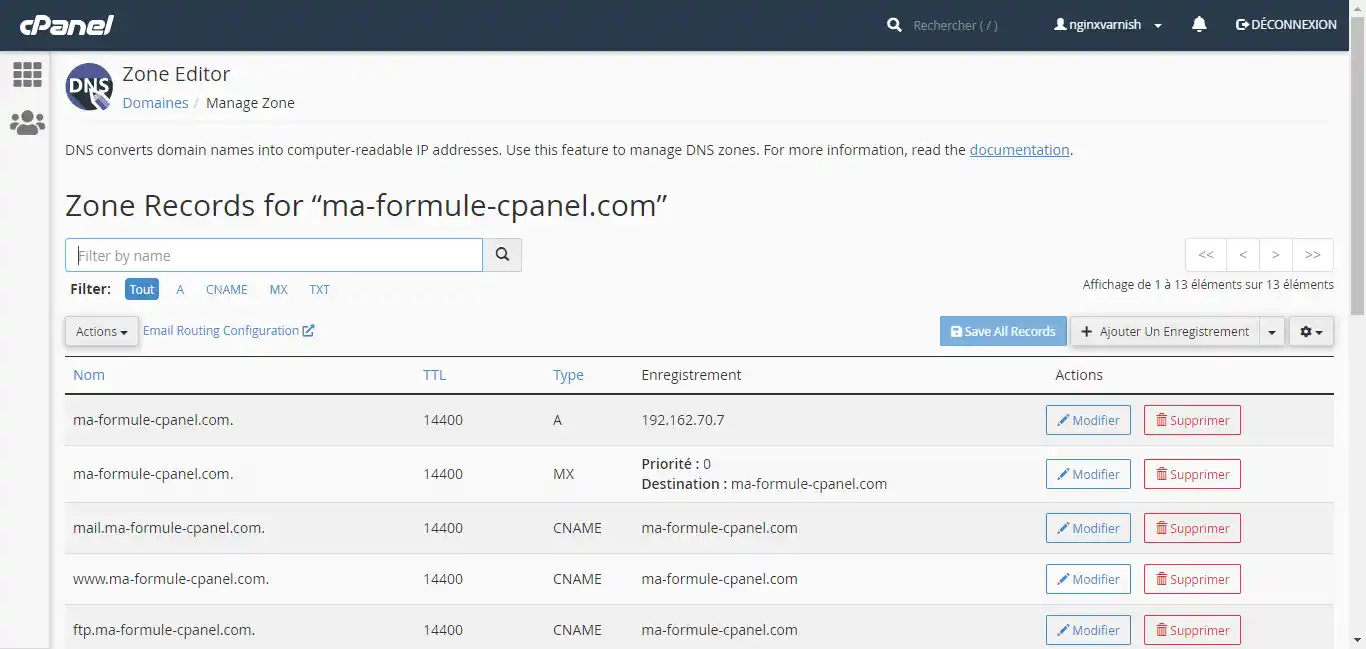
Chcete-li přidat záznam DNS, klikněte na tlačítko "Přidat záznam" v pravé horní části seznamu. Zobrazí se nový prázdný řádek:

Do prvního pole zadejte název hostitele, který chcete vytvořit. Můžete zadat buď pouze subdoménu, nebo celé FQDN (Full-Qualified Domain Name). Jakmile pole opustíte, cPanel automaticky upraví pole na FQDN. Můžete tedy například zadat "my-subdomain" a cPanel se automaticky přizpůsobí na "my-subdomain.my-cpanel-formula.com".
Tečky na konci názvu označují, že se jedná o absolutní FQDN. Naopak absence tečky znamená, že FQDN je relativní vůči zóně DNS, která jej hostí. Například :
Tento detail je třeba vzít v úvahu jak pro název, tak pro záznam, zejména pokud používáte hostitelské názvy (například záznam CNAME).
Pole TTL umožňuje určit, jak dlouho má server DNS uchovávat váš záznam DNS ve svém systému mezipaměti. Čím větší je, tím více snížíte možné latence spojené s protokolem DNS. Čím je však menší, tím okamžitěji se vaše změny projeví. Pokud nevíte, co nastavit, doporučujeme ponechat výchozí hodnotu TTL.
Pole "Typ" umožňuje vybrat typ záznamu DNS, který chcete vytvořit. Pole "Záznam" se může měnit v závislosti na zvoleném typu vzhledem k formátu dat (například záznam MX bude vyžadovat dvě pole záznamu, prioritu a název hostitele).
Pole "Záznam" umožňuje zadat hodnotu záznamu DNS.
Příklad: Přiřaďte název hostitele sd1.ma-formule-cpanel.com k adrese IPv4 1.2.3.4 :

Po zadání všech informací klikněte na tlačítko "Uložit záznam".
Chcete-li upravit záznam DNS, klikněte na tlačítko "Modify" (Upravit) spojené se záznamem DNS, který chcete upravit:

Řádek se poté změní na formulář a budete jej moci upravovat stejným způsobem jako při vytváření záznamu DNS.
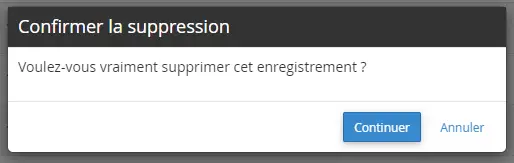
Chcete-li odstranit záznam DNS, klikněte na tlačítko "Odstranit" přiřazené k záznamu DNS, který chcete odstranit:

Po kliknutí na tlačítko se zobrazí potvrzovací zpráva, která potvrdí váš požadavek. Klikněte na tlačítko Pokračovat :
Záznam DNS CNAME spojuje název hostitele s jiným názvem hostitele. Příklad:
Pokud máte záznam CNAME subdomain.mydomain.com, který ukazuje na mydomain.com, pak www.monsite.com bude mít stejnou hodnotu DNS jako mydomain.com. Pokud dojde k úpravě záznamu (záznamů) DNS přidruženého (přidružených) k adrese monsite.com, bude touto úpravou ovlivněna i adresa subdomain.monsite.com.
Chcete-li e-mailový server přiřadit k názvu domény, je třeba upravit (nebo přidat) záznamy MX. V poli priority bude uvedena priorita e-mailových serverů. Při odesílání e-mailu bude odesílající e-mailový server hledat e-mailový server s nejvyšší prioritou (0 je nejvyšší priorita). Pokud předchozí server není schopen e-mail přijmout, zopakuje pokus s e-mailovým serverem s nižší prioritou.
Záznamy DKIM a SPF jsou záznamy TXT. Název hostitele by neměl mít několik záznamů SPF. Pokud chcete nastavit záznam SPF, který vyhovuje několika e-mailovým serverům, musíte jejich pravidla sloučit do jednoho záznamu. Příklad:
E-mailový server A uvede, že by měl nastavit následující záznam SPF: "v=spf1 mx a ip4:1.2.3.4 -all".
E-mailový server B požaduje následující záznam SPF: "v=spf1 ip4:4.5.6.7 include:mx.provider.com -all".
Váš záznam SPF by pak měl být: "v=spf1 mx a ip4:1.2.3.4 ip4:4.5.6.7 include:mx.provider.com -all".
Záznamy DKIM jsou záznamy TXT DNS se jménem hostitele "identifier._domainkey.domain.com". Pokud používáte několik e-mailových serverů, ujistěte se, že identifikátor DKIM je pro každý e-mailový server jiný. V zóně DNS byste neměli mít dvakrát stejný identifikátor.
Ohodnotit tento článek :
1,7/5 | 3 názor
Tento článek byl pro vás užitečný ?
Ano
Ne
2mn čtení
Jak v cPanelu vytvořím další doménu?
3mn čtení
Jak zaparkovat doménu v cPanelu (přesměrování webu)
1mn čtení
Jak vytvořím subdoménu v cPanelu?
2mn čtení
Jak v cPanelu obnovím zónu DNS pro název domény?
 O společnosti LWS :
LWS je 100% francouzská webhostingová společnost, která se zaměřuje na kvalitu a inovace a nabízí pohotové a kompetentní technické služby za přijatelné ceny.
O společnosti LWS :
LWS je 100% francouzská webhostingová společnost, která se zaměřuje na kvalitu a inovace a nabízí pohotové a kompetentní technické služby za přijatelné ceny. 