 Kontaktujte nás
 Oblast pro zákazníky
 Navštivte LWS
Ohodnotit tento článek :
Tento článek byl pro vás užitečný ?
 Ano
Ano
 Ne
Ne
 Článek číst
8552 jednou
Článek číst
8552 jednou Merci ! N'hésitez pas à
poser des questions sur nos documentations si vous souhaitez plus d'informations et nous aider à les
améliorer.
Merci ! N'hésitez pas à
poser des questions sur nos documentations si vous souhaitez plus d'informations et nous aider à les
améliorer.Vous avez noté 0 étoile(s)



Sommaire
Procédure
Tato dokumentace vás provede kroky pro kompresi (archivaci) a dekompresi souborů pomocí správce souborů panelu LWS.
Správce souborů je přístupný přímo ze správy hostingu ve vašem účtu LWS Panel. Doporučujeme vám postupovat podle této dokumentace, abyste zjistili, jak to provést.
Poté přejděte do složky, kde se nachází položka, kterou chcete komprimovat nebo dekomprimovat.
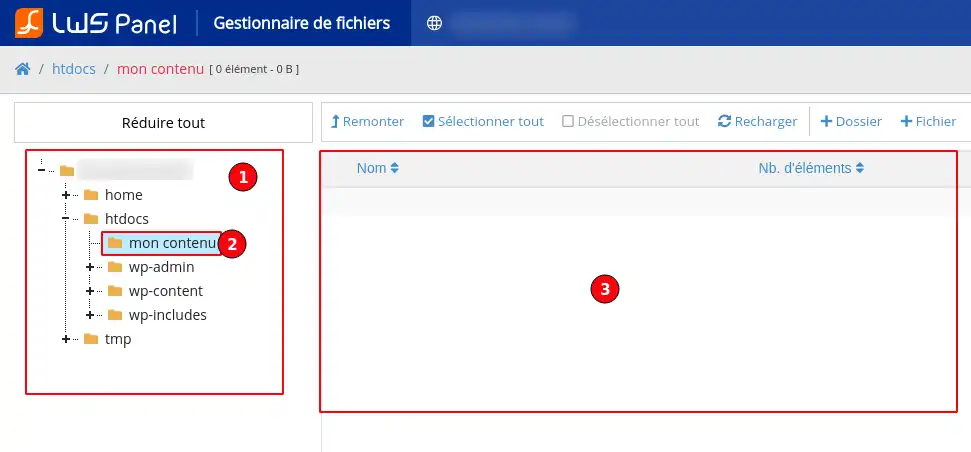
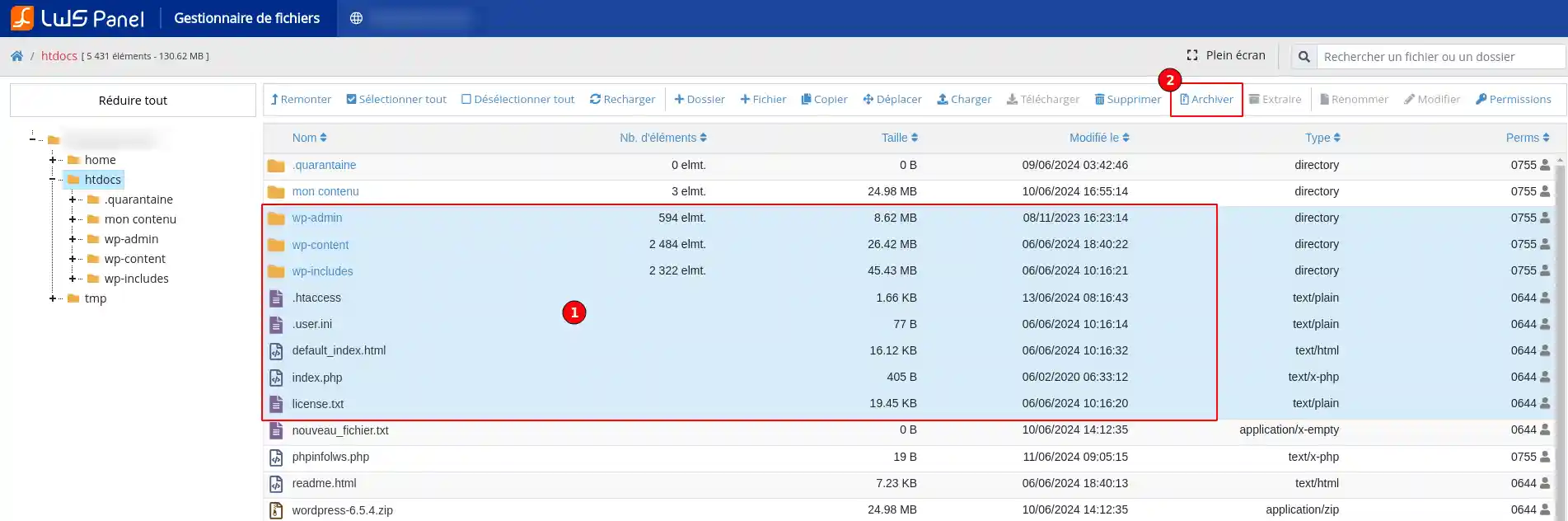
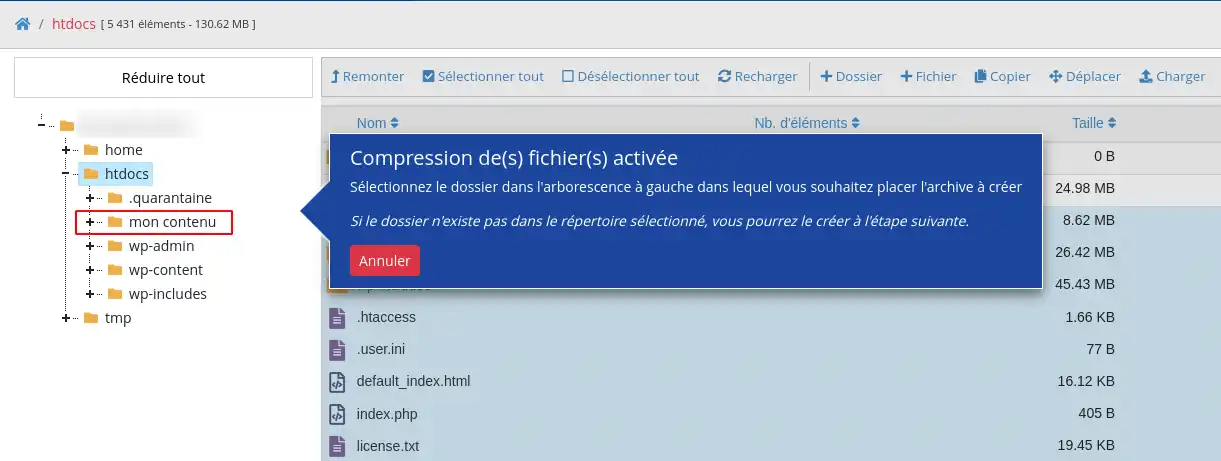
archive.zip).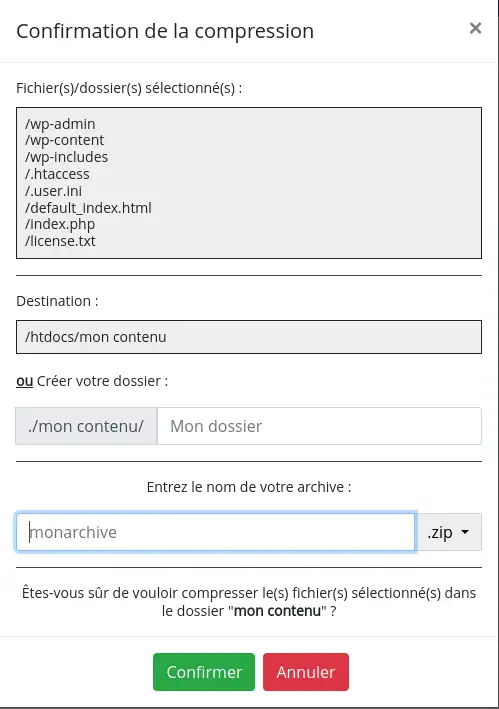
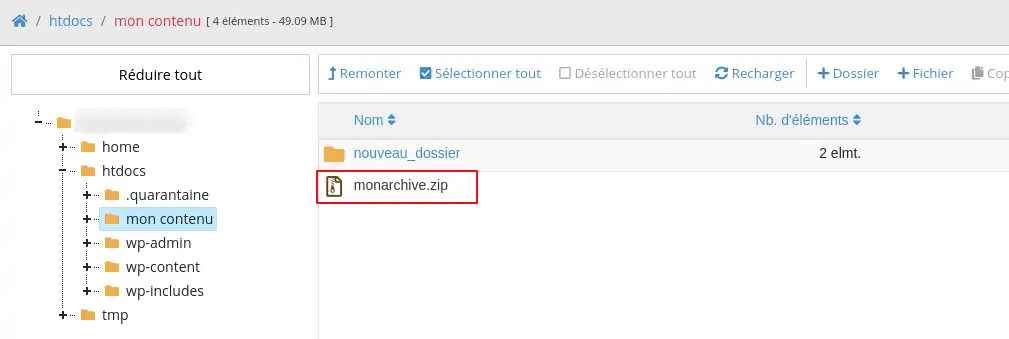
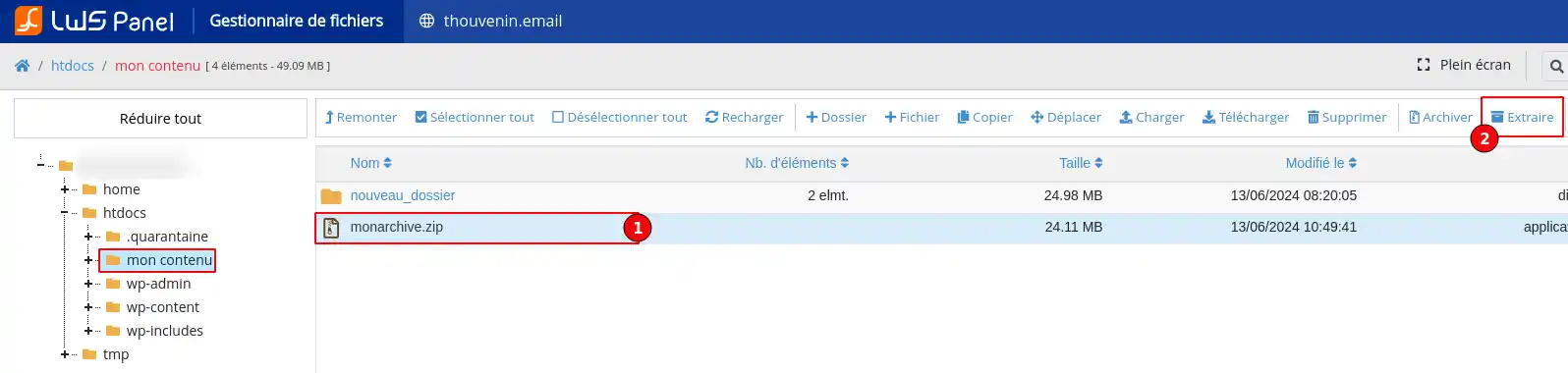
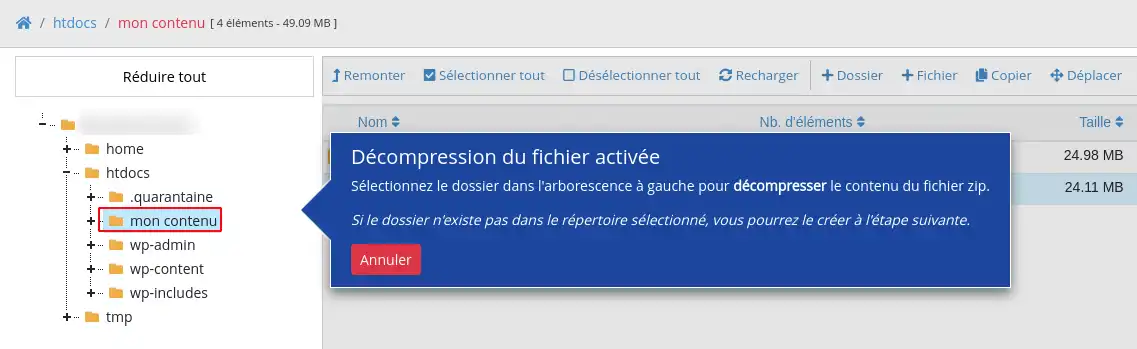
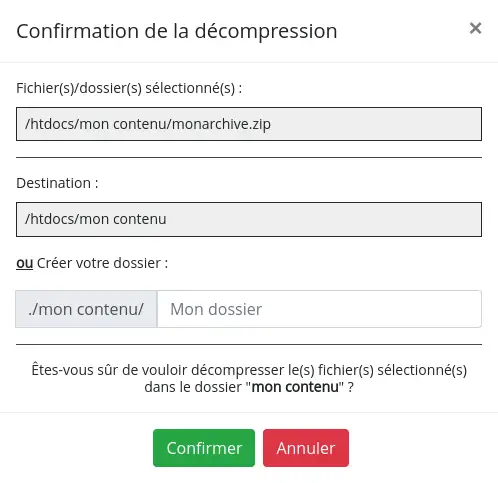
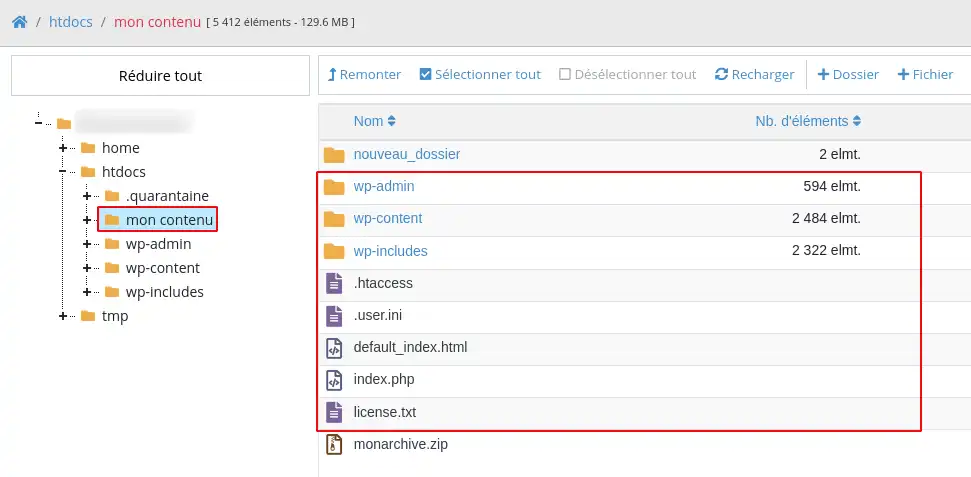
Nyní již víte, jak :
🎉 Díky těmto jednoduchým a účinným krokům můžete nyní snadno optimalizovat úložný prostor na hostingu a organizovat své soubory. Vytvoření archivu, ať už pro zálohování nebo sdílení, se stane hračkou, stejně jako nalezení dat po dekompresi. 📂✨
Doufáme, že vám tento průvodce poskytl informace potřebné ke zvládnutí procesu komprese a dekomprese prostřednictvím panelu LWS. Pokud máte nějaké dotazy, další tipy, o které byste se chtěli podělit, nebo nám jen chcete sdělit své zkušenosti, neváhejte nám zanechat komentář níže. Váš názor se počítá a pomáhá nám neustále zlepšovat naše služby. Děkujeme za přečtení a brzy se uvidíme na LWS! 👍
Ohodnotit tento článek :
Tento článek byl pro vás užitečný ?
Ano
Ne
1mn čtení
Jak publikovat webovou stránku pomocí Správce souborů?
1mn čtení
Jak upravím soubor pomocí Správce souborů?
0mn čtení
Jak přesouváte soubory pomocí Správce souborů?
1mn čtení
Jak používat správce souborů panelu LWS?
 O společnosti LWS :
LWS je 100% francouzská webhostingová společnost, která se zaměřuje na kvalitu a inovace a nabízí pohotové a kompetentní technické služby za přijatelné ceny.
O společnosti LWS :
LWS je 100% francouzská webhostingová společnost, která se zaměřuje na kvalitu a inovace a nabízí pohotové a kompetentní technické služby za přijatelné ceny. 