Kontaktujte nás
 Oblast pro zákazníky
 Navštivte LWS
Ohodnotit tento článek :
Tento článek byl pro vás užitečný ?
 Ano
Ano
 Ne
Ne
 Článek číst
7169 jednou
Článek číst
7169 jednou Merci ! N'hésitez pas à
poser des questions sur nos documentations si vous souhaitez plus d'informations et nous aider à les
améliorer.
Merci ! N'hésitez pas à
poser des questions sur nos documentations si vous souhaitez plus d'informations et nous aider à les
améliorer.Vous avez noté 0 étoile(s)



Sommaire
Procédure
Vítejte v tomto praktickém průvodci věnovaném zálohování serveru Synology NAS do služby LWS Cloud Drive prostřednictvím protokolu Rsync. Účelem tohoto dokumentu je poskytnout vám jasný a stručný způsob zabezpečení vašich důležitých dat pomocí pokročilých funkcí zařízení Synology a robustních řešení cloudových úložišť společnosti LWS. Ať už jste jednotlivec, který chce chránit své osobní vzpomínky, nebo firma, která chce uchovat důležité informace, tento návod vám pomůže efektivně a bezpečně nastavit a provozovat zálohování. Postupujte podle podrobných kroků, abyste mohli plně využívat výhod hybridního zálohovacího řešení, které zaručuje bezpečnost a dostupnost vašich dat.
Abyste mohli zálohovat nebo synchronizovat data ze zařízení Synology NAS do balíčku Cloud Drive LWS, musíte na zařízení NAS nainstalovat aplikaci, která tento úkol provede. V této dokumentaci si vezmeme za příklad nejoblíbenější aplikaci v této oblasti: Hyper Backup.
Chcete-li provést instalaci, musíte se nejprve identifikovat na serveru NAS a poté provést následující kroky:
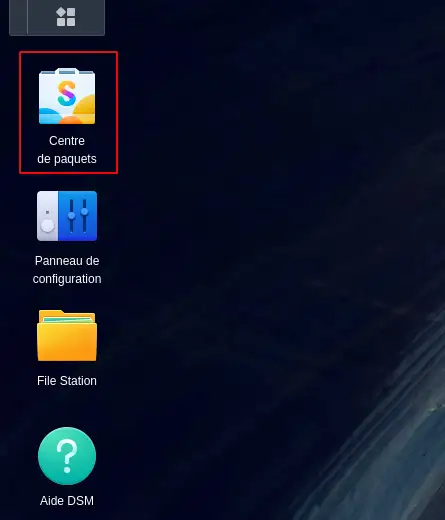
Krok 1: Přístup do"Centra balíčků" na serveru NAS.
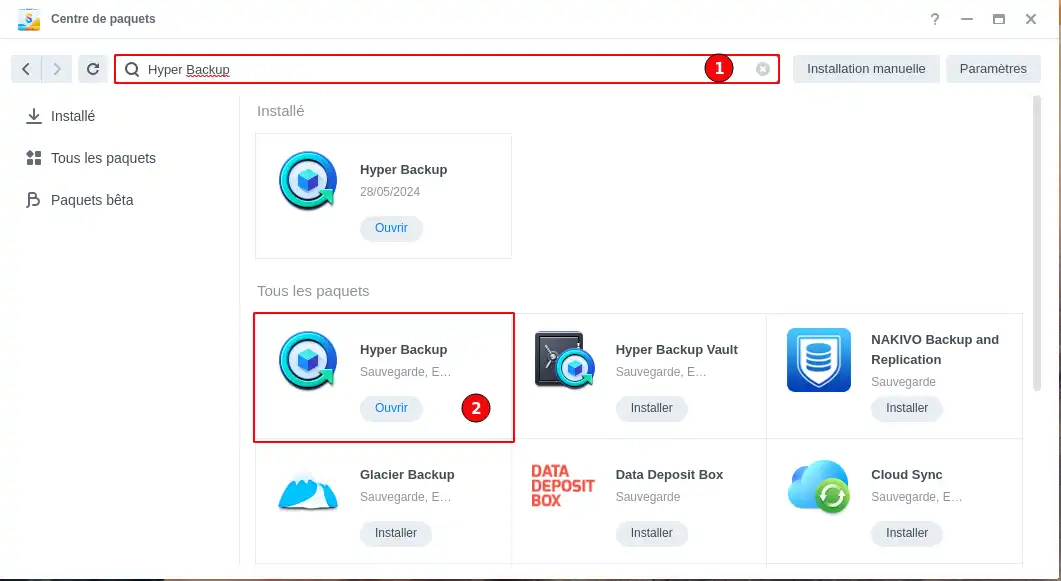
Krok 2: Po vstupu do Centra balíčků vyhledejte aplikaci "Hyper Backup"(1) a poté klikněte na tlačítko "Install" (Instalovat) pod aplikací Hyper Backup(2).
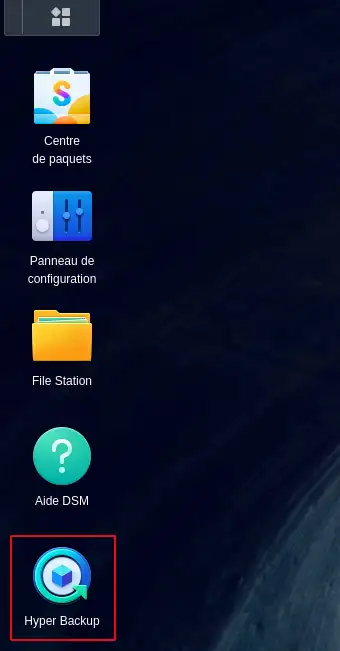
Po instalaci aplikace ji můžete otevřít přímo z Centra balíčků nebo se vrátit na ovládací panel, kde se ikona aplikace objevila.
Po instalaci aplikace Hyper Backup na NAS můžete vytvořit synchronizační úlohu, která vám umožní synchronizovat požadovaná data mezi oběma servery.
Za tímto účelem postupujte podle následujících kroků:
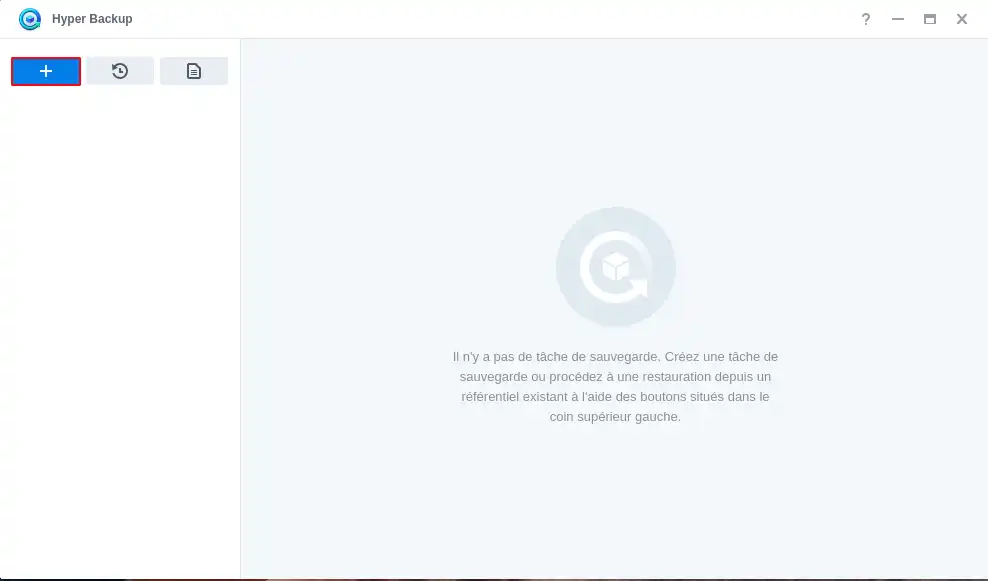
Krok 1: V levém menu klikněte na"+".
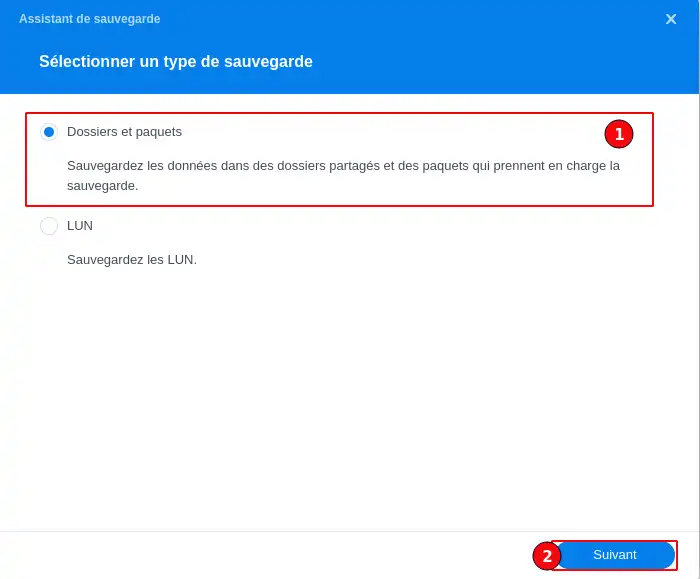
Krok 2: Vyberte možnost"Folders and packages" (1) a poté klikněte na tlačítko"Next" (2).
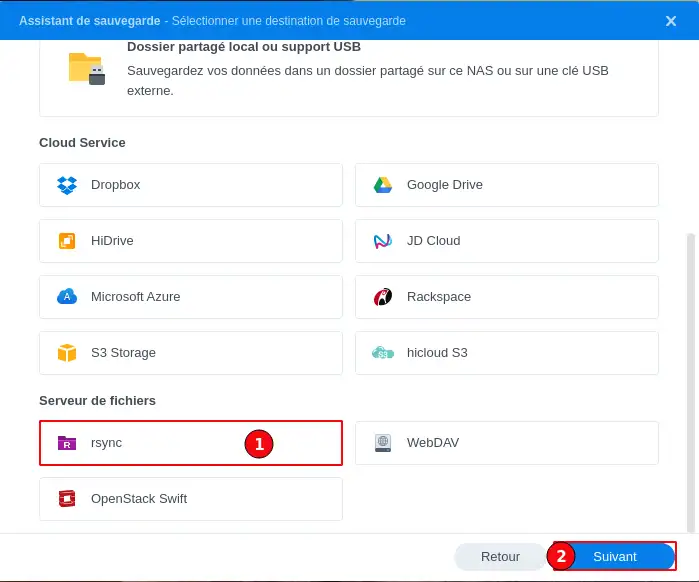
Krok 3: Vyberte typ cílového prostoru procházením různých typů, dokud nevyberete"rsync" (1). Nakonec klikněte na"Next" (2) a přejděte k dalšímu kroku.
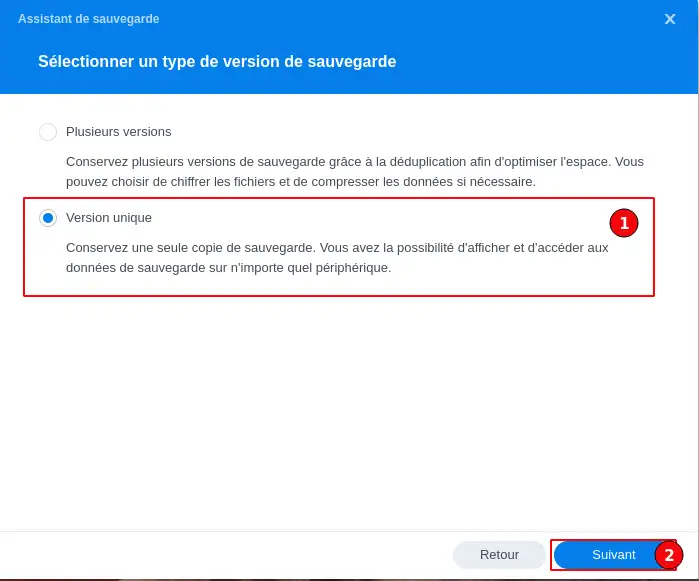
Krok 4: V této fázi máte na výběr, zda chcete vytvářet zálohy tak, že si ponecháte několik kompletních verzí, nebo tak, že si ponecháte jednu verzi, která bude aktualizována při každém spuštění úlohy (1). Tuto volbu doporučujeme a bude ilustrována ve zbytku této dokumentace. Poté klikněte na tlačítko"Další"(2)
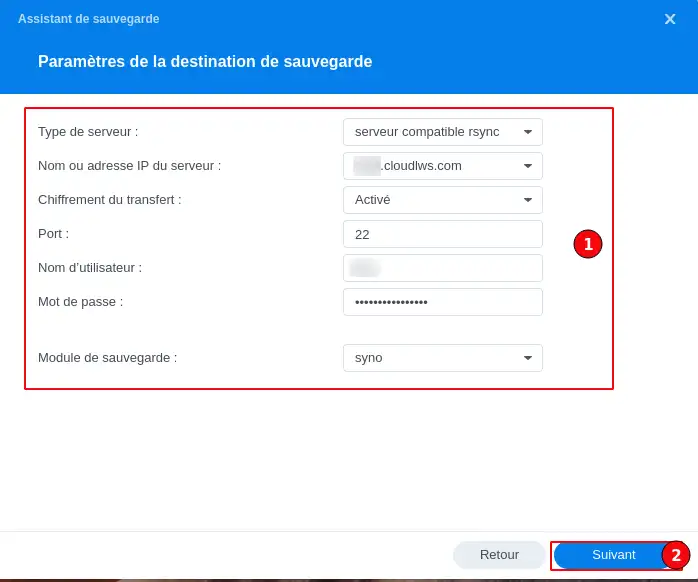
Krok 5: Vyplňte různé údaje o konfiguraci a připojení (1) :
Po dokončení této konfigurace klikněte na tlačítko"Next" (2).
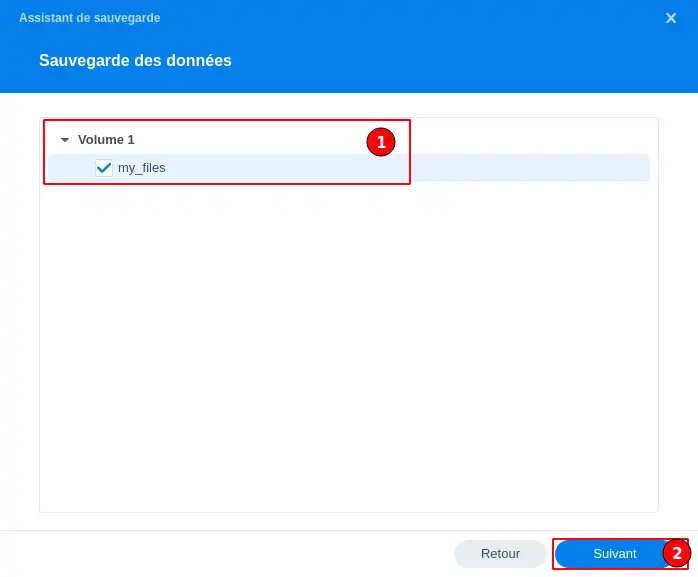
Krok 6: Vyberte složky na vašem NAS (1), které mají být zálohovány, a poté klikněte na tlačítko "Next" (2).
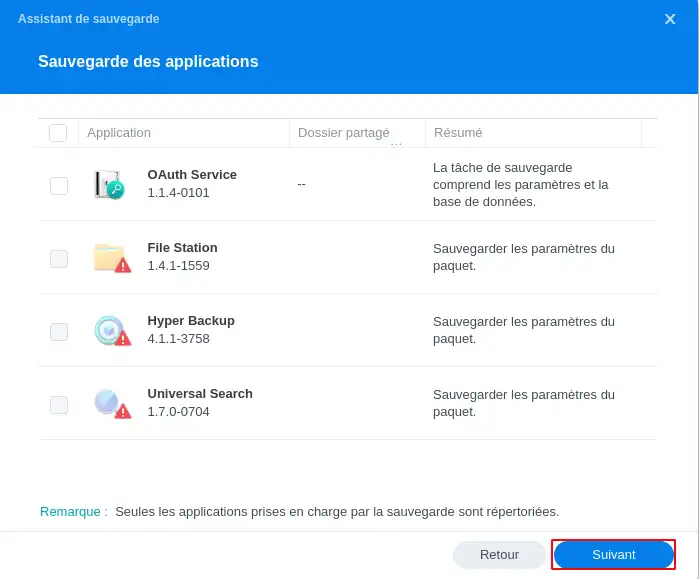
Krok 7: Zvolte, zda chcete zálohovat také aplikace nainstalované na NAS, a poté klikněte na tlačítko "Další".
Krok 8: V této fázi je třeba úlohu pojmenovat, abyste ji později mohli najít, a pojmenovat složku, která bude vytvořena na LWS Cloud Drive a bude obsahovat zálohovaná data (maximálně 32 znaků).
Poté budete moci svá data na serveru LWS Cloud Drive najít podle stromové struktury: /files/Nom_Dossier_Distant_CloudDrive_LWS.
V tomto kroku můžete také nakonfigurovat různá pravidla týkající se synchronizační úlohy:
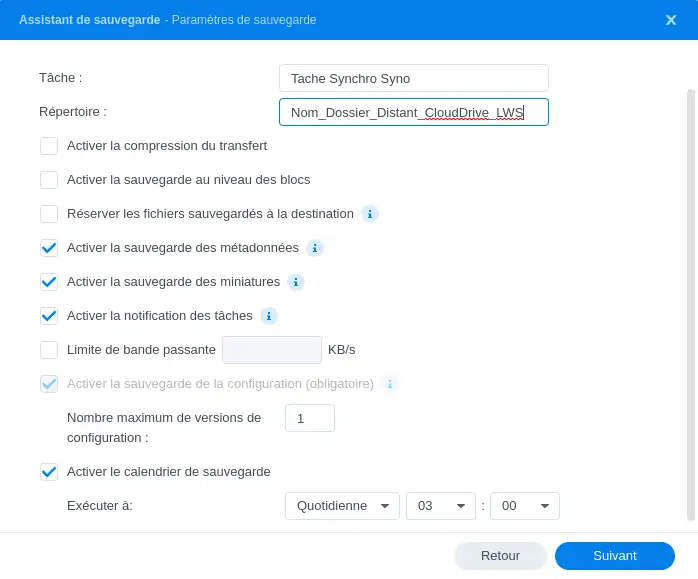
Nakonec můžete zvolit, kdy má synchronizace proběhnout.
Můžete si vybrat :
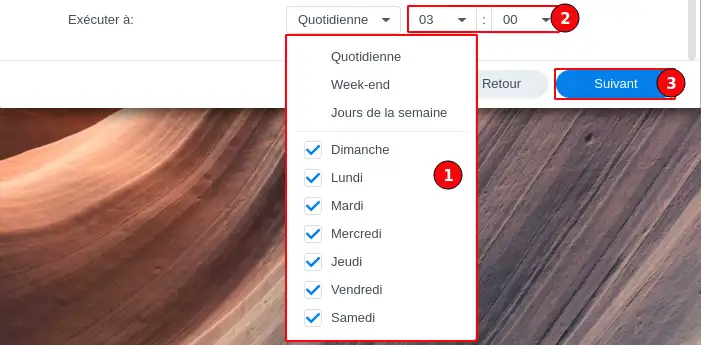
Výběrem požadovaného dne (dnů) pak můžete naplánovat spuštění úlohy denně nebo týdně.
Po provedení nastavení klikněte na tlačítko"Další".
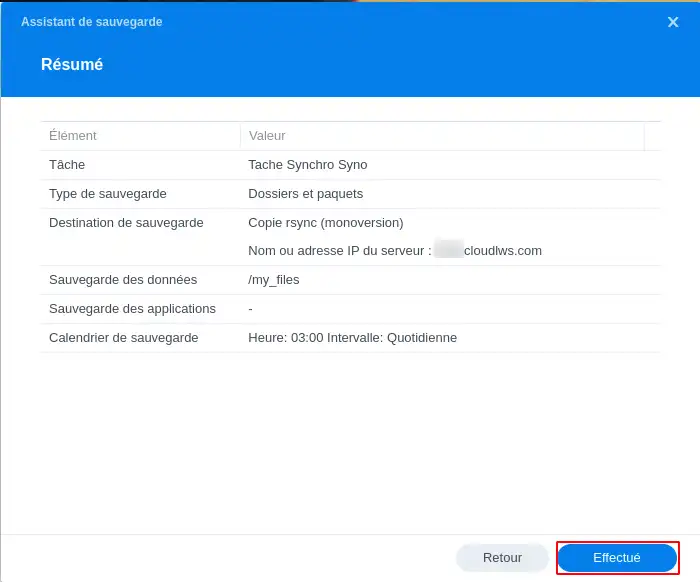
Krok 7: Poté se zobrazí shrnutí konfigurace úlohy, takže stačí kliknout na tlačítko "Hotovo", aby její vytvoření bylo definitivní.
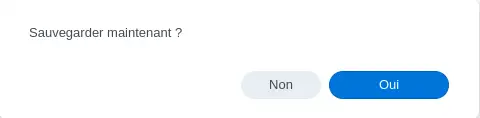
Jakmile je úloha vytvořena, máte možnost počkat na další plán provedení úlohy, nebo provést první synchronizaci ihned.
Nyní již víte, jak :
Tím, že jste postupovali podle tohoto průvodce krok za krokem, jste podnikli nezbytné kroky k ochraně svého digitálního majetku před neočekávanými událostmi a zajistili jste si klid, pokud jde o zálohování dat.
Doufáme, že pro vás byl tento návod užitečný, a děkujeme vám za přečtení. Neváhejte se s námi podělit o své názory nebo se zeptat na jakékoli otázky, které vás napadnou, zanecháním komentáře níže 👇. Vaše zkušenosti mohou komunitě velmi pomoci!
A pokud vám tento článek pomohl zabezpečit váš digitální svět, zvažte jeho sdílení s ostatními, kterým by také mohl být prospěšný. Šťastné a veselé šetření všem! 🚀
🔥 Nabídky cloudového zálohování LWS od 7,99 Kč/měsíc! 🔥
Ohodnotit tento článek :
Tento článek byl pro vás užitečný ?
Ano
Ne
1mn čtení
rsync scp řešení zálohování disků
1mn čtení
Jak změnit heslo zálohovacího vzorce z panelu LWS
0mn čtení
Jak mohu zálohovat svůj Qnap NAS do LWS Cloud pomocí Rsync?
 O společnosti LWS :
LWS je 100% francouzská webhostingová společnost, která se zaměřuje na kvalitu a inovace a nabízí pohotové a kompetentní technické služby za přijatelné ceny.
O společnosti LWS :
LWS je 100% francouzská webhostingová společnost, která se zaměřuje na kvalitu a inovace a nabízí pohotové a kompetentní technické služby za přijatelné ceny.