 Kontaktujte nás
 Oblast pro zákazníky
 Navštivte LWS
Ohodnotit tento článek :
5/5 | 1 názor
Tento článek byl pro vás užitečný ?
 Ano
Ano
 Ne
Ne
 Článek číst
9636 jednou
Článek číst
9636 jednou Merci ! N'hésitez pas à
poser des questions sur nos documentations si vous souhaitez plus d'informations et nous aider à les
améliorer.
Merci ! N'hésitez pas à
poser des questions sur nos documentations si vous souhaitez plus d'informations et nous aider à les
améliorer.Vous avez noté 0 étoile(s)



Sommaire
Procédure
Tato dokumentace vás provede kroky pro nahrávání a stahování souborů pomocí správce souborů panelu LWS.
Správce souborů je přístupný přímo ze správy hostingu ve vašem účtu LWS Panel. Doporučujeme vám postupovat podle této dokumentace, abyste zjistili, jak na to.
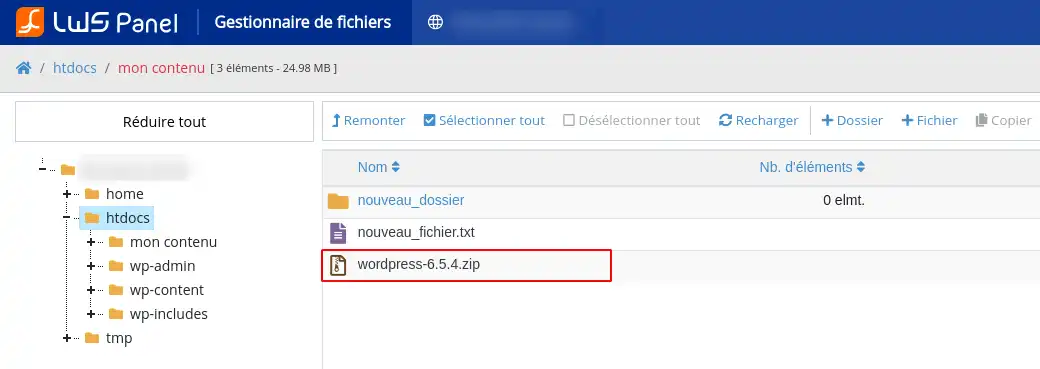
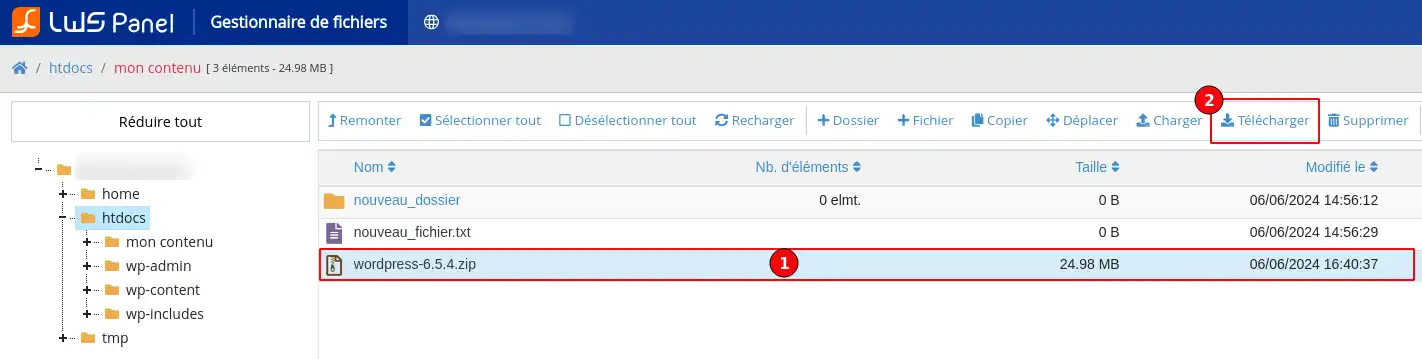
Poté přejděte do cílové složky, kam chcete nahrát novou položku nebo stáhnout stávající položku.
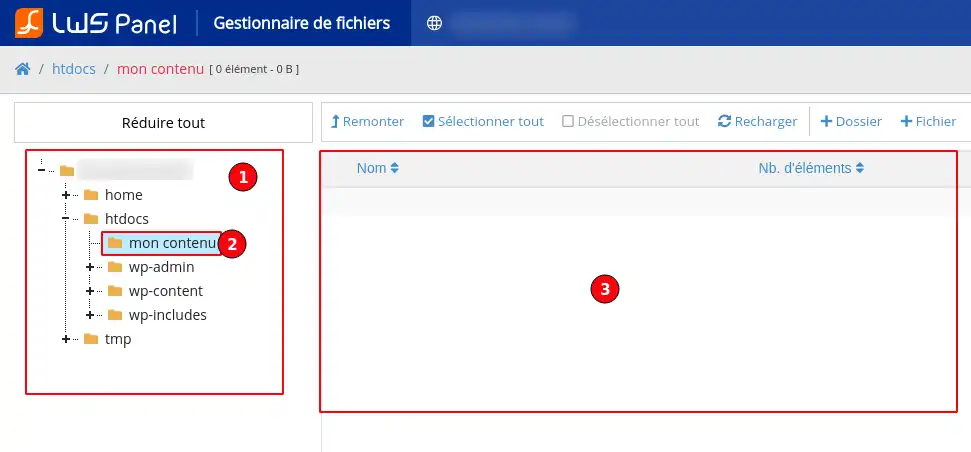
[Tipy_info]Z internetového prohlížeče bude viditelný pouze obsah umístěný ve složce"htdocs" nebo v některé z jejích podsložek. Obsah umístěný ve složkách "tmp" a "home" nebude viditelný[/tipy].
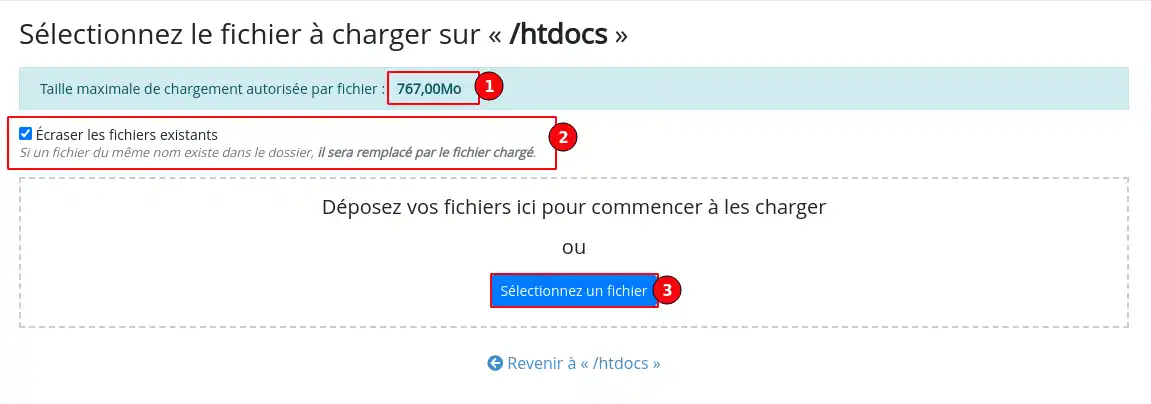
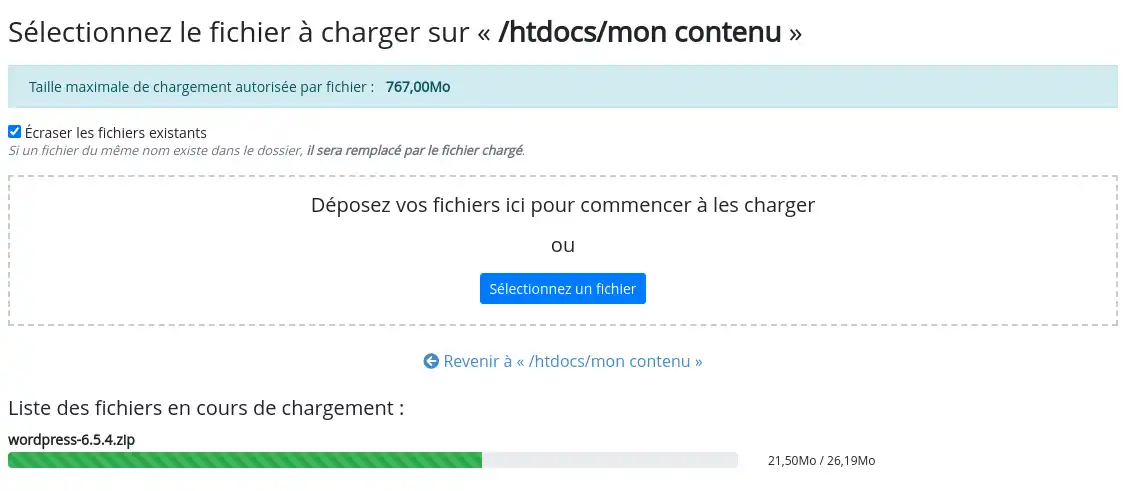
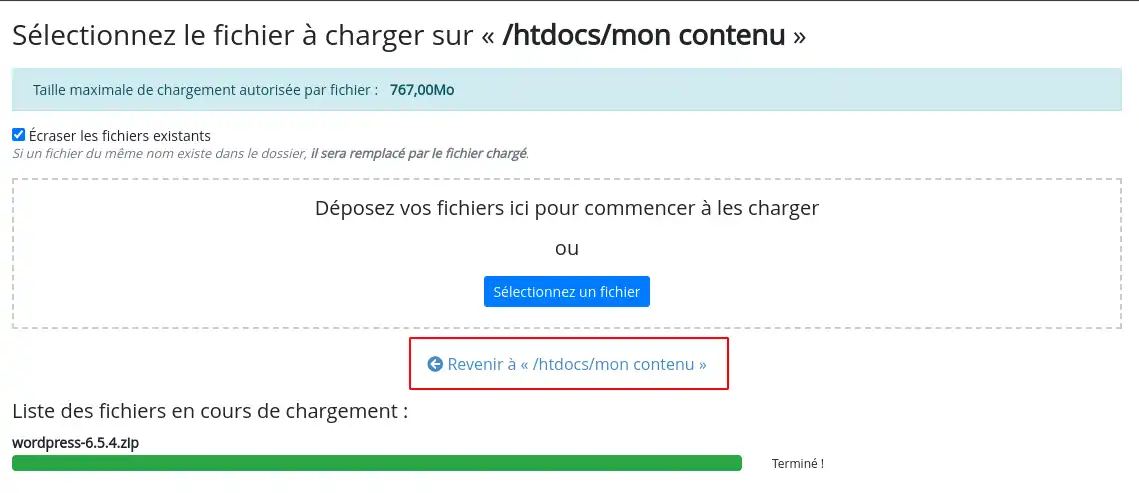
Nebudete moci nahrávat soubory větší než je uvedená velikost(1). Ve všech případech budou soubory větší než 500 MB pravidelně mazány v souladu s našimi smluvními podmínkami. Jejich přítomnost na vašem hostingu proto může být pouze dočasná.
Můžete také určit, zda má soubor přepsat soubor na hostingu, pokud má stejný název(2).
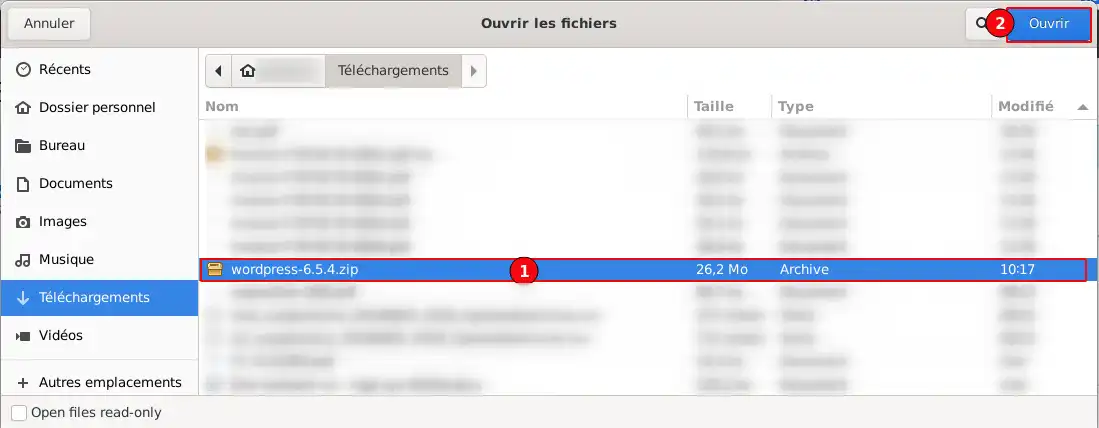
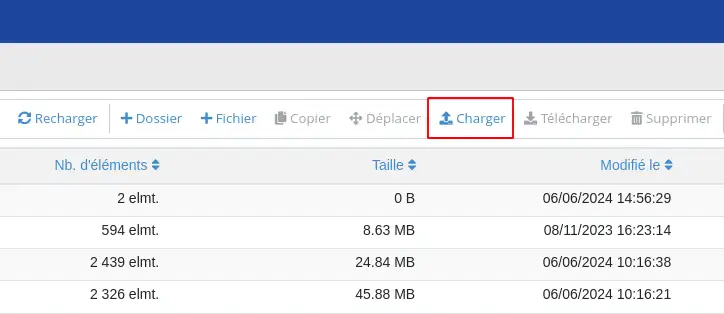
Nyní víte, jak :
Díky této obsáhlé dokumentaci by měla být manipulace se soubory prostřednictvím panelu LWS hračkou 🎮. Nezapomeňte se podívat na tipy pro udržování uspořádané a bezpečné struktury složek 😇. Pokud se setkáte s jakýmikoliv potížemi nebo budete mít jakékoli dotazy, neváhejte se podívat do našich dalších průvodců nebo se obraťte na naši technickou podporu 🛠️.
Děkujeme, že jste si přečetli tento návod, a doufáme, že pro vás bude užitečný. Pokud se chcete podělit o své zkušenosti nebo máte nějaké návrhy, zanechte nám prosím komentář níže 👇. Vaše zpětná vazba je neocenitelná a pomáhá nám zlepšovat naše služby!
Ohodnotit tento článek :
5/5 | 1 názor
Tento článek byl pro vás užitečný ?
Ano
Ne
1mn čtení
Jak publikovat webovou stránku pomocí Správce souborů?
1mn čtení
Jak upravím soubor pomocí Správce souborů?
0mn čtení
Jak přesouváte soubory pomocí Správce souborů?
1mn čtení
Jak používat správce souborů panelu LWS?
 O společnosti LWS :
LWS je 100% francouzská webhostingová společnost, která se zaměřuje na kvalitu a inovace a nabízí pohotové a kompetentní technické služby za přijatelné ceny.
O společnosti LWS :
LWS je 100% francouzská webhostingová společnost, která se zaměřuje na kvalitu a inovace a nabízí pohotové a kompetentní technické služby za přijatelné ceny. 