 Kontaktujte nás
 Oblast pro zákazníky
 Navštivte LWS
Ohodnotit tento článek :
Tento článek byl pro vás užitečný ?
 Ano
Ano
 Ne
Ne
 Článek číst
9216 jednou
Článek číst
9216 jednou Merci ! N'hésitez pas à
poser des questions sur nos documentations si vous souhaitez plus d'informations et nous aider à les
améliorer.
Merci ! N'hésitez pas à
poser des questions sur nos documentations si vous souhaitez plus d'informations et nous aider à les
améliorer.Vous avez noté 0 étoile(s)



Sommaire
Procédure
Webový terminál dostupný na vašem účtu v panelu LWS umožňuje provádět několik akcí na příkazovém řádku. Tyto příkazové řádky umožňují interakci s vaším hostingem a v některých případech vám mohou pomoci při správě hostingu.
Tato dokumentace vysvětluje, jak můžete webový terminál používat k interakci s vaším hostingem.
Před touto dokumentací vás vyzýváme k přístupu k webovému terminálu vašeho hostingu.
Příkaz cd (což znamená "změnit adresář") slouží ke změně aktuálního adresáře, ve kterém se uživatel v terminálu nachází.
Základní použití
Chcete-li se přesunout do určitého adresáře, použijte příkaz cd následovaný cestou k adresáři. Chcete-li se například přesunout do adresáře s názvem Dokumenty, zadejte příkaz :
cd Dokumenty
Tím se změní aktuální adresář na Documents, pokud tento adresář v aktuálním adresáři existuje.
Chcete-li se vrátit do domovského adresáře, jednoduše zadejte příkaz :
cd
nebo
cd ~
Chcete-li v hierarchii adresářů přejít o úroveň výš (do nadřazeného adresáře), použijte příkaz :
cd .
Relativní a absolutní cesty
Relativní cesta: Jedná se o cestu relativní k aktuálnímu adresáři. Pokud se například nacházíte v adresáři /home/username a chcete přejít do adresáře /home/username/Documents, můžete jednoduše zadat příkaz
cd Dokumenty
Absolutní cesta: Jedná se o cestu, která začíná v kořenovém adresáři souborového systému (označeném počátečním / ). Bez ohledu na to, kde se v souborovém systému nacházíte, můžete například přejít přímo do /etc zadáním :
cd /etc
Pokročilé použití
Cesty můžete kombinovat a přejít tak přímo do podsložky v jiném adresáři, aniž byste museli několikrát měnit adresáře. Například: cd /var/www/html
cd /var/www/html
Příkaz cd - vás vrátí do posledního adresáře, ve kterém jste byli před posledním příkazem cd. To je užitečné pro rychlé přepínání mezi dvěma adresáři.
Tipy
Pomocí klávesy Tab můžete automaticky doplňovat názvy adresářů, což vám pomůže vyhnout se překlepům a urychlí navigaci.
Pro správu názvů adresářů obsahujících mezery lze použít obrácené čárky:
cd "Fotky z dovolené"
Příkaz cd je základem pro navigaci v souborovém systému při používání rozhraní příkazového řádku.
Příklady:
test2215341@webdbXX:~/htdocs$ cd app test2215341@webdbXX:~/htdocs/app$ cd .. test2215341@webdbXX:~/htdocs$ cd images bash: cd: images: No such file or directory test2215341@webdbXX:~/htdocs$ cd var/cache/prod test2215341@webdbXX:~/htdocs/var/cache/prod$
Příkaz ls je jedním z nejčastěji používaných příkazů. Používá se k vypsání souborů a složek obsažených v adresáři. Zde je podrobně vysvětleno, jak funguje, a jeho různé možnosti:
Základní funkce
ls zobrazí soubory a složky v aktuálním adresáři bez skrytých souborů (těch, jejichž názvy začínají tečkou).test2215341@webdbXX:~/htdocs$ ls INSTALL.txt bin default_index.html index.php override themes webservice LICENSES cache docs init.php pdf tools Makefile classes download js phpinfolws.php translations admin908smaiui composer.lock error500.html localization phpstan.neon.dist upload app config images.inc.php mails robots.txt var autoload.php controllers img modules src vendorSpolečné volby
-a nebo --all: Zobrazí všechny soubory včetně skrytých.test2215341@webdbXX:~/htdocs$ ls -a . admin908smaiui composer.lock error500.html lokalizace phpstan.neon.dist upload .. app config images.inc.php mails robots.txt var .htaccess autoload.php controllers img modules src vendor INSTALL.txt bin default_index.html index.php override themes webservice LICENSES cache docs init.php pdf tools Makefile classes download js phpinfolws.php translations-l: Pro zobrazení používá dlouhý formát, který obsahuje podrobné informace, jako jsou oprávnění, počet odkazů, vlastník, skupina, velikost a datum poslední změny.test2215341@webdbXX:~/htdocs$ ls -l total 465 -rw-r--r-- 1 test2215341 test2215341 5127 13. prosince 2023 INSTALL.txt -rw-r--r-- 1 test2215341 test2215341 186018 13. 12. 2023 LICENCE -rw-r--r-- 1 test2215341 test2215341 88 13. 12. 2023 Makefile drwxr-xr-x 8 test2215341 test2215341 28. 7. 09:04 admin908smaiui drwxr-xr-x 5 test2215341 test2215341 8. 7. 09:04 app.Tento seznam zobrazuje pro každý řádek v pořadí :
- pro soubor a d pro složku), za nímž následují tři skupiny tří znaků představující oprávnění vlastníka, skupiny, respektive ostatních uživatelů (čtení (r), zápis (w), spuštění (x)).. na začátku názvu.-h nebo --human-readable (často se používá s -l)**: Zobrazí velikost souborů v lidsky čitelném formátu (K, M, G).test2215341@webdbXX:~/htdocs$ ls -lh total 465K -rw-r--r-- 1 test2215341 test2215341 5.1K 13. prosince 2023 INSTALL.txt -rw-r--r-- 1 test2215341 test2215341 182K 13. 12. 2023 LICENCE -rw-r--r-- 1 test2215341 test2215341 88 13. 12. 2023 Makefile drwxr-xr-x 8 test2215341 test2215341 28. 7. 09:04 admin908smaiui drwxr-xr-x 5 test2215341 test2215341 8. 7. 09:04 app.-t: Seřadí soubory podle data změny, od nejnovějšího po nejstarší.test2215341@webdbXX:~/htdocs$ ls -lt total 465 -rwxr-xr-x 1 test2215341 test2215341 19. 7. 12 11:12 phpinfolws.php drwxr-xr-x 6 test2215341 test2215341 8 11. července 09:10 var drwxr-xr-x 68 test2215341 test2215341 70 11. července 09:10 modules -rw-r--r-- 1 test2215341 test2215341 3148 11. července 09:10 robots.txt Kombinace možností
Možnosti lze kombinovat a zpřesnit tak zobrazení podle potřeby. Například:
ls -la: Kombinace -l a -a pro podrobné zobrazení včetně skrytých souborů.ls -lh: Zobrazí podrobnosti o souborech s velikostí v čitelném formátu.test2215341@webdbXX:~/htdocs$ ls -lha total 496K drwxr-xr-x 26 test2215341 test2215341 40 12. července 11:16 .
drwxr-xr-x 13 root root 23 12. července 07:42 . -rw-r--r-- 1 test2215341 test2215341 3.4K 12. července 11:16 .htaccess -rw-r--r-- 1 test2215341 test2215341 5. července 11:16 .1K 13. prosince 2023 INSTALL.txt -rw-r--r-- 1 test2215341 test2215341 182K 13. prosince 2023 LICENSES -rw-r--r-- 1 test2215341 test2215341 88 13. prosince 2023 Makefile drwxr-xr-x 8 test2215341 test2215341 28. července 11 09:04 admin908smaiui drwxr-xr-x 5 test2215341 test2215341 8. července 11 09:04 app.Další užitečné možnosti
-S: Seřadí soubory podle velikosti.-d: Vypíše samotné adresáře, nikoli jejich obsah.Příkaz ls je velmi flexibilní a lze jej přizpůsobit mnoha situacím, aby uživatelům pomohl s navigací a efektivní správou souborů.
Příkaz pwd je zkratkou pro "vypsat pracovní adresář". Slouží k zobrazení úplné cesty k aktuálnímu adresáři, ve kterém se uživatel nachází.
Jak funguje
Po zadání příkazu pwd do terminálu systém vrátí absolutní cestu k adresáři, ve kterém se právě nacházíte. Tato cesta vždy začíná kořenovým adresářem / a zobrazuje úplnou cestu od kořenového adresáře k aktuálnímu adresáři.
test2215341@webdbXX:~/htdocs/var/cache/prod$ pwd /home/htdocs/var/cache/prod
Užitečnost
Pwd je užitečné pro ujištění, že se nacházíte ve správném adresáři před provedením příkazů, které by mohly ovlivnit soubory nebo složky, zejména pokud tyto příkazy používají relativní cesty.pwd použít k získání cesty k adresáři, ve kterém je skript spuštěn, což je užitečné pro manipulaci se soubory relativními k tomuto adresáři.Příkazpwd je jednoduchý, ale základní příkaz pro procházení a správu souborů.
Umožňuje neustále sledovat, kde se nacházíte.
Příkaz cp slouží ke kopírování souborů a složek z jednoho umístění do druhého. Tento příkaz je velmi výkonný a flexibilní a nabízí několik možností, jak přesně řídit způsob kopírování souborů. Zde najdete podrobné vysvětlení jeho použití a nejčastějších možností.
Základní funkce
cp je cp [zdroj] [cíl], kde [zdroj] je cesta ke kopírovanému souboru a [cíl] je cesta, kam má být soubor zkopírován.cp file1.txt file2.txt /cesta/do/cíl/.Běžné možnosti
-r: Vyžaduje se pro kopírování adresářů. Umožňuje rekurzivní kopírování všech podsložek a souborů ve zdrojové složce.-i: Vyžaduje potvrzení před přepsáním existujícího souboru. Pokud má soubor v cíli stejné jméno jako soubor, který má být zkopírován, cp se zeptá, zda chcete soubor přepsat.-u: Kopíruje pouze v případě, že zdrojový soubor je novější než cílový nebo pokud cílový soubor neexistuje.-v: Zobrazí popis kopírovaného souboru. To vám může pomoci sledovat, co příkaz dělá.Příklady použití
Kopírování jednoho souboru:
cp original.txt copy.txt
Tento příkaz zkopíruje soubor original.txt do stejného adresáře pod názvem copy.txt.
Rekurzivní kopírování adresáře:
cp -r složka1/ nová složka/
Zkopíruje se celý obsah složky1 do složky newfolder a vytvoří se složka newfolder, pokud ještě neexistuje.
Kopírování provádějte s potvrzením, aby nedošlo k přepsání:
cp -i index.php themes/ cp: přepsat 'themes/index.php'?
Pokud soubor index.php již existuje v adresáři themes, cp se zeptá, zda jej chcete přepsat. V závislosti na vaší volbě budete vyzváni k odpovědi ano nebo ne.
Kopírování při zobrazení podrobností (verbose mode):
test2215341@webdbXX:~/htdocs$ cp -v index.php themes/ 'index.php' -> 'themes/index.php'
Zobrazí se zpráva s podrobnostmi o kopírovaném souboru.
Body, které je třeba zvážit
cp ve výchozím nastavení nekopíruje symbolické odkazy rekurzivně; kopíruje soubory, na které odkazují. Chcete-li zkopírovat samotné odkazy, použijte volbu -d.-r, abyste se ujistili, že nezahrnete nežádoucí soubory nebo podsložky.cp, a na nastavení umask v systému.Příkaz cp je nezbytný pro správu souborů v prostředí příkazového řádku a nabízí značnou flexibilitu při manipulaci se soubory a adresáři.
Příkaz mv slouží k přesouvání nebo přejmenovávání souborů a složek. Tento příkaz je nezbytný pro správu organizace souborů v souborovém systému bez nutnosti vytvářet další kopie.
Základní funkce
mv [zdroj] [cíl] přesune soubor nebo složku z místa [zdroj] do místa [cíl]. Pokud je [cíl] název existující složky, přesune se [zdroj] do této složky. Pokud složka [destination] neexistuje, soubor nebo složka [source] se přejmenuje na [destination].mv přesunete soubor do stejného adresáře a dáte mu nový název, je to ekvivalentní přejmenování.Běžné možnosti
-i: Vyžaduje potvrzení před přepsáním existujícího souboru v cíli. Pokud má soubor v cíli stejné jméno jako zdrojový soubor, mv se zeptá, zda chcete soubor přepsat.-u: Přesune soubory pouze v případě, že zdrojový soubor je novější než cílový nebo pokud cílový soubor neexistuje.-v: Zobrazí podrobnosti o aktuálních operacích, což je užitečné pro sledování toho, co se přesouvá nebo přejmenovává.Příklady použití
Přesun souboru do jiného adresáře:
mv soubor.txt /cesta/do/cíl/soubor.txt z aktuálního adresáře do adresáře /cesta/do/cíl/. Pokud je cíl adresář, soubor.txt se přesune do tohoto adresáře.Přejmenování souboru:
mv staré_jméno.txt nové_jméno.txtstaré_jméno.txt na nové_jméno.txt ve stejném adresáři.Přesunutí několika souborů do složky:
mv soubor1.txt soubor2.txt /cesta/do/cíl/soubor1.txt a soubor2.txt do zadané složky.Body, které je třeba vzít v úvahu
cp nevytváří mv kopii souboru, ale přemisťuje soubor nebo složku, což je obecně rychlejší, zejména u velkých souborů, protože nedochází k duplikaci dat.-i.mv na soubory umístěné na různých svazcích nebo oddílech, může příkaz trvat déle, protože musí zkopírovat data a poté odstranit původní.Příkaz mv je důležitým nástrojem pro správu souborů a složek, který umožňuje efektivně a racionálně měnit způsob uspořádání souborů.
Příkaz rm slouží k mazání souborů a adresářů. Je výkonný a měl by se používat opatrně, protože na rozdíl od mnoha grafických prostředí zde zpravidla neexistuje koš ani snadný způsob obnovy jednou smazaných souborů.
Základní funkce
rm [options] file..., kde file... představuje jeden nebo více souborů, které mají být odstraněny. Bez možností rm jednoduše odstraní zadaný soubor (soubory).Běžné volby
-r: Odstraní adresáře a jejich obsah rekurzivně. Tato volba je nutná pro odstranění adresářů, které samy obsahují soubory nebo jiné adresáře.-f: Vynutí odstranění souborů, ignoruje neexistující soubory a odstraní je bez žádosti o potvrzení. Často se používá v kombinaci s -r k odstranění celých adresářů bez přerušení.-i: Před odstraněním každého souboru si vyžádá potvrzení. To může pomoci zabránit náhodnému odstranění souborů.Příklady použití
Odstranění jednoho souboru:
rm file.txt.txt ze souborového systému, aniž by vyžadoval potvrzení.Odstranění několika souborů:
rm file1.txt file2.txt file3.txtfile1.txt, file2.txt a file3.txt.Odstranění adresáře a jeho obsahu:
rm -r adresář/
Odstraní složku s názvem folder a veškerý její obsah, včetně dalších podsložek a souborů, které obsahuje.
Interaktivní mazání souborů:
test2215341@webdbXX:~/htdocs$ rm -i error500.html autoload.php rm: odstranit regulární soubor 'error500.html'? ano rm: odstranit regulární soubor 'autoload.php'? ne
Před odstraněním každého souboru se zeptá na potvrzení, což je užitečné, pokud si nejste jisti, zda chcete některé soubory odstranit.
Body, které je třeba zvážit
rmbuďte velmi opatrní, zejména při použití voleb -r a -f. Špatný příkaz může vést k nevratné ztrátě důležitých dat.-i, abyste se ujistili, co se maže, nebo si soubory před předáním rm vypsat pomocí ls.rm zpravidla nevyhazují do koše a bez specializovaných nástrojů pro obnovu dat je lze jen obtížně obnovit.Příkaz rm je základním, ale potenciálně nebezpečným nástrojem v arzenálu příkazů a měl by být používán s opatrností, aby nedošlo k náhodné ztrátě dat.
Příkaz rmdir slouží k odstranění prázdných adresářů. Je navržen jako bezpečný příkaz, protože umožňuje mazat pouze adresáře, které jsou již prázdné, čímž zabraňuje náhodnému odstranění souborů nebo podadresářů.
Základní funkce
rmdir je rmdir [options] adresář..., kde adresář... představuje jeden nebo více adresářů, které chcete odstranit.Běžné volby
--ignore-fail-on-non-empty: Tato volba způsobí, že rmdir nezobrazí chybovou zprávu, pokud adresář není prázdný. Příkaz stále selže, ale v tichosti.-p: Odstraní každý adresář v zadaném řetězci, ale pouze pokud jsou prázdné. Například příkaz rmdir -p a/b/c se pokusí postupně smazat c, b a a, pokud jsou prázdné.Příklady použití
Odstranění jednoduchého prázdného adresáře:
rmdir empty_folder
Tento příkaz odstraní adresář empty_folder, pokud je prázdný. Pokud adresář obsahuje soubory nebo podadresáře, příkaz selže s chybovým hlášením.
Odstranění několika prázdných adresářů:
rmdir dir1 dir2 dir3
Odstraní adresáře dir1, dir2 a dir3, pokud jsou všechny prázdné.
Odstranění řetězce prázdných adresářů:
rmdir -p a/b/c
Pokud jsou c, b a a vnořené prázdné adresáře, tento příkaz je smaže všechny, počínaje c, pak b a nakonec a, pokud jsou všechny postupně prázdné.
Body, které je třeba vzít v úvahu
rmdir je často vhodné zkontrolovat obsah adresářů příkazem ls a ujistit se, že jsou skutečně prázdné.rmdir je užitečný pouze pro mazání prázdných adresářů. V případě adresářů obsahujících soubory nebo jiné adresáře je třeba je nejprve vyprázdnit ručně nebo použít rm -r k jejich rekurzivnímu odstranění, ale opatrně.Příkaz rmdir je speciálně navržen tak, aby zabránil náhodnému smazání dat, takže je méně rizikový než rm -r pro adresáře, ale také méně flexibilní, pokud potřebujete spravovat adresáře obsahující soubory.
Příkaz cat (zkratka pro concatenate) slouží k zobrazení obsahu souborů, jejich spojení a přesměrování do jiného výstupu nebo souborů. Je jednoduchý, ale neuvěřitelně výkonný a univerzální pro zpracování textu nebo dat.
Základní funkce
Zobrazení obsahu souboru: Chcete-li zobrazit obsah souboru přímo v terminálu, můžete použít příkaz cat následovaný názvem souboru.
test2215341@webdbXX:~/htdocs$ cat robots.txt Agent uživatele: * # Povolit směrnice Povolit: */modules/*.css Allow: */modules/*.js Allow: /js/jquery/* # Soukromé stránky Disallow: /*?order= Disallow: /*?tag=
V terminálu se zobrazí obsah souboru robot.txt.
Spojení několika souborů: Pomocí cat lze zobrazit obsah několika souborů za sebou.
cat file1.txt file2.txt file3.txt
Tím se v terminálu zobrazí obsah souboru1.txt, následovaný souborem2.txt a poté souborem3.txt.
Běžné možnosti
-n: Vyčíslí všechny výstupní řádky, což může být užitečné při prohlížení kódu nebo úpravě konfiguračních souborů.-b: Vyčíslí pouze neprázdné řádky.-s: Redukuje několik po sobě jdoucích prázdných řádků na jeden prázdný řádek.-E: Zobrazí znak $ na konci každého řádku, což je užitečné pro zobrazení konců řádků v textových souborech.-T: Zobrazí tabulátory jako ^I, což může být užitečné pro zobrazení tabulátorů v textových souborech.Příklad spojování a přesměrování
Spojení několika souborů do jednoho a zobrazení výsledku:
cat file1.txt file2.txt > combined.txt
Tím se spojí soubor1.txt a soubor2.txt a výsledek se přesměruje na soubor combined.txt.
Cat je základní, ale nesmírně užitečný nástroj v arzenálu příkazů systému Unix/Linux, který se používá jak pro jednoduché úlohy manipulace se soubory, tak jako součást složitějších procesů zpracování dat.
Příkaz mkdir (zkratka pro make directory) slouží k vytváření nových adresářů. Je to základní nástroj pro organizaci a správu souborů v souborovém systému.
Základní funkce
mkdir následovaný názvem adresáře, který chcete vytvořit.mkdir new_folder V aktuálním adresáři sevytvoří adresář s názvem new_folder.Běžné volby
-p: Tato volba se používá k vytvoření více nadřazených adresářů, které ještě neexistují. Pokud například chcete vytvořit cestu k adresáři, jako je a/b/c, a a a b neexistují, mkdir -p a/b/c vytvoří všechny potřebné adresáře.-m: Umožňuje nastavit práva adresáře při jeho vytváření. Chcete-li například vytvořit adresář s určitými právy, můžete použít příkaz mkdir -m 755 adresář.Příklady použití
Vytvoření několika adresářů jediným příkazem:
mkdir složka1 složka2 složka3
Tento příkaz vytvoří v aktuálním adresáři tři adresáře.
Pro vytvoření adresářové struktury použijte parametr -p:
mkdir -p projects/2023/july
Tím se vytvoří adresář projects s podadresářem 2023 a podadresářem July, i když žádný z těchto adresářů neexistuje.
Rada pro použití
mkdir ve výchozím nastavení nekontroluje, zda adresář již existuje. Pokud se pokusíte vytvořit adresář, který již existuje, bez použití dalších voleb, zobrazí se chybové hlášení.mkdir se často používá ve skriptech k zajištění existence potřebné adresářové struktury před zápisem souborů nebo provedením jiných operací.Souhrnně lze říci, že mkdir je jednoduchý příkaz pro vytváření adresářů, který uživatelům umožňuje efektivně strukturovat a organizovat jejich pracovní prostory a data.
Příkaz chmod (zkratka pro change mode) slouží ke změně přístupových práv k souborům a adresářům. Tento příkaz řídí, kdo může daný soubor nebo adresář číst, zapisovat nebo spouštět.
Klíčové pojmy
Uživatelé: Oprávnění lze nastavit pro tři typy uživatelů:
Oprávnění: Existují tři typy oprávnění:
Základní syntaxe
Příkaz chmod lze použít dvěma hlavními způsoby: pomocí symbolického nebo číselného (osmičkového) zápisu.
chmod u+w souboruchmod g-r souborchmod o=rx souborKaždé číslo představuje sadu oprávnění:
Oprávnění se sčítají a tvoří číslo pro každý typ uživatele (vlastník, skupina, ostatní). Například :
chmod 755 soubor
Příklady použití
Dejte všem uživatelům právo spustit skript:
chmod +x script.sh
Tím přidáte oprávnění ke spuštění pro vlastníka, skupinu a ostatní.
Nastavení konkrétních oprávnění pro soubor:
chmod 644 soubor.txtPomocí voleb můžete rekurzivně měnit oprávnění adresáře a jeho obsahu:
chmod -R 755 adresář/adresáři/ aplikuje oprávnění 755.Rada pro použití
chmod -R: Rekurzivní změna oprávnění může mít významné následky, zejména pokud je použita nesprávně.Nástrojchmod je základním nástrojem pro správu oprávnění, který zajišťuje bezpečnost a bezproblémový provoz souborových systémů.
Příkaz grep (Global Regular Expression Print) je výkonný a univerzální příkaz, který slouží k vyhledávání textu v souborech na základě regulárních výrazů nebo jednoduchých znakových řetězců. Běžně se používá k filtrování obsahu souborů nebo proudů podle určitých vzorů.
Základní funkce
grep vyhledá v jednom nebo více souborech řádky obsahující zadaný vzor a zobrazí výsledky na obrazovce.Grep může pro pokročilé vyhledávání používat složité regulární výrazy, což umožňuje velkou flexibilitu při definování vyhledávacích vzorů.Základní syntaxe
grep [možnosti] vzor [soubor...]
grep čte standardní vstup.Běžné volby
-i: Při vyhledávání ignoruje velká a malá písmena.-v: Invertuje hledaný vzor a zobrazí řádky, které jej neobsahují.-n: Zobrazí číslo řádku každého odpovídajícího řádku v souboru.-r: Provede rekurzivní vyhledávání ve všech složkách a podsložkách.-l: Zobrazí pouze názvy souborů obsahujících vzor, aniž by zobrazil odpovídající řádky.-c: Spočítá počet řádků, které odpovídají vzoru.-E: Interpretuje vzor jako rozšířený regulární výraz (ERE), což umožňuje použití bohatší syntaxe regulárních výrazů.Příklady použití
Vyhledání jednoduchého řetězce v souboru:
grep "example" soubor.txt
zobrazí všechny řádky v souboru.txt obsahující slovo "example".
Rekurzivní vyhledání řetězce ve všech souborech v adresáři:
Vyhledá řetězec "exampleVyhledá řetězec bez ohledu na velikost písmen:
Vyhledá"example","Example","EXAMPLE" atd. vsouborutxt.Zobrazí soubory obsahující vzor bez zobrazení příslušných řádků:
grep -l "example" *.txt.txt obsahující slovo"example".Spočítá počet řádků obsahujících vzor:
zobrazí počet řádků obsahujících slovo "example" vsouborufichier.txt.Závěrem lze říci, že grep je základním nástrojem pro vyhledávání textu a filtrování dat, který se používá jak pro jednoduché skriptovací úlohy, tak pro složité analýzy.
Příkaz find je nástroj, který slouží k vyhledávání souborů a adresářů ve stromu souborů podle různých kritérií, jako je název souboru, velikost, typ, datum změny, oprávnění a mnoho dalších kritérií.
Základní funkce
find vyhledává soubory a adresáře na základě sady zadaných podmínek, což je velmi užitečné pro správu souborů a automatizované skripty.Základní syntaxe
find [cesta...] [možnosti] [výraz]
find aktuální adresář.find.find vyhledává soubory.Běžné možnosti a výrazy
-name: Vyhledá soubory, jejichž název odpovídá zadanému vzoru. Vzory mohou obsahovat zástupné znaky, například * a ?.find /path/ -name "*.txt"-type: Vyhledá položky určitého typu, například f pro soubory nebo d pro adresáře.find /path/ -type d-size: Vyhledá soubory podle velikosti. Například +50M pro soubory větší než 50 megabajtů, -10k pro soubory menší než 10 kilobajtů.find /chemin/ -size +50M-mtime, -atime, -ctime: Vyhledá soubory, které byly změněny (mtime), ke kterým byl získán přístup (atime) nebo jejichž metadata byla změněna (ctime) před n dny.find /chemin/ -mtime -7-perm: Vyhledá soubory na základě jejich oprávnění.find /chemin/ -perm 644-exec: Provede příkaz na každém nalezeném souboru.find /chemin/ -type f -exec chmod 644 {} \;-delete: Odstraní soubory odpovídající zadaným kritériím.find /path/ -name "*.tmp" -deletePříklady použití
.jpg v adresáři /home/user/images a jeho podadresářích:find /home/user/images -type f -name "*.jpg" -delete.jpg v adresáři /home/user/images a jeho podadresářích..tmp v adresáři /tmp:find /tmp -type f -name "*.tmp" -deletefind /path/ -mtime -7 -lsRada pro použití
-delete a -exec, protože mohou nevratně změnit nebo odstranit soubory.-print, -ls nebo -exec ls -ld {} +. Příkaz find je užitečný pro správu velkého množství souborů a automatizaci úkolů údržby nebo správy souborů ve složitých souborových systémech.
Příkaz alias slouží k vytváření zkratek pro terminálové příkazy. Alias nahradí dlouhý nebo složitý příkaz kratší, snáze zapamatovatelnou verzí. Je to užitečný nástroj pro přizpůsobení prostředí příkazového řádku, zkrácení psaní a urychlení práce.
Základní funkce
alias name='command'name je název aliasu, který chcete použít, a command je kompletní příkaz, který má tento alias spustit.Příklady použití
Aliasy pro procházení: Pokud často přistupujete k určitému adresáři, můžete si vytvořit alias, abyste si příkaz zjednodušili.
alias docs='cd /home/user/Documents'.
Pak pouhým zadáním příkazu docs budete přesunuti do adresáře /home/user/Documents.
Alias pro aktualizaci systému: V systému Linux používajícím apt můžete vytvořit alias pro příkazy update.
alias update='sudo apt update && sudo apt upgrade'".
Zadáním příkazu update spustíte aktualizační příkazy.
Aliasy pro složité příkazy: U příkazů, které zahrnují několik nástrojů a možností, může alias zjednodušit zadávání.
alias findsrc='find . -name "*.c" -print'Umožňuje vyhledat všechny zdrojové soubory C v aktuálním adresáři jednoduše pomocí příkazu findsrc.Běžné volby
alias bez argumentů.unalias následovaný jménem aliasu.unalias nameTipy pro použití
Trvalost: Aliasy definované v relaci terminálu jsou dočasné a zmizí, jakmile je terminál zavřen. Aby byly aliasy trvalé, je třeba je přidat do konfiguračního souboru shellu (například .bashrc, .zshrc atd.).
echo "alias docs='cd /home/user/Documents'" >> ~/.bashrc
Poté znovu načtěte konfigurační soubor se zdrojem ~/.bashrc.
Vyhnutí se konfliktům: Dávejte pozor, abyste alias nepojmenovali stejně jako existující příkaz, pokud tak nečiníte záměrně, abyste přepsali výchozí chování tohoto příkazu.
Příkaz alias je účinný způsob, jak zjednodušit a přizpůsobit používání příkazového řádku, usnadnit zapamatování a spouštění často používaných příkazů.
Příkaz nano spustí Nano, textový editor v konzolovém režimu pro systémy Unix, Linux a MacOS. Je navržen tak, aby byl jednoduchý a snadno se používal, což z něj činí oblíbenou alternativu ke složitějším editorům, jako je Vim nebo Emacs. Nano je často doporučován začátečníkům pro svou jednoduchost a intuitivní rozhraní.
Základní funkce
nano následovaný názvem souboru. Pokud soubor neexistuje, vytvoří Nano po uložení nový soubor s tímto názvem.nano file.txtUživatelské rozhraní
Rozhraní Nano zobrazuje obsah souboru v horní části okna terminálu. V dolní části je stavový řádek, který zobrazuje informace o souboru (například čísla řádků), a lišta nabídek s klávesovými zkratkami pro nejčastěji používané příkazy. Tyto zkratky se zobrazují jako ^G (Ctrl+G), což znamená, že pro přístup k nápovědě je třeba stisknout současně klávesy Ctrl a G.
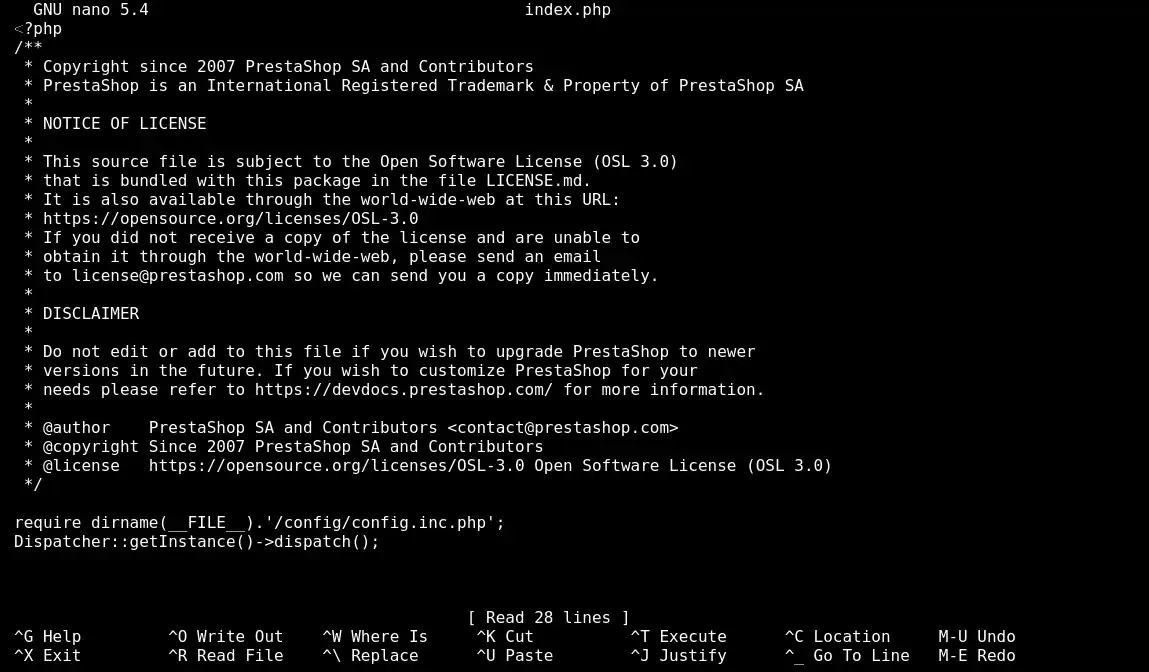
Běžné příkazy v aplikaci Nano
Možnosti spuštění
-m: Aktivuje podporu myši, což umožňuje umístit kurzor a posouvat se myší.-c: Trvale zobrazuje pozici kurzoru ve stavovém řádku.-l: Zobrazí čísla řádků v levé části obrazovky, což je užitečné při úpravách kódu nebo konfiguračních souborů.Typické použití
Nano se často používá k úpravě konfiguračních souborů, psaní jednoduchých skriptů nebo k rychlým změnám souborů. Díky snadnému použití a dostupnosti prakticky ve všech linuxových distribucích je velmi přístupný pro základní úkoly úpravy textu.
Stručně řečeno, Nano je lehký, snadno použitelný textový editor, ideální pro ty, kteří dávají přednost jednoduchému přístupu ke konfiguraci a úpravám souborů z příkazového řádku.
Příkaz sed (Stream Editor) je skvělým nástrojem pro manipulaci s textem. Slouží k provádění složitých transformací textu, včetně vkládání, mazání, vyhledávání a nahrazování konkrétních řetězců v datových proudech nebo souborech.
Základní funkce
příkaz sed působí na datový proud řádek po řádku, na každý řádek aplikuje zadané transformace a výsledek zobrazí na obrazovce, což je ideální pro práci v příkazových pipelinech a shellových skriptech.Základní syntaxe
sed [možnosti] skript [vstupní soubor...]
skript: série příkazů sed, které definují způsob úpravy textu.vstupní soubor: vstupní soubor(y), na kterém(ých) budou příkazy provedeny. Pokud není zadán žádný soubor, sed načte standardní vstupní text.Běžné příkazy sed
Substituce: nejběžnější forma příkazu sed. Syntaxe je s/pattern/replacement/flags.
sed 's/old/new/' soubor.txtsouboru.txt.Odstranit: odstraní řádky, které odpovídají vzoru.
sed '/pattern/d' fichier.txtVložit a připojit: i pro vložení textu před řádek a a pro připojení za řádek.
sed '3i\Text k vložení' soubor.txtBěžné možnosti
-e: Slouží k zadání více skriptů, které se mají spustit postupně.sed -e 's/red/blue/' -e 's/green/yellow/' file.txt
-n: Ve výchozím nastavení sed po zpracování souboru vypíše každý řádek souboru. Volba -n toto chování změní tak, že sed vypíše pouze upravené nebo zadané řádky.-i (s touto volbou opatrně): Upraví vstupní soubor na místě (tj. uloží změny do původního souboru). Některé implementace programu sed vyžadují příponu pro vytvoření zálohy původního souboru.sed -i '.bak' 's/old/new/' fichier.txtUpraví přímo
soubor.txt a vytvoří záložní kopii souboru.txt.bak.Stručně řečeno, sed je nepostradatelný nástroj. Jeho síla spočívá ve schopnosti efektivně a automaticky provádět složité transformace textu.
Nyní již víte, jak :
🎉 Děkujeme vám, že jste si tento návod pozorně přečetli! Pokud máte nějaké dotazy nebo se chcete podělit o své zkušenosti s těmito příkazy, neváhejte zanechat komentář. Vaše zpětná vazba je pro nás neocenitelná. 💬
Ohodnotit tento článek :
Tento článek byl pro vás užitečný ?
Ano
Ne
1mn čtení
Jak se připojím k webovému terminálu pomocí panelu LWS? (ssh web console)
4mn čtení
Jak mohu používat GIT s webovým terminálem na sdíleném hostingu LWS?
2mn čtení
Jak změnit verzi PHP ve webovém terminálu panelu LWS
0mn čtení
Co mohu na svém webu WordPress dělat pomocí webového terminálu?
 O společnosti LWS :
LWS je 100% francouzská webhostingová společnost, která se zaměřuje na kvalitu a inovace a nabízí pohotové a kompetentní technické služby za přijatelné ceny.
O společnosti LWS :
LWS je 100% francouzská webhostingová společnost, která se zaměřuje na kvalitu a inovace a nabízí pohotové a kompetentní technické služby za přijatelné ceny. 