Kontaktujte nás
 Oblast pro zákazníky
 Navštivte LWS
Ohodnotit tento článek :
Tento článek byl pro vás užitečný ?
 Ano
Ano
 Ne
Ne
 Článek číst
1584 jednou
Článek číst
1584 jednou Merci ! N'hésitez pas à
poser des questions sur nos documentations si vous souhaitez plus d'informations et nous aider à les
améliorer.
Merci ! N'hésitez pas à
poser des questions sur nos documentations si vous souhaitez plus d'informations et nous aider à les
améliorer.Vous avez noté 0 étoile(s)



Procédure
Nextcloud je open-source platforma pro spolupráci a sdílení souborů. Umožňuje vytvořit vlastní soukromý cloud, ve kterém můžete snadno hostovat, spravovat a synchronizovat své soubory, diáře, kontakty a mnoho dalšího.
Tato šablona vám umožní získat plnou kontrolu nad svými daty a zároveň využívat bohatý ekosystém aplikací (například Nextcloud Talk pro videokonference, Kalendář, Mail, Poznámky nebo online úpravy dokumentů).
Software Nextcloud Server je bezplatný a má otevřený zdrojový kód, takže vám poskytuje kompletní řešení bez licenčních poplatků.
Nextcloud AIO (All-in-One) je předkonfigurované kontejnerové řešení, které radikálně zjednodušuje nasazení a údržbu služby Nextcloud.
Tato šablona obsahuje nejen Nextcloud Server, ale také všechny základní komponenty (jako je databáze, reverzní proxy server a další služby) v jediné spravované instalaci. Jedná se o doporučený způsob, jak s minimálním úsilím dosáhnout kompletního a bezpečného ekosystému Nextcloud.
Šablona Nextcloud AIO obsahuje předinstalovanou aplikaci.
Zadejte adresu URL uvedenou v doručeném e-mailu na serveru do webového prohlížeče (ve tvaru https://vpsXXXXX.serveur-vps.net:8443), Nextcloud automaticky vygeneruje platný certifikát SSL, což může trvat 1 až 2 minuty. Jakmile se dostanete na hlavní stránku, postupujte podle následujících kroků:
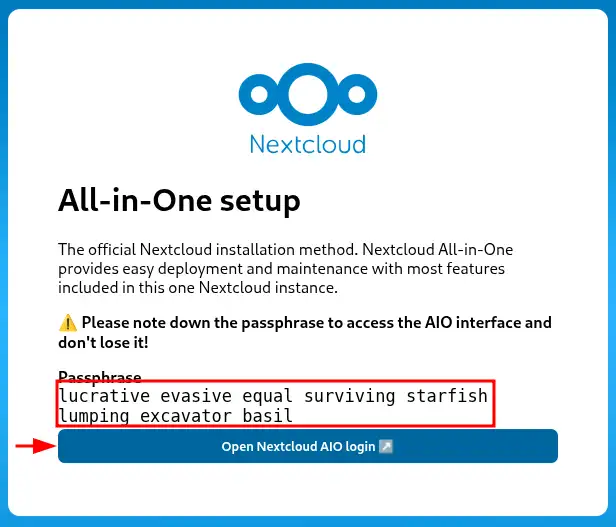
Ponechte si zadanou přístupovou frázi a klikněte na odkaz "Open Nextcloud AIO login" :
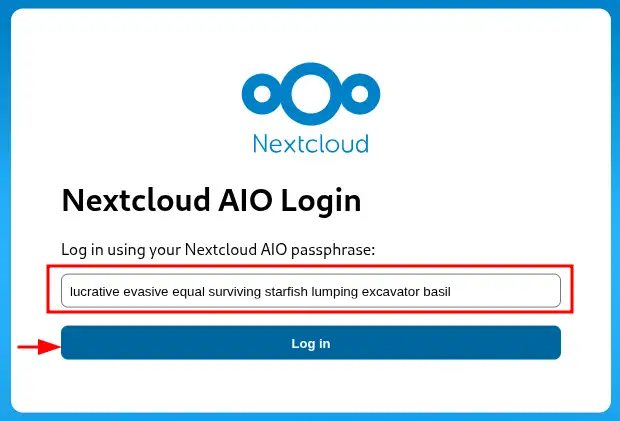
Zadejte přístupovou frázi a klikněte na "Přihlásit se":
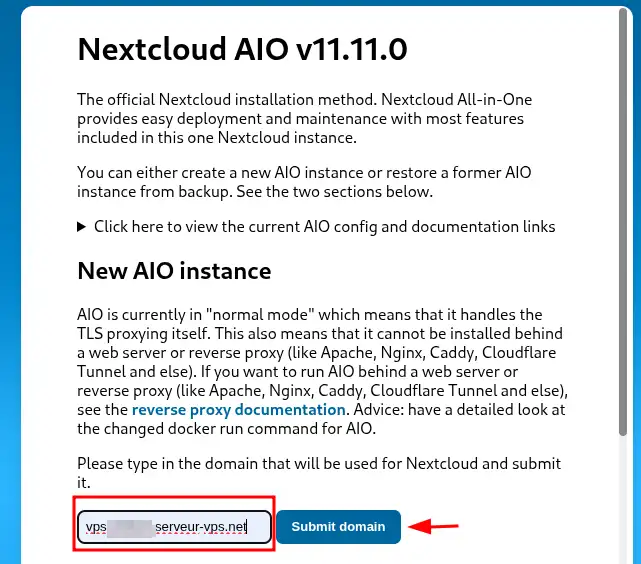
Pro novou instanci Nextcloudu zadejte název domény směřující na váš VPS (příklad: cloud.mydomain.com).
Pokud ji nemáte, můžete zadat vpsXXXXX.serveur-vps.net (kde XXXXX je číslo vašeho VPS) a klikněte na "Submit domain" :
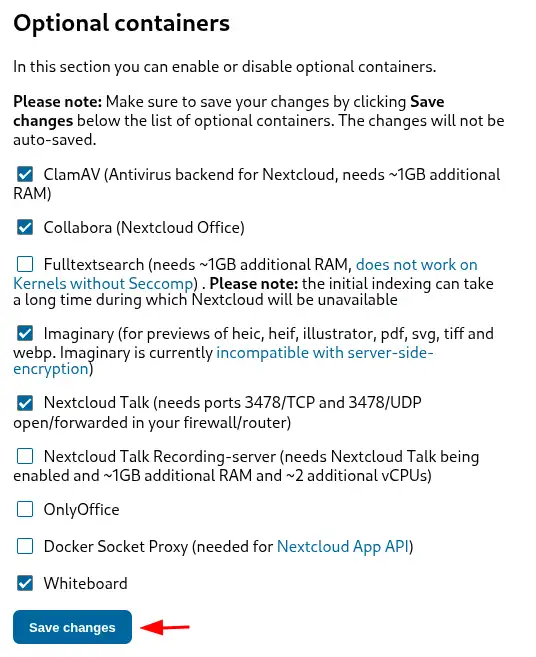
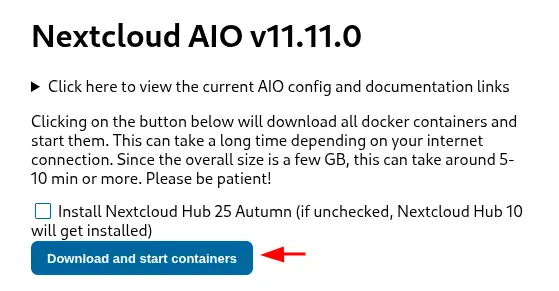
Zde si můžete vybrat různé komponenty, které chcete nainstalovat. Zde je uveden stručný popis aplikací:
Nyní již víte, jak :
🚀 Díky tomuto průvodci se zvládnutí privátního cloudu s Nextcloudem stane hračkou a ochrana vašich dat samozřejmostí. 🛡️
👏 Děkujeme, že jste si přečetli tento článek! Pokud máte nějaké dotazy nebo se chcete podělit o své zkušenosti s Nextcloudem, neváhejte zanechat komentář níže. Vaše zpětná vazba je cenná a pomáhá nám zlepšovat naše služby. 💬
Ohodnotit tento článek :
Tento článek byl pro vás užitečný ?
Ano
Ne
0mn čtení
Jak používat šablonu Docker CE KVM
0mn čtení
Jak používat šablonu Gitlab CE KVM
0mn čtení
Jak nainstalujete n8n na šablonu CapRover VPS KVM?
0mn čtení
Jak používat šablonu Cloudron KVM
 O společnosti LWS :
LWS je 100% francouzská webhostingová společnost, která se zaměřuje na kvalitu a inovace a nabízí pohotové a kompetentní technické služby za přijatelné ceny.
O společnosti LWS :
LWS je 100% francouzská webhostingová společnost, která se zaměřuje na kvalitu a inovace a nabízí pohotové a kompetentní technické služby za přijatelné ceny.