 Kontaktujte nás
 Oblast pro zákazníky
 Navštivte LWS
Ohodnotit tento článek :
Tento článek byl pro vás užitečný ?
 Ano
Ano
 Ne
Ne
 Článek číst
8385 jednou
Článek číst
8385 jednou Merci ! N'hésitez pas à
poser des questions sur nos documentations si vous souhaitez plus d'informations et nous aider à les
améliorer.
Merci ! N'hésitez pas à
poser des questions sur nos documentations si vous souhaitez plus d'informations et nous aider à les
améliorer.Vous avez noté 0 étoile(s)



Procédure
Pokud provozujete velmi aktivní web, není neobvyklé, že na svých stránkách a článcích provádíte pravidelné změny. V takových případech nemáte jinou možnost než vyprázdnit mezipaměť změněné stránky nebo počkat, až vyprší platnost mezipaměti, aby ji bylo možné obnovit, což se rychle stává ztrátou času.
Proto vám LWS Optimize umožňuje aktivovat možnost automatického pročištění: při změně webu tato možnost vymaže mezipaměť příslušných stránek, takže se změny dynamicky zobrazí vám i vašim zákazníkům.
Vyčištění je také kompatibilní se službou WooCommerce, aby byly vaše prodejní stránky a nákupní košíky vašich zákazníků dynamicky aktualizovány.
Povolením automatického čištění zajistíte, že se každá změna stránky nebo komentář okamžitě projeví na vašem webu díky výkonnému nejlepšímu pluginu mezipaměti WordPressu. Tento systém v reálném čase čistí mezipaměť, jakmile dojde k aktualizaci, včetně nákupních košíků WooCommerce, a nabízí tak uživatelům vždy plynulé a aktuální prostředí. Toto výkonné řešení najdete také v oficiální bezplatné verzi v adresáři WordPress jako nejlepší bezplatný plugin cache WordPressu.
Chcete-li tuto možnost aktivovat, přejděte do nastavení rozšíření, klikněte na tlačítko pro přepnutí do pokročilého režimu a poté přejděte na kartu "Ukládání do mezipaměti":
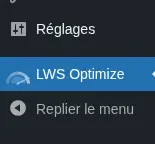
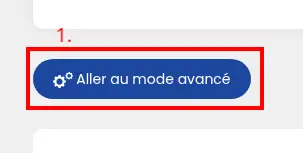

Na stránce najděte a zaškrtněte políčko "Automatické čištění":

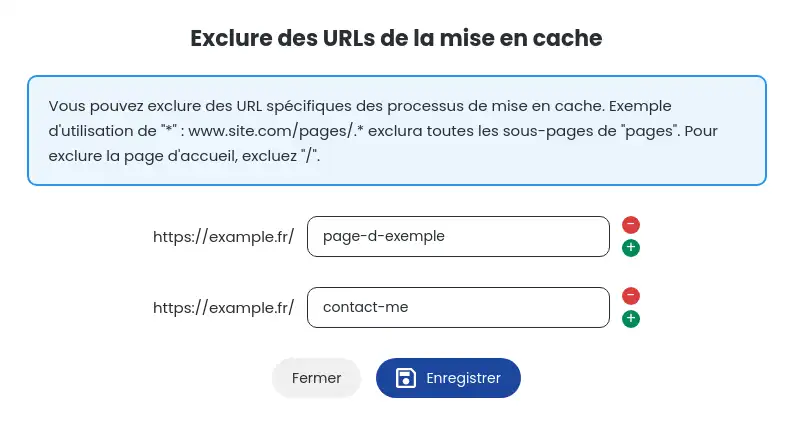
Protože jsou všechny weby různé, máte možnost přidat adresy URL do seznamu vyloučených adres, aby je automatické čištění nikdy neodstranilo. To provedete kliknutím na tlačítko "Vyloučit adresy URL" v části "Automatické čištění".
Případně můžete přidat adresy URL, které budou vyčištěny při každém spuštění automatického čištění, kliknutím na tlačítko "Zadat adresy URL".
V obou případech se otevře okno, do kterého můžete zadat adresy URL. Kliknutím na zelené a červené tlačítko přidáte nebo odeberete adresy URL ze seznamu. Jakmile zadáte všechny adresy URL, klikněte na "Uložit".
Nezapomeňte změny uložit kliknutím na tlačítko "Save new configuration" a je to, automatické čištění vašeho rozšíření LWS Optimize bylo nakonfigurováno. To se spustí, když upravíte stránku/článek nebo přidáte komentář. Pokud je aktivní služba WooCommerce, pročistí se také nákupní košík při přidání/odebrání položky.
Nyní již víte, jak: optimalizovat správu mezipaměti na webu zapnutím automatického čištění, nastavit tuto funkci tak, aby se dokonale přizpůsobila vašim potřebám z hlediska dynamického obsahu a elektronického obchodu s WooCommerce, a přizpůsobit seznam adres URL, které mají být systematicky vyloučeny nebo zahrnuty do procesu čištění. 🚀
Díky těmto tipům zajistíte svým uživatelům plynulý a aktuální uživatelský zážitek a zároveň ušetříte drahocenný čas na technickou údržbu webu. 🛠️💡
Doufáme, že vám tento článek pomohl lépe pochopit význam a implementaci automatického čištění mezipaměti pomocí LWS Optimize. Děkujeme vám za přečtení a vyzýváme vás, abyste se podělili o své myšlenky nebo dotazy v níže uvedeném oddíle komentářů. Vaše zpětná vazba je cenná a pomáhá nám neustále zlepšovat naše služby! 🙏📝
Ohodnotit tento článek :
Tento článek byl pro vás užitečný ?
Ano
Ne
0mn čtení
Jak mohu minimalizovat soubory na svém webu WordPress pomocí nástroje LWS Optimize?
0mn čtení
Jak mohu kombinovat soubory na svém webu WordPress s aplikací LWS Optimize?
0mn čtení
Jak mohu pomocí LWS Optimize přednačíst soubory CSS na svém webu WordPress?
0mn čtení
Jak zakážu emotikony WordPress pomocí LWS Optimize?
 O společnosti LWS :
LWS je 100% francouzská webhostingová společnost, která se zaměřuje na kvalitu a inovace a nabízí pohotové a kompetentní technické služby za přijatelné ceny.
O společnosti LWS :
LWS je 100% francouzská webhostingová společnost, která se zaměřuje na kvalitu a inovace a nabízí pohotové a kompetentní technické služby za přijatelné ceny. 