 Kontaktujte nás
 Oblast pro zákazníky
 Navštivte LWS
Ohodnotit tento článek :
5/5 | 2 názor
Tento článek byl pro vás užitečný ?
 Ano
Ano
 Ne
Ne
 Článek číst
22535 jednou
Článek číst
22535 jednou Merci ! N'hésitez pas à
poser des questions sur nos documentations si vous souhaitez plus d'informations et nous aider à les
améliorer.
Merci ! N'hésitez pas à
poser des questions sur nos documentations si vous souhaitez plus d'informations et nous aider à les
améliorer.Vous avez noté 0 étoile(s)



Sommaire
Procédure
Laravel je open-source webový framework napsaný v jazyce PHP, který umožňuje rychlý, efektivní a strukturovaný vývoj webových aplikací. Vytvořil ho Taylor Otwell v roce 2011 a od té doby se stal jedním z nejoblíbenějších a nejpoužívanějších frameworků PHP.
Laravel je založen na modelu MVC (Model-View-Controller), který odděluje prezentační logiku od aplikace. Obsahuje mnoho užitečných funkcí, například ověřování, správu relací, směrování, migraci databází a mnoho dalších. Má také elegantní a expresivní syntaxi, která vývojářům umožňuje kódovat rychleji a příjemněji.
Laravel má také velkou komunitu vývojářů, kteří pravidelně přispívají k jeho vývoji, což zajišťuje kompletní a aktuální dokumentaci, a také řadu zdrojů a nástrojů dostupných online, které vývojářům pomáhají řešit problémy nebo najít odpovědi na jejich otázky.
Laravel je určen komukoli nebo jakékoli společnosti, která chce rychle, efektivně a strukturovaně vyvíjet webové aplikace v jazyce PHP. Mohou to být začátečníci i zkušení vývojáři, malé i velké společnosti, začínající firmy, freelanceři nebo vývojářské agentury.
Díky své jasné a výrazné syntaxi, velké komunitě aktivních vývojářů a mnoha vestavěným funkcím je Laravel oblíbenou volbou pro vývoj webových aplikací všech velikostí a složitostí. Je také častou volbou pro tvorbu projektů založených na cloudu nebo internetu věcí a také pro vývoj mobilních aplikací prostřednictvím rozhraní API.
Laravel je zkrátka vhodný pro každého nebo každou společnost, která chce vyvíjet moderní, škálovatelné a udržovatelné webové aplikace v jazyce PHP efektivním a strukturovaným způsobem. Abyste se však při vývoji s Laravelem cítili pohodlně, doporučuje se minimální znalost objektů PHP a používání frameworků.
Instalace Laravelu na váš hosting je velmi snadná prostřednictvím nástroje LWS Autoinstaller.
Provedete ji podle tohoto postupu:
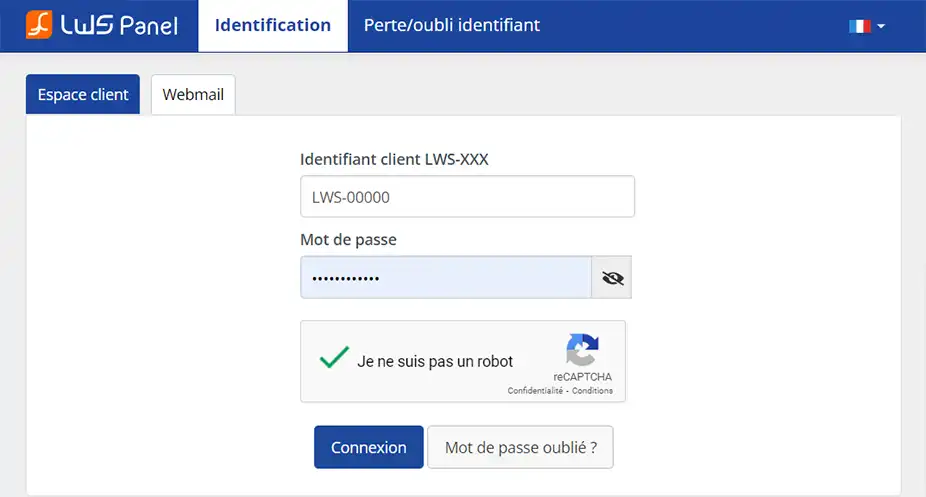
1. Přihlaste se do své zákaznické oblasti LWS Panel.
2. Nyní se nacházíte na stránce se seznamem vašeho hostingu a domén.
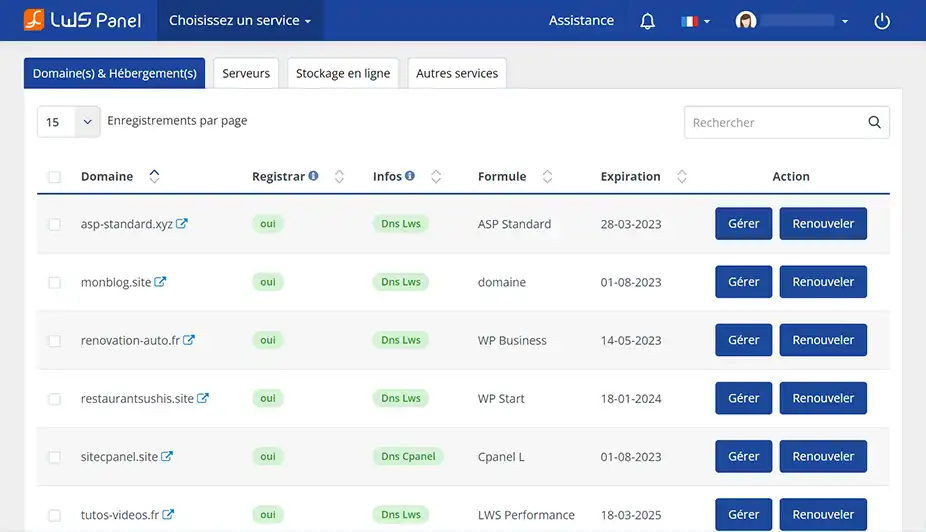
3. Přejděte do správy hostingu pomocí tlačítka Spravovat

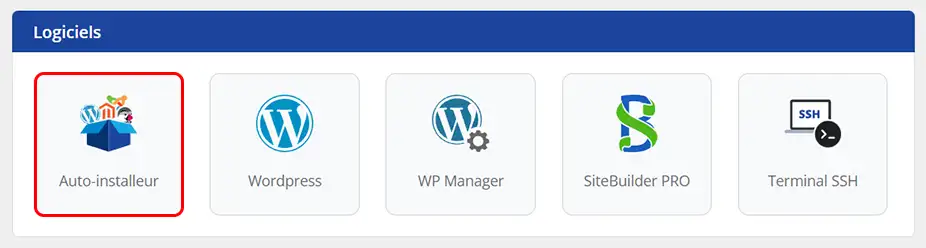
4. V kategorii Software klikněte na tlačítko Auto-installer (Automatická instalace).
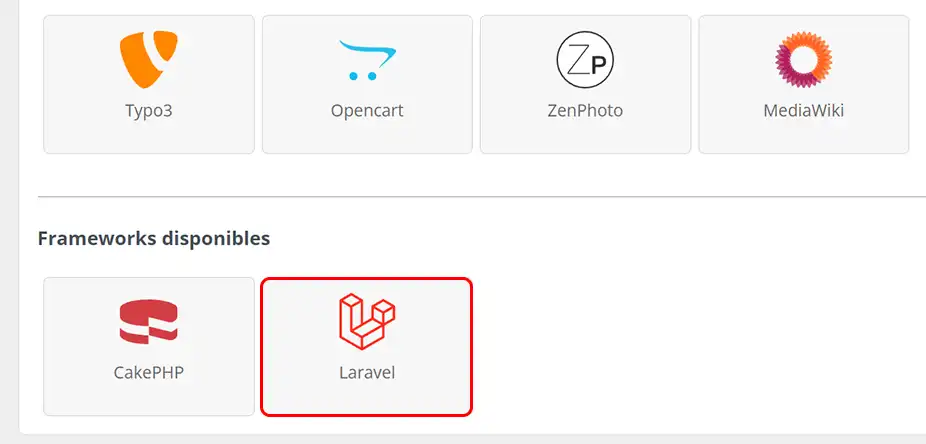
5. Ve výpisu v dolní části stránky v části Dostupné frameworky klikněte na Laravel.
6. Vyberte, kam chcete web Laravel nainstalovat, a klikněte na tlačítko OK.
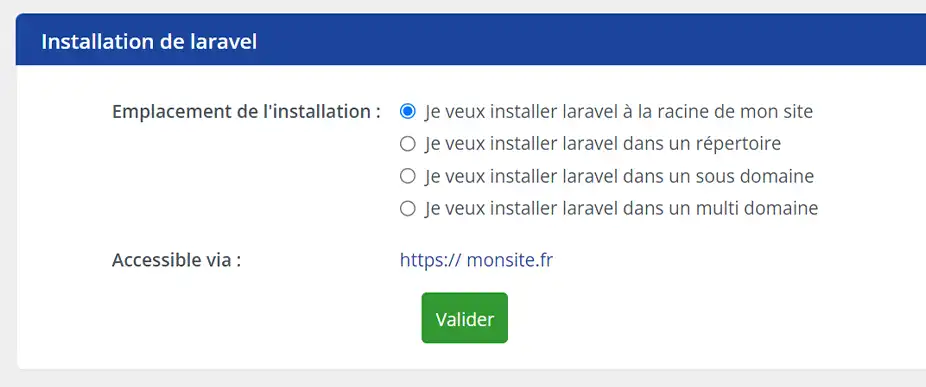
7. Laravel je nyní nainstalován na vašem hostingu.
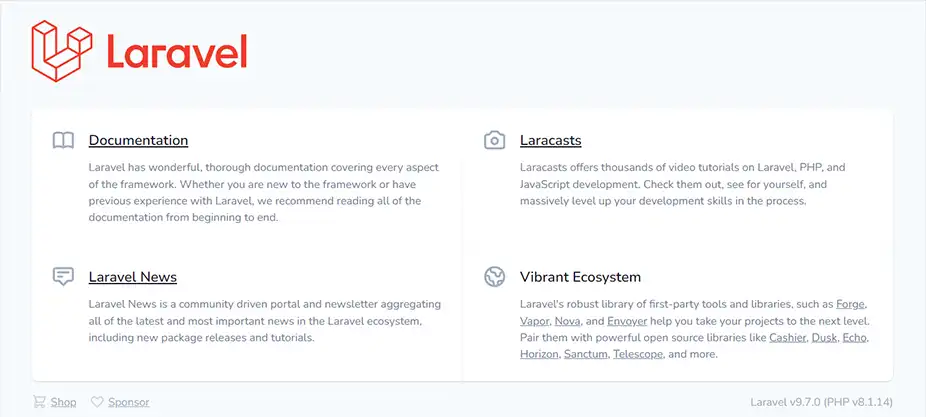
Nyní, když byl váš web Laravel nainstalován, se podíváme na některé prvky, které lze nakonfigurovat.
1. Vytvoření souboru .htaccess
První věc, kterou je třeba nastavit, je soubor .htaccess v kořenovém adresáři vašeho webu. Srdce Laravelu se nachází ve složce /public, takže budete muset svůj web přesměrovat do této složky.
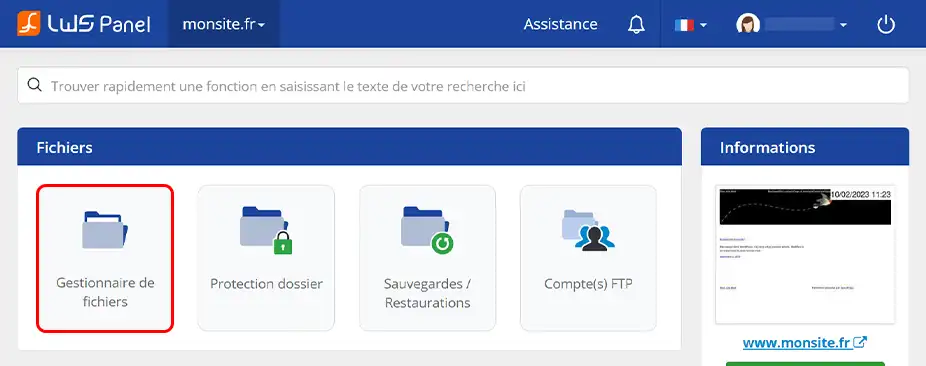
Chcete-li to provést, vraťte se ke správě služby na klientském panelu LWS, přejděte do kategorie Soubory a klikněte na tlačítko Správce souborů.
Poté klikněte na odkaz + soubor v horní části stránky a v modálním okně zadejte jako název .htaccess a potvrďte.
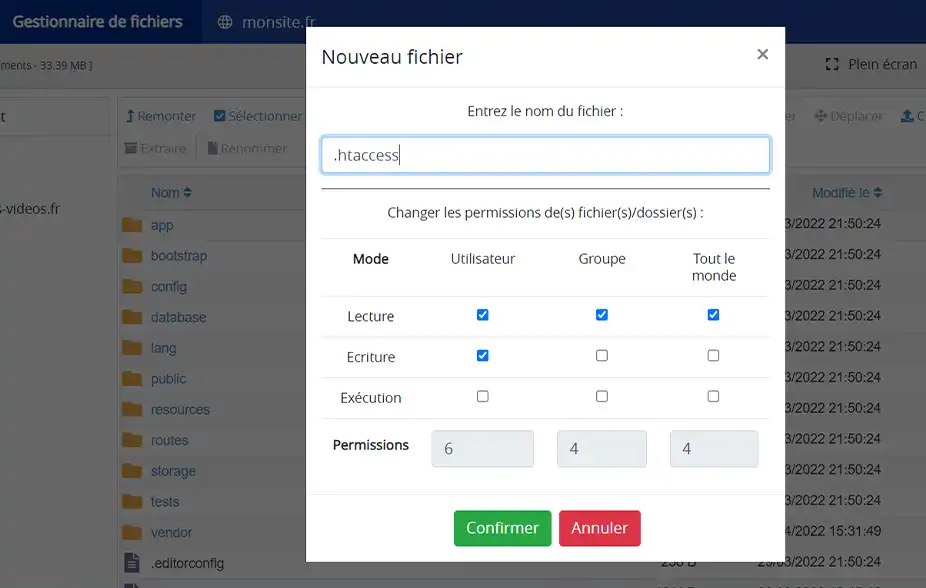
Vyhledejte právě vytvořený soubor a kliknutím na něj přejděte do editoru souborů. Zkopírujte a vložte do tohoto souboru níže uvedený obsah a klikněte na tlačítko Uložit:
/*RewriteEngine On RewriteRule ^(.*)$ public/ [L]
2. Úprava proměnných prostředí
V této části se podíváme na některé konfigurace, které není nutné nutně měnit, ale které budou záviset na vašich konkrétních potřebách. Ještě ve správci souborů v kořenovém adresáři webu najdete soubor s názvem .env, který obsahuje řadu konfiguračních položek, například informace o připojení k databázi. V případě instalace Laravelu pomocí našeho automatického instalátoru bude databáze již nakonfigurována, takže na této úrovni nebudete muset zasahovat.
Na druhou stranu, pokud chcete z webu odesílat e-maily, můžete to nakonfigurovat prostřednictvím e-mailové adresy, kterou jste ve službě vytvořili předem, což si ukážeme. Předpokládám, že víte, jak vytvořit e-mailovou adresu ve vaší službě, pokud ne, můžete vždy postupovat podle této dokumentace.
Otevřeme tedy soubor .env a nakonfigurujeme tuto část kódu, jak je uvedeno níže:
/* Ponechte SMTP */ MAIL_MAILER=smtp /* Zadejte server vaší poštovní adresy, například pro mě mail61.lwspanel.com */ MAIL_HOST=mail61.lwspanel.com /* Port bude vždy 465 */ MAIL_PORT=465 /* Zadejte svou e-mailovou adresu */ MAIL_USERNAME=contact@nomdedomaine.com /* Zadejte heslo k poštovní schránce */ MAIL_PASSWORD=gHUè-&Jk45 /* Nezapomeňte zde zadat ssl */ MAIL_ENCRYPTION=ssl /* Odpovídá adrese, která se bude zobrazovat jako adresa odesílatele */ MAIL_FROM_ADDRESS="contact@nomdedomaine.com" /* Odpovídá jménu, které se bude zobrazovat vedle e-mailové adrese odesílatele*/ /* Zde ${APP_Name} bude název, který jste dali svému webu dříve v tomto souboru */ /* Pokud chcete, můžete mezi "" vložit další věci */ MAIL_FROM_NAME="${APP_NAME}"".
Poté změny uložte pomocí tlačítka vpravo nahoře. Nedoporučuji provádět žádné další změny, protože zbytek je již dobře nakonfigurován.
Nyní, když je náš web Laravel správně nakonfigurován, přejdeme do fáze vytváření prvních stránek. Než začneme kódovat, je důležité pochopit, jak framework funguje, a Laravel konkrétně, stejně jako jeho architekturu. Zjednodušeně řečeno, je nezbytné porozumět používání pohledů, kontrolérů, modelů a tras. To vám umožní lépe uspořádat kód a oddělit jednotlivé odpovědnosti aplikace.
Zobrazení V projektu Laravel je "view" vizuální reprezentace dat, která chcete zobrazit uživateli. Jinými slovy je to část vaší webové aplikace, která je zodpovědná za prezentaci informací. V systému Laravel se pohledy často píší pomocí šablonovacího enginu Blade. Pomocí nástroje Blade můžete do jazyka HTML zahrnout proměnné PHP, používat smyčky a podmínky pro generování opakujících se prvků a dokonce rozšiřovat základní rozvržení a opakovaně je používat na několika stránkách. V systému Laravel jsou pohledy umístěny ve složce resources/views a soubory mají příponu .blade.php.
Kontrolér Ve frameworku, jako je Laravel, je controller třída, která funguje jako rozhraní mezi uživatelem a aplikací. Když uživatel zadá požadavek, controller načte potřebná data z modelu, provede potřebné zpracování a odešle příslušnou odpověď zobrazení. Jinými slovy, kontrolér je klíčovým prvkem architektury MVC (Model-View-Controller) frameworku. Odděluje zájmy aplikace rozdělením odpovědností mezi jednotlivé komponenty. Model spravuje data, zobrazení se stará o zobrazení a kontrolér spravuje obchodní logiku. Toto oddělení usnadňuje údržbu aplikace tím, že umožňuje provádět změny v jedné komponentě, aniž by to ovlivnilo ostatní. Kontrolér proto zlepšuje čitelnost, flexibilitu a modularitu kódu. V systému Laravel jsou kontroléry umístěny ve složce app/Http/Controllers.
Model: V projektu Laravel je "model" třída, která představuje tabulku ve vaší databázi. Právě prostřednictvím modelů můžete komunikovat s databází vaší aplikace. Abychom pochopili, co je to model, uveďme si příklad aplikace pro správu uživatelů. Pokud máte v databázi tabulku "users", můžete vytvořit model "User", který tuto tabulku reprezentuje. Tento model by byl spojen s tabulkou "users" a obsahoval by metody pro přístup k uživatelům v databázi, jejich vytváření, aktualizaci nebo mazání. V systému laravel jsou modely umístěny ve složce app/Models.
Trasa: V projektu Laravel je "trasa" způsob, jak definovat, jak má vaše webová aplikace reagovat na požadavek uživatele na konkrétní adresu URL. Například pokud návštěvník požádá o adresu URL domainname.co.uk/, trasa to bude interpretovat a přesměruje návštěvníka na správnou stránku, v tomto případě na domovskou stránku. Trasy se konfigurují v souboru routes/web.php.
Nyní, když jsme se seznámili s architekturou systému Laravel, můžeme přejít k vytvoření prvních stránek.
Pro náš příklad vytvoříme stránku, která bude zobrazovat seznam uživatelů. Budeme předpokládat, že máte ve své databázi tabulku 'users', v níž jsou pro náš příklad tři fiktivní uživatelé. Zde jsou uvedeny kroky, které je třeba dodržet při vytváření této stránky:
1. Vytvoření modelu
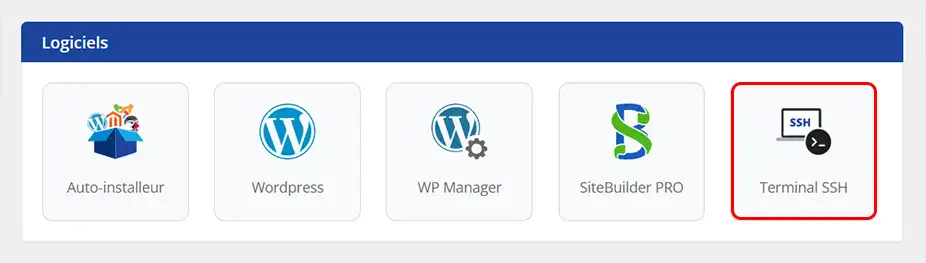
Nyní musíme vytvořit model pro přístup k datům v naší databázi, a zejména k tabulce "users". To lze snadno provést pomocí webového terminálu naší služby prostřednictvím klientského panelu LWS. Chcete-li získat přístup k webovému terminálu, přejděte do správy služby a v části "Software" klikněte na položku "SSH Terminal". Pomocí tohoto rozhraní příkazového řádku můžete rychle vytvořit svou šablonu.
Zadejte tento příkazový řádek :
php artisan make:model User -m
Váš soubor modelu pro tabulku "users" byl na vašem webu úspěšně vytvořen. To znamená, že nyní můžete ve svém kódu Laravel přistupovat k datům v tabulce "users" pomocí tohoto modelu.
2. Vytvoření kontroléru
Musíme také vytvořit kontrolér, který načte seznam uživatelů do proměnné a poté přesměruje požadavek na příslušné zobrazení. Pro přehlednost pojmenujeme tento soubor "UserController.php", abychom naznačili, že tento kontrolér má na starosti správu uživatelů. Tento soubor by měl být vytvořen ve složce app/Http/Controllers a bude vypadat takto:
/* Controller: app/Http/Controllers/UserController.php */ <?php namespace App\Http\Controllers; use Illuminate\Http\Request; /* Do kontroléru přidáme model User */ use App\Models\User; class UserController extends Controller { public function show() { /* To nám umožní získat seznam všech našich uživatelů prostřednictvím našeho modelu */ $users = User::all(); /* Vrátíme data do zobrazení */ return view('user/listing', [ 'users' => $users ]); } } }.
3. Vytvoření pohledu
Nyní, když jsme vytvořili model a kontrolér, můžeme přejít k vytvoření pohledu.
Protože v našem případě budeme pracovat s uživateli, vytvoříme v adresáři view složku 'user', ve které vytvoříme naši první stránku, což bude index. Úplná cesta k zobrazení tedy bude "resources/views/user/listing.blade.php" a bude mít následující obsah:
/* Stránka: ressources/views/user/listing.blade.php */
Váš název /*Vytvoření seznamu pomocí značek ul a li */ /* Procházíme seznam uživatelů obsažených v proměnné $users zadané kontrolérem */ @foreach($users as $user) /* Zobrazíme jméno uživatele uvedením názvu příslušného sloupce v databázi */ - {{$user->name}}
@endforeach
4. Vytvoření trasy
Nyní, když jsme vytvořili zobrazení, kontrolér a model, musíme jednoduše říct Laravelu, že chceme zobrazit stránku "výpis" uživatelů na adrese URL "mondomaine.fr/user".
K tomu potřebujeme vytvořit trasu, která mapuje danou adresu URL na konkrétní kontrolér a metodu. Trasy se definují v souboru "web.php", který se nachází ve složce "routes".
/* Routes : routes/web.php */ <?php use IlluminateSupport\Facades\Route; use App\Http\Controllers\UserController; /* Odkaz na controller UserController a jeho funkci show */ Route::get('/user/', [UserController::class, 'show']); ?>
Dokončili jsme všechny kroky potřebné k vytvoření jednoduché stránky se seznamem uživatelů, která získává data z naší databáze. Jedná se však pouze o velmi jednoduchý příklad toho, co Laravel z hlediska vytváření stránek umí. Existuje mnoho dalších funkcí a metod, které jsme zatím neprozkoumali. Chcete-li se o systému Laravel dozvědět více, doporučujeme přečíst si oficiální dokumentaci k systému Laravel.
Abychom se posunuli o krok dál, podíváme se na to, jak do Laravelu přidat knihovny nebo balíčky. Přestože Laravel již nabízí několik nástrojů, může být užitečné přidat další funkce pomocí balíčků, abyste nemuseli rozvíjet již existující funkce. Budeme opět používat terminál SSH naší služby na klientském panelu LWS.
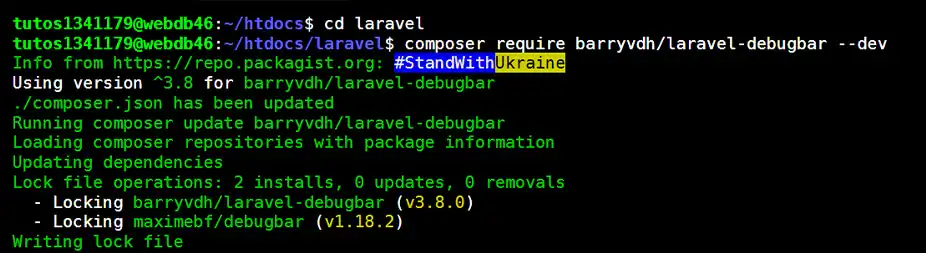
Vezměme si jako příklad panel ladění. Jako uživatel CakePHP tuto funkci oceňuji zejména v režimu vývoje. Protože tato funkce není v systému Laravel standardně k dispozici, rád bych ji na svůj web přidal. Po hledání na internetu jsem na GitHubu objevil nástroj Laravel Debugbar, který se chystám nainstalovat. K tomu stačí postupovat podle pokynů uvedených na stránce nástroje a zadat následující příkaz do webového terminálu:
Kompozit require barryvdh/laravel-debugbar --dev
Přejdu tedy do své zákaznické oblasti a budu spravovat svou službu.
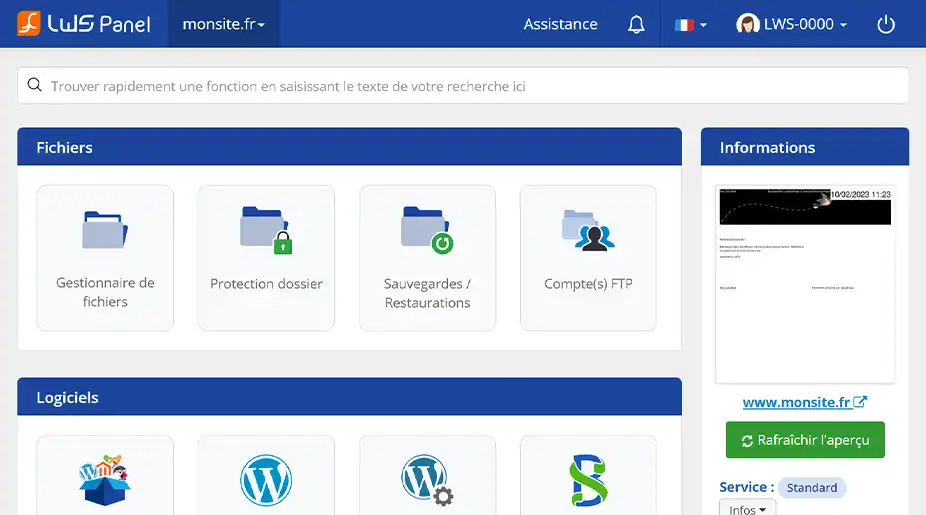
Poté v sekci Software přejdu do terminálu SSH.
Chcete-li zahájit instalaci, jednoduše přejděte do složky, kde se nachází web Laravel. V tomto případě je web nainstalován v kořenovém adresáři, takže není třeba provádět žádné zvláštní akce. Pokud by však byl web nainstalován ve složce s názvem Laravel, bylo by třeba následujícím příkazem přejít do příslušné složky:
V tomto případě by bylo nutné použít příkaz cd Laravel
Nyní stačí zadat výše uvedený příkaz a spustit jej.
Poté se v terminálu objeví několik položek. Nebojte se, to je naprosto normální. Program Composer načte soubory potřebné k instalaci na váš web a provede potřebné akce a tyto řádky jednoduše představují celý proces.
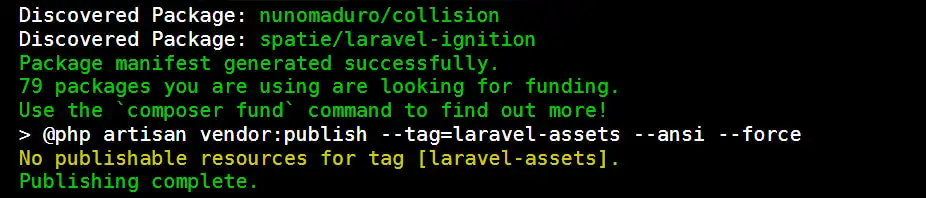
Jakmile je instalace dokončena, můžete nástroj používat přímo na svém webu, když jste v režimu Dev.
Ohodnotit tento článek :
5/5 | 2 názor
Tento článek byl pro vás užitečný ?
Ano
Ne
1mn čtení
Jak migruji místní web WordPress na sdílený hosting LWS?
1mn čtení
Jak nastavím obchod v balíčku Ecommerce?
1mn čtení
Jak nainstaluji WordPress pomocí automatické instalace LWS?
1mn čtení
Jak nainstaluji Prestashop pomocí automatické instalace LWS?
Bonjour,
Je vous remercie pour votre message.
Si vous avez suivi correctement les procédures indiquées dans la documentation ci-dessus, vous pourrait accéder à votre site en saisissant votre nom de domaine, effectivement dans le fichier de directive .htaccess, vous avez normalement dû effectuer des changements pour pouvoir rédiger les visiteurs vers le répertoire public qui contient votre site internet en temps normal et dans une utilisation normal de Laravel.
Si toutefois vous avez besoin d'assistance complémentaire, je vous inviterais à contacter notre équipe de support technique par le biais de votre espace client.
Nous vous remercions pour votre attention et reste à votre disposition
Cordialement, L'équipe LWS.
Bonjour,
Je vous remercie pour votre message.
Malheureusement, nous ne proposons pas de formations plus complètes à l'utilisation de Laravel, mais je vous invite vivement à faire des recherches sur internet qui regorge de vidéos, tutoriaux, documentations explicatives et formations en ligne.
Je vous remercie pour votre attention et reste à votre disposition pour toute autre question ou complément d'information.
Cordialement, L'équipe LWS.
Bonjour,
Oui, les directives du fichier .htaccess restent valides même si vous installez votre application Laravel dans un sous-domaine. La procédure d'installation reste globalement la même.
Cependant, si vous rencontrez des difficultés ou des comportements inattendus, je vous recommande de contacter notre support technique, qui pourra vous accompagner plus en détail selon votre configuration spécifique.
Je vous remercie pour votre attention et reste à votre disposition pour toute autre question ou complément d'information.
Cordialement, L'équipe LWS
Bonjour,
Je vous remercie pour votre message, toutefois, je vous recommande vivement de prendre connaissance des éléments concernant Laravel sur leur documentation officielle.
Ce qui vous permettra de répondre à l'intégralité de vos questions à son propos.
Pour ce qui est du mode debug, je vous invite à consulter le lien suivant :
Je vous remercie de votre attention et reste à votre disposition pour toute autre question ou complément d'information.
Cordialement, L'équipe LWS
 O společnosti LWS :
LWS je 100% francouzská webhostingová společnost, která se zaměřuje na kvalitu a inovace a nabízí pohotové a kompetentní technické služby za přijatelné ceny.
O společnosti LWS :
LWS je 100% francouzská webhostingová společnost, která se zaměřuje na kvalitu a inovace a nabízí pohotové a kompetentní technické služby za přijatelné ceny. 