 Kontaktujte nás
 Oblast pro zákazníky
 Navštivte LWS
Ohodnotit tento článek :
Tento článek byl pro vás užitečný ?
 Ano
Ano
 Ne
Ne
 Článek číst
18067 jednou
Článek číst
18067 jednou Merci ! N'hésitez pas à
poser des questions sur nos documentations si vous souhaitez plus d'informations et nous aider à les
améliorer.
Merci ! N'hésitez pas à
poser des questions sur nos documentations si vous souhaitez plus d'informations et nous aider à les
améliorer.Vous avez noté 0 étoile(s)



Procédure
OsCommerce je bezplatné řešení s otevřeným zdrojovým kódem pod licencí GNU General Public Licence, které vám umožní vytvořit internetový obchod bez jakýchkoli znalostí programování.
OsCommerce byl vytvořen v březnu 2000. Webové stránky oscommerce.com se mohou pochlubit více než 12 000 profesionálními stránkami po celém světě.
Software nabízí řadu základních funkcí, které splňují hlavní potřeby většiny online obchodů. OsCommerce spoléhá na svou komunitu uživatelů a vývojářů, která se pragmaticky vyvíjí a zlepšuje podle toho, jak se mění potřeby.
1. Přihlaste se do své zákaznické oblasti LWS
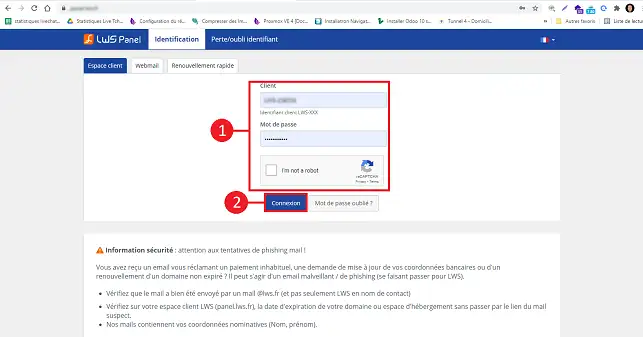
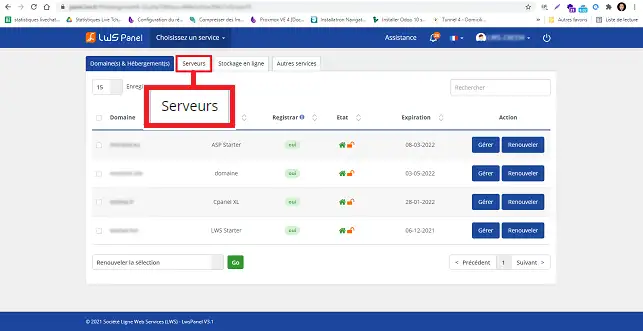
2. Klikněte na záložku"Servery" v horní části stránky.
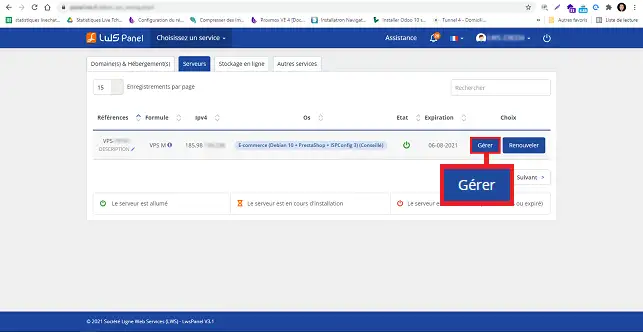
3. Klikněte na tlačítko"Spravovat" za serverem, pro který chcete nainstalovat OSCommerce.
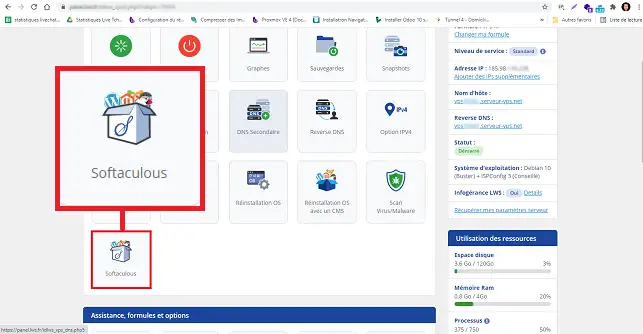
4. Kliknutím na tlačítko"Softaculous" software nainstalujete.
5. Kliknutím na tlačítko"Instalovat" v novém okně potvrďte instalaci softwaru Softaculous.
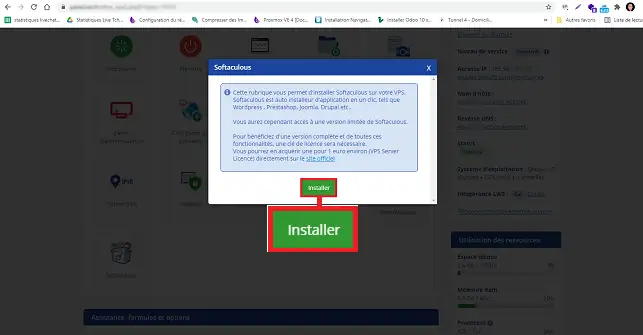
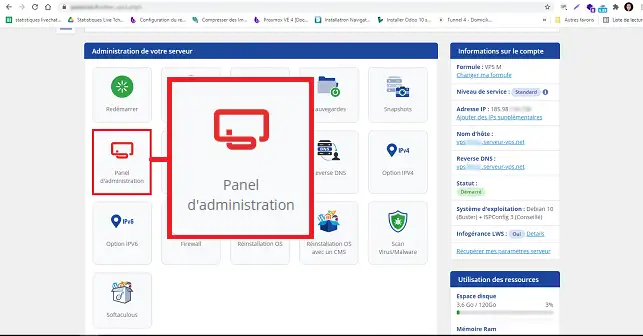
6. Po instalaci softwaru Softaculous klikněte na"Panel správy" a přejděte do aplikace ISPConfig.
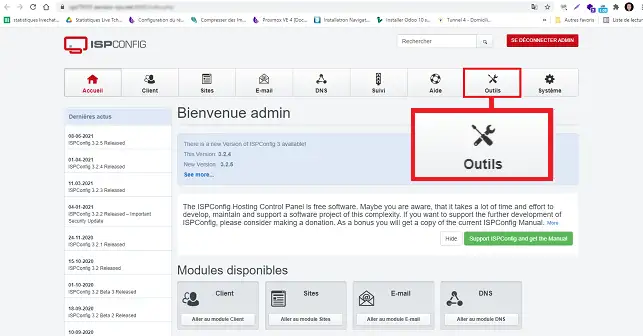
7. Klikněte na"Tools" (Nástroje) v horní nabídce rozhraní ISPConfig.
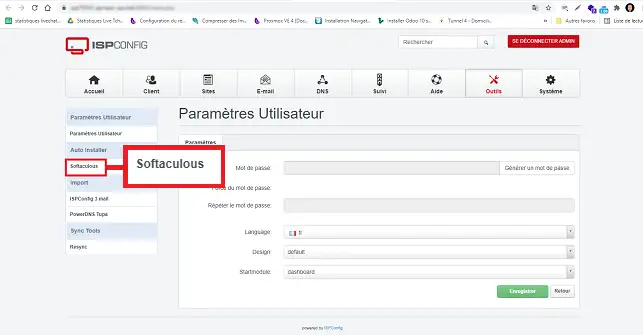
8. Klikněte na"Softaculous" v levém menu vašeho rozhraní.
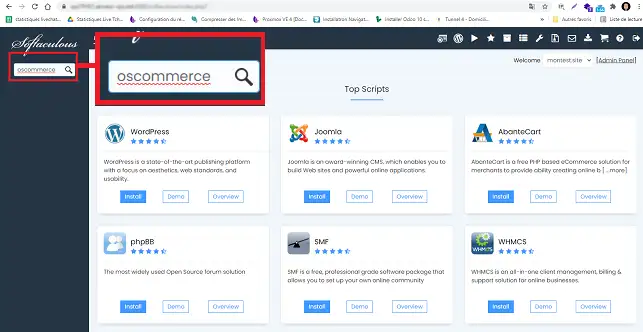
9. Vyhledejte software OSCommerce pomocí vyhledávací lišty v levé horní části rozhraní Softaculous.
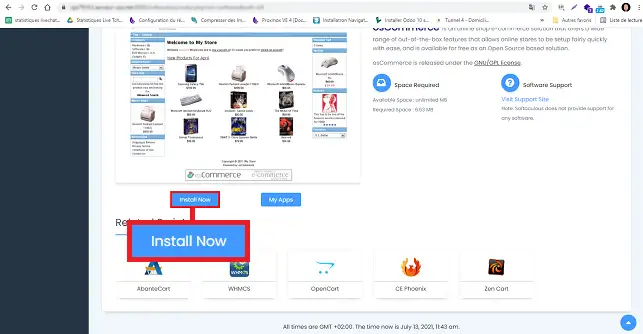
10. Klikněte na tlačítko"Instalovat nyní".
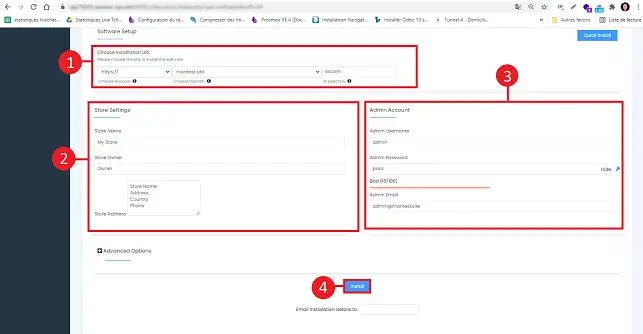
11. Vyplňte následující pole:
Poté klikněte na tlačítko "Instalovat" a pokračujte v instalaci aplikace OSCommerce.
Objevte tisíce grafických šablon přizpůsobených jakékoli činnosti od našeho partnera Themeforest
Ohodnotit tento článek :
Tento článek byl pro vás užitečný ?
Ano
Ne
0mn čtení
Jak spravovat Prestashop na dedikovaném VPS serveru?
1mn čtení
Jak nainstaluji OpenCart na dedikovaný VPS server?
1mn čtení
Jak nainstalovat Magento na dedikovaný VPS server?
 O společnosti LWS :
LWS je 100% francouzská webhostingová společnost, která se zaměřuje na kvalitu a inovace a nabízí pohotové a kompetentní technické služby za přijatelné ceny.
O společnosti LWS :
LWS je 100% francouzská webhostingová společnost, která se zaměřuje na kvalitu a inovace a nabízí pohotové a kompetentní technické služby za přijatelné ceny. 