 Kontaktujte nás
 Oblast pro zákazníky
 Navštivte LWS
Ohodnotit tento článek :
Tento článek byl pro vás užitečný ?
 Ano
Ano
 Ne
Ne
 Článek číst
11514 jednou
Článek číst
11514 jednou Merci ! N'hésitez pas à
poser des questions sur nos documentations si vous souhaitez plus d'informations et nous aider à les
améliorer.
Merci ! N'hésitez pas à
poser des questions sur nos documentations si vous souhaitez plus d'informations et nous aider à les
améliorer.Vous avez noté 0 étoile(s)



Sommaire
Procédure
Import databáze na sdíleném hostingu LWS Panel je důležitou operací pro přenos vašich webových stránek. Tuto operaci lze snadno a rychle provést pomocí webové aplikace PHP My Admin, která umožňuje interakci s databázemi MySQL.
V této dokumentaci vysvětlíme, jak importovat databázi na sdíleném hostingu LWS pomocí nástroje phpMyAdmin. Uvádíme kroky potřebné k přípravě databáze, připojení k phpMyAdmin a importu databáze.
Než začnete importovat databázi na sdílený hosting LWS prostřednictvím phpMyAdmin, musíte databázi připravit.
Ať už je váš web nebo aplikace vytvořena lokálně, nebo je hostována u jiného hostitele, musíte nejprve databázi exportovat. K tomu doporučujeme použít nástroj pro správu databáze, který jste použili k jejímu vytvoření a správě. Vaše databáze musí být exportována ve formátu SQL.
[tips_warning]Pokud velikost exportu vaší databáze dosáhne 100 MB, bude příliš velká pro práci s metodou, které se budeme věnovat níže. Proto doporučuji postupovat při exportu databáze podle této dokumentace: Jak importovat velkou databázi do panelu LWS?
Chcete-li importovat databázi na sdíleném hostingu LWS Panel, musíte nejprve vytvořit novou prázdnou databázi, do které se exportovaná data vejdou. Pokud nechcete použít databázi dodanou se službou, můžete podle níže uvedených kroků vytvořit novou:
1. Přihlaste se do své zákaznické oblasti LWS
Pro přístup do své zákaznické oblasti jednoduše přejděte na tento odkaz a zadejte své přihlašovací údaje: https: //panel.lws.fr.
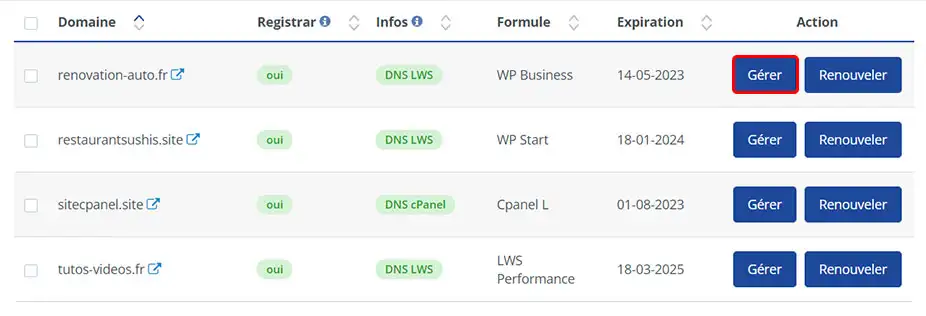
2. Přistupte ke správě své služby prostřednictvím tlačítka "Manage" (Spravovat).
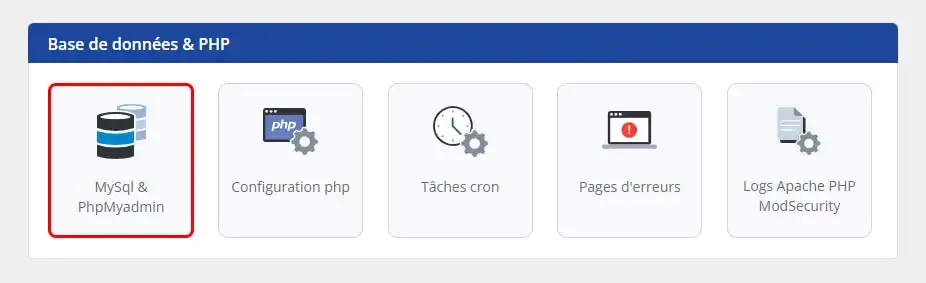
3. V sekci "Database & PHP" klikněte na tlačítko "MySql & PhpMyadmin".
4. Kliknutím na tlačítko "Click here to create a MySql database" (Klikněte zde pro vytvoření databáze MySql) vytvořte novou databázi.
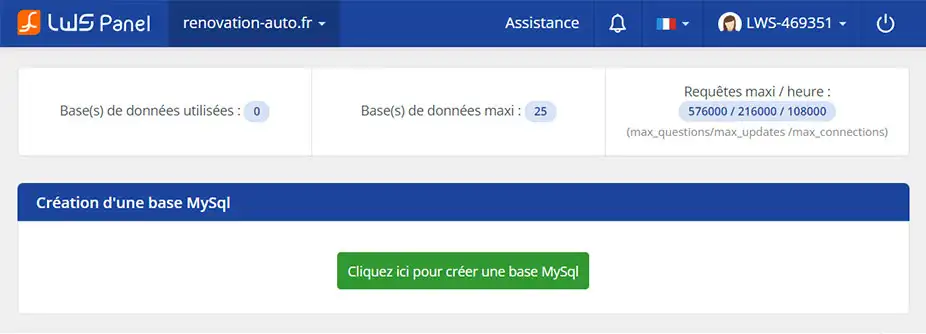
Jakmile bude databáze vytvořena, obdržíte e-mailem všechny informace, které se k ní vztahují. Dbejte na to, abyste všechny tyto informace uchovávali v bezpečí, zejména název databáze, uživatelské jméno a heslo. Budete je potřebovat později při importu dat.
V této fázi máte databázi připravenou k importu dat. Můžete použít buď databázi dodanou se službou, nebo databázi, kterou jste vytvořili v předchozím kroku. Pro import dat postupujte podle následujících kroků:
1. V části "Databáze a PHP" panelu LWS klikněte na "MySql & PhpMyadmin".
2. Připojte se k phpMyAdmin
Klikněte na tlačítko "PhpMyAdmin" a připojte se pomocí údajů o databázi, které jste obdrželi e-mailem při doručení nebo při vytváření databáze (podle toho, co jste udělali dříve).
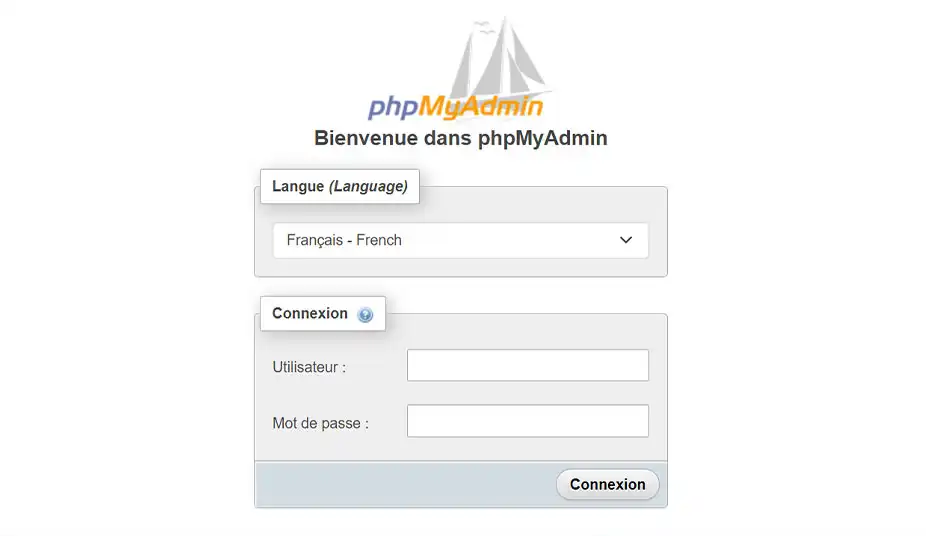
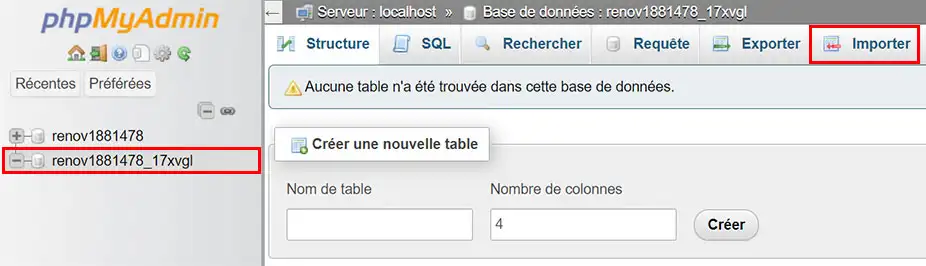
3. Klikněte na název databáze, kterou jste vytvořili v předchozí části, a poté klikněte na Importovat v odkazech v horní části stránky.
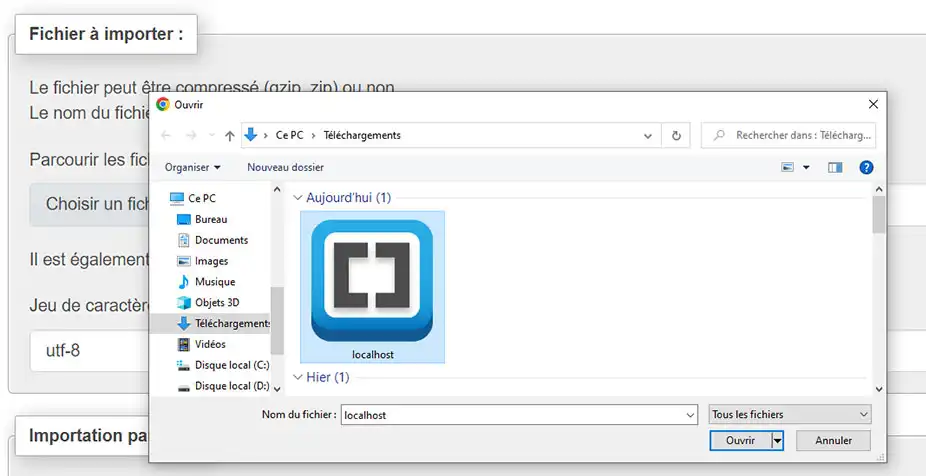
4. Klikněte na tlačítko Choose a file (Vybrat soubor) a vyhledejte exportní soubor. Soubor otevřete. Poté klikněte na tlačítko Importovat.
5. Počkejte několik sekund, než se import dokončí.
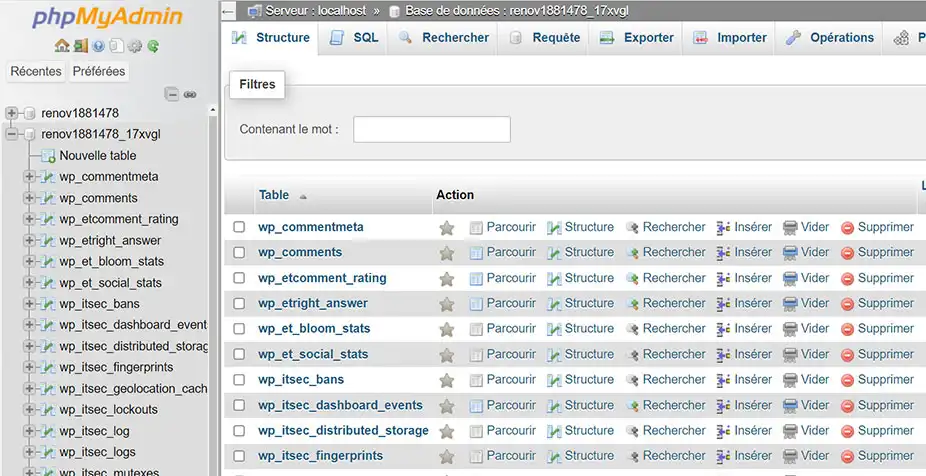
Vaše databáze byla nyní importována do hostingu LWS Panel. Nezapomeňte upravit soubor obsahující informace o připojení s uvedením :
Ano, LWS může tento úkol provést za vás, ale pouze prostřednictvím placené spravované služby. Společnost LWS totiž může za příplatek poskytovat služby správy a údržby vaší infrastruktury. Pokud máte o tuto službu zájem, můžeme vám poskytnout více informací o různých dostupných možnostech a souvisejících nákladech.
Spravovanou službu si u společnosti LWS můžete zřídit od 9,99 EUR na ovládacím panelu LWS Panel v sekci Podpora. Vyzývám vás, abyste sledovali tuto dokumentaci, která vám pomůže s nastavením outsourcingu.
Ohodnotit tento článek :
Tento článek byl pro vás užitečný ?
Ano
Ne
1mn čtení
Jak vytvořím databázi Mysql?
0mn čtení
Jak změním heslo k Mysql?
1mn čtení
Jak mohu přistupovat k databázím Mysql (PhpMyAdmin)?
0mn čtení
Jak obnovím databázi MySQL?
Bonjour,
je vous remercie pour votre message, si vous souhaitez modifier des informations sur votre base de données, il sera nécessaire de passer par votre espace phpMyAdmin, depuis cette interface vous serais en mesure d'effectuer certaines modifications que vous souhaitez.
Il est à noter que si vous disposez d'une formule de type cPanel, il faudra suivre cette documentation.
Si vous avez besoin d'assistance supplémentaire, notre équipe de support technique est disponible par le biais de l'assistance dans votre espace client.
Je vous remercie pour votre attention et reste à votre disposition pour toute autre question ou complément d'information. Nous sommes là pour vous aider et vous accompagner dans l'édition de vos bases de données.
Cordialement, L'équipe LWS
 O společnosti LWS :
LWS je 100% francouzská webhostingová společnost, která se zaměřuje na kvalitu a inovace a nabízí pohotové a kompetentní technické služby za přijatelné ceny.
O společnosti LWS :
LWS je 100% francouzská webhostingová společnost, která se zaměřuje na kvalitu a inovace a nabízí pohotové a kompetentní technické služby za přijatelné ceny. 