 Kontaktujte nás
 Oblast pro zákazníky
 Navštivte LWS
Ohodnotit tento článek :
Tento článek byl pro vás užitečný ?
 Ano
Ano
 Ne
Ne
 Článek číst
11963 jednou
Článek číst
11963 jednou Merci ! N'hésitez pas à
poser des questions sur nos documentations si vous souhaitez plus d'informations et nous aider à les
améliorer.
Merci ! N'hésitez pas à
poser des questions sur nos documentations si vous souhaitez plus d'informations et nous aider à les
améliorer.Vous avez noté 0 étoile(s)



Sommaire
Procédure
Pokud je třeba importovat velkou databázi do hostingu LWS Panel, je důležité zvolit co nejefektivnější metodu importu, abyste se vyhnuli problémům a zbytečným výpadkům webu.
Ačkoli je PHP MyAdmin běžnou možností pro import databází do LWS Panelu, může mít určitá omezení, pokud jde o velikost souboru. Aplikace PHP MyAdmin se totiž může setkat s problémy při importu velké databáze, pokud dosáhne velikosti 100 MB, což může vést k chybě při importu.
Nebojte se, existuje alternativní způsob, jak importovat velkou databázi do panelu LWS bez použití nástroje PHP MyAdmin. S touto alternativní metodou vás seznámíme a ukážeme vám, jak ji použít pro snadný import velké databáze.
Před importem databáze na sdílený hosting LWS Panel musíte nejprve vytvořit prázdnou databázi ve své službě, která bude hostit exportovaná data. Ve výchozím nastavení je vaše služba dodávána s již vytvořenou databází připravenou k použití. Podrobnosti o připojení jsou k dispozici v e-mailu o doručení vaší služby. Pokud si přejete instalovat do jiné databáze, postupujte podle následujících kroků:
1. Přihlaste se do své zákaznické oblasti LWS
Pro přístup do své zákaznické oblasti jednoduše následujte tento odkaz a zadejte své přihlašovací údaje: https: //panel.lws.fr.
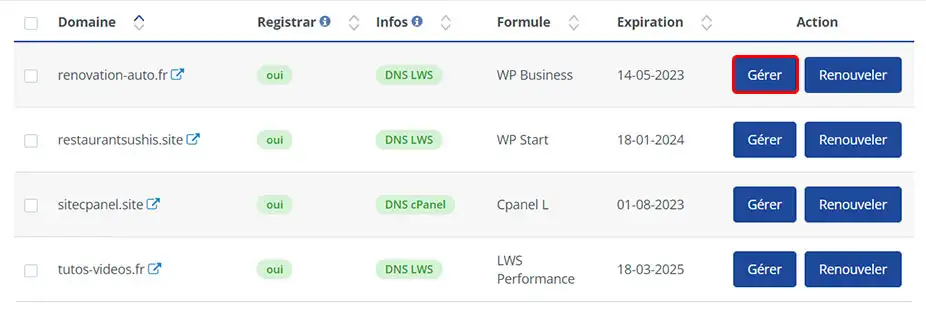
2. Přistupte ke správě svých služeb prostřednictvím tlačítka "Manage" (Spravovat).
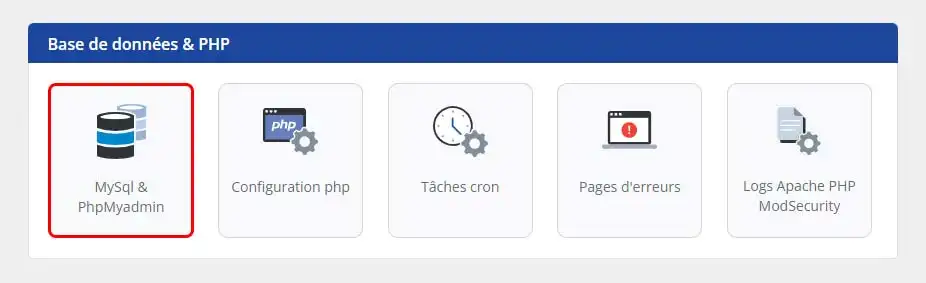
3. V sekci "Database & PHP" klikněte na tlačítko "MySql & PhpMyadmin".
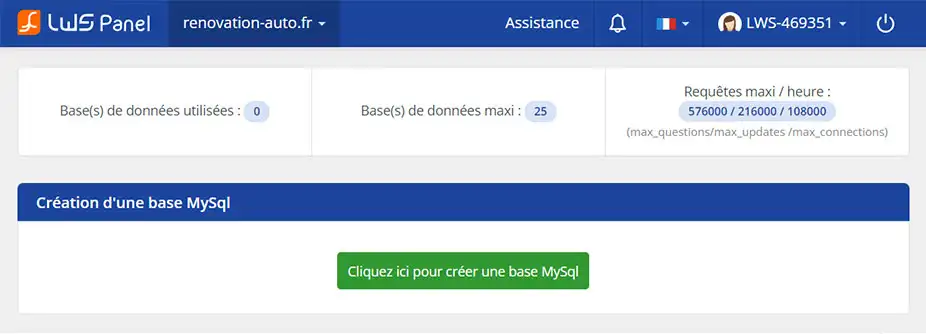
4. Kliknutím na tlačítko "Click here to create a MySql database" (Klikněte zde pro vytvoření databáze MySql) vytvořte novou databázi.
Vaše databáze je nyní vytvořena a připravena přijímat importy dat. Všechny související informace obdržíte e-mailem. Nezapomeňte si uchovat všechny informace (název databáze, uživatelské jméno a heslo) obsažené v tomto e-mailu, protože je budeme potřebovat později.
Protože vaše exportovaná databáze je příliš velká na to, aby mohla být importována přímo z phpMyAdmin, budeme muset k provedení této akce použít jinou metodu. K načtení dat a jejich uložení do databáze, kterou jsme vytvořili v kroku 1, použijeme skript PHP. Zde jsou uvedeny kroky, které je třeba provést:
1. Nahrajte databázi SQL na FTP.
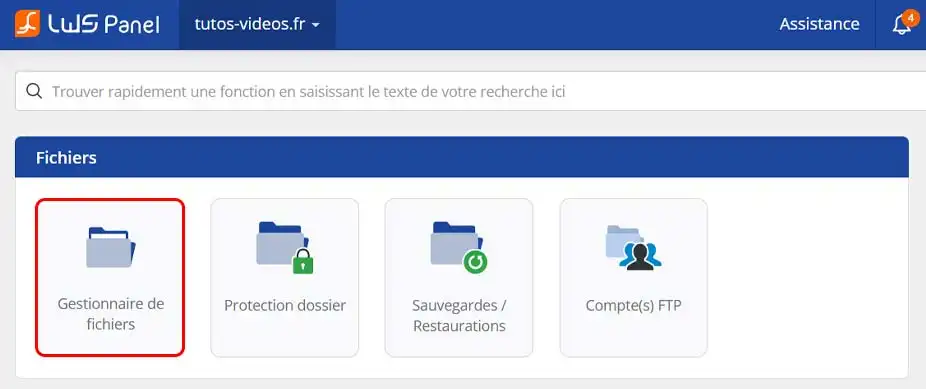
Chcete-li to provést, vraťte se ke správě služby na panelu klienta LWS a vyhledejte část "Soubory" a poté klikněte na tlačítko "Správce souborů".
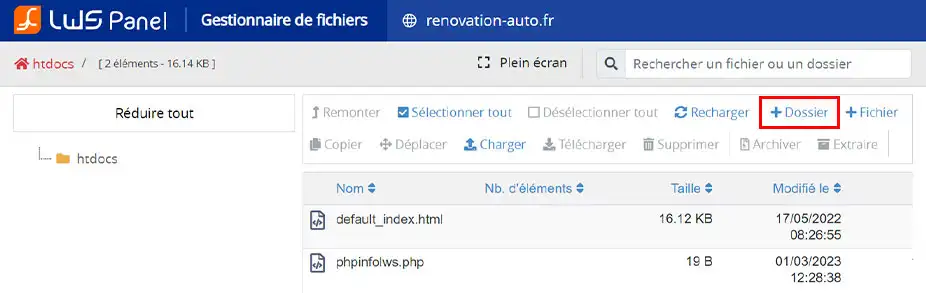
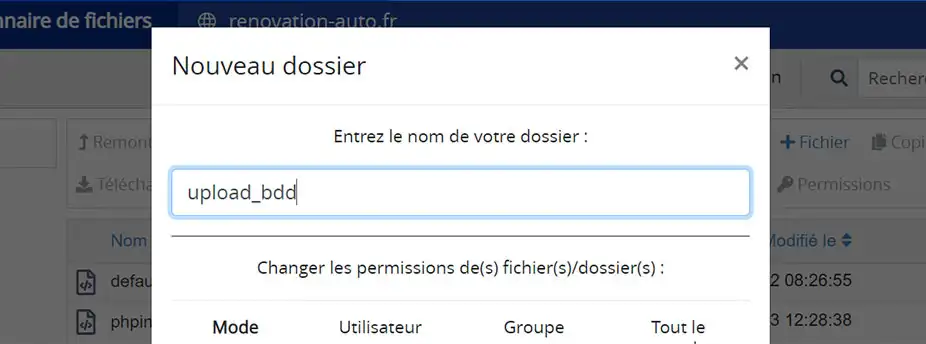
Dále vytvoříme složku, do které přidáme náš exportní soubor SQL. K tomu stačí kliknout na tlačítko "+Složka" a zadat název například "upload_bdd" a potvrdit.
Přejděte do složky, kterou jsme právě vytvořili, a klikněte na tlačítko "Nahrát".
.webp "Click to display the original image")
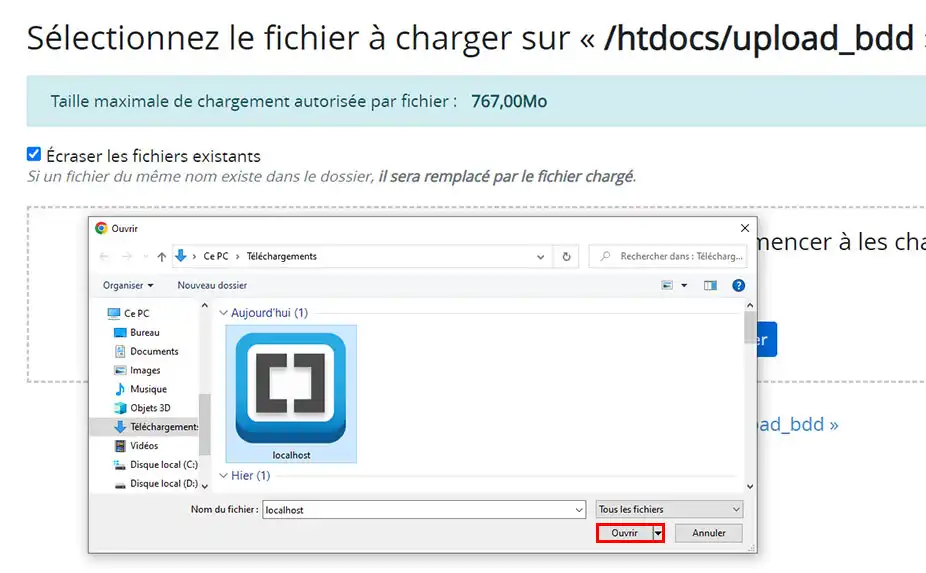
Vyberte soubor .sql, který chcete nahrát, a potvrďte.
2. Stažení a nahrání skriptu BigDump
Skript BigDump si můžete stáhnout přímo z tohoto odkazu: Stáhnout BigDump
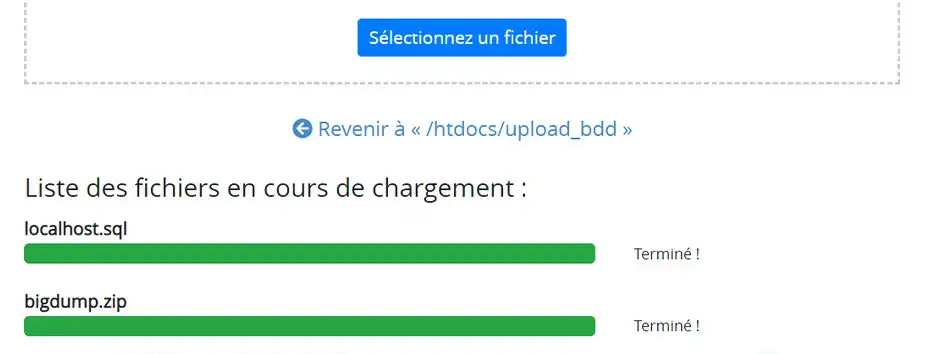
Po stažení souboru "bigdump.zip" se vraťte do správce souborů a importujte jej do dříve vytvořené složky, kam jste umístili soubor s databází, který chcete importovat.
3. Rozbalte soubor bigdump.zip.
Stále ve správci souborů klikněte na řádek odpovídající souboru bigdump.zip. Poté klikněte na tlačítko Rozbalit v pravém horním rohu.
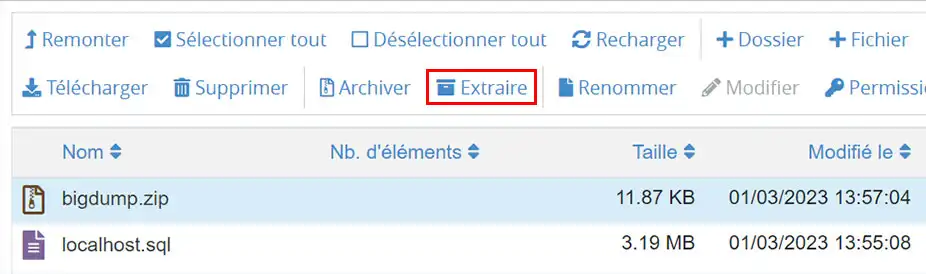
V seznamu vlevo najděte složku, ve které se nachází váš soubor, a klikněte na ni, otevře se okno. Jednoduše klikněte na tlačítko "Potvrdit".
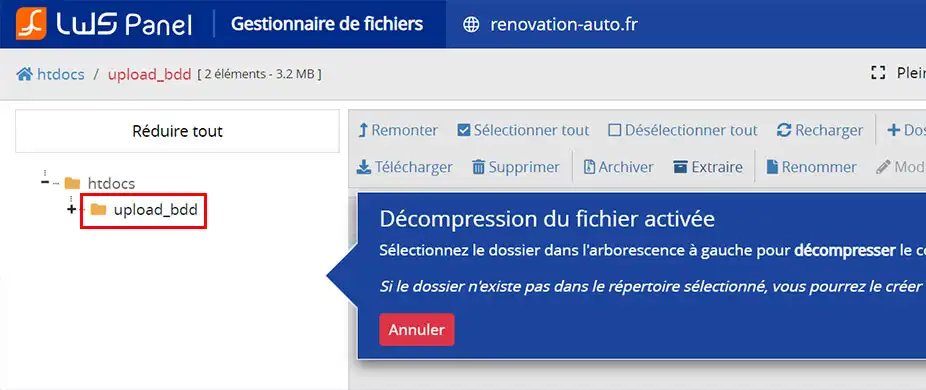
4. Úprava rozbaleného souboru "bigdump.php
Chcete-li tento soubor upravit, jednoduše klikněte na jeho název. Tím se otevře příslušné editační okno.
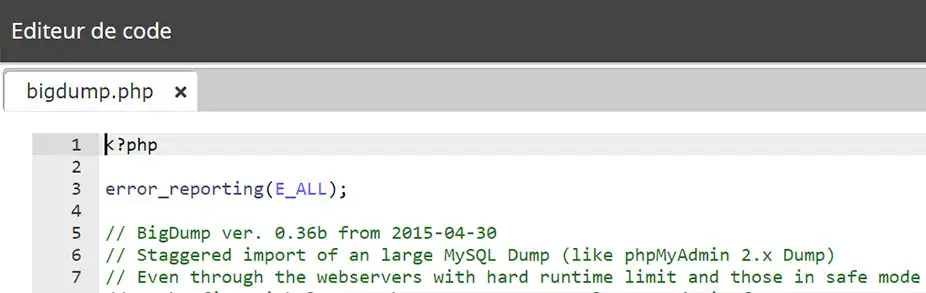
Nejprve upravte řádky 41 až 44 pomocí informací, které jste obdrželi e-mailem po vytvoření databáze v kroku 1.
41 $db_server = 'localhost'; // Zadejte ip adresu serveru MySQL 42 $db_name = ''; // Zadejte název databáze 43 $db_username = ''; // Zadejte identifikátor databáze 44 $db_password = ''; // Zadejte heslo databáze
Nezapomeňte také upravit řádek 54 zadáním názvu souboru odpovídajícího databázi, kterou chcete importovat:
54 $filename = 'nom.sql'; // Nahraďte názvem souboru SQL
Abyste se vyhnuli omezením dotazů SQL, můžete upravit některé volby. Tento trik může být užitečný, pokud vaše databáze obsahuje velké množství záznamů.
56 $linespersession = 3000; // Počet řádků na relaci importu 57 $delaypersession = 0; // Doba čekání mezi dvěma relacemi importu 93 $max_query_lines = 300; // Počet řádků na dotaz
4. Spusťte soubor bigdump.php prostřednictvím prohlížeče
Chcete-li spustit skript a importovat databázi, jednoduše přistupte na adresu URL souboru prostřednictvím prohlížeče. V uvedeném příkladu by adresa URL byla "https://www.mondomaine.com/upload_bdd/bigdump.php".
Mějte na paměti, že import může trvat několik minut v závislosti na velikosti vaší databáze.

Jakmile dokončíte import databáze, můžete složku "upload_bdd" odstranit ve správci souborů na hostingu LWS Panel. Nezapomeňte aktualizovat informace o připojení ve svém webu nebo aplikaci zadáním informací, které jste obdrželi v e-mailu o vytvoření databáze:
Ano, společnost LWS může tuto práci provést za vás, ale pouze prostřednictvím placené služby správy zařízení. Ve skutečnosti může společnost LWS za příplatek poskytovat služby správy a údržby vaší infrastruktury. Pokud máte o tuto službu zájem, můžeme vám poskytnout více informací o různých dostupných možnostech a souvisejících nákladech.
Spravovanou službu u společnosti LWS si můžete zřídit od 9,99 EUR na ovládacím panelu LWS Panel v sekci Podpora. Vyzývám vás, abyste sledovali tuto dokumentaci, která vám pomůže s nastavením outsourcingu.
Ohodnotit tento článek :
Tento článek byl pro vás užitečný ?
Ano
Ne
1mn čtení
Jak vytvořím databázi Mysql?
0mn čtení
Jak změním heslo k Mysql?
1mn čtení
Jak mohu přistupovat k databázím Mysql (PhpMyAdmin)?
0mn čtení
Jak obnovím databázi MySQL?
 O společnosti LWS :
LWS je 100% francouzská webhostingová společnost, která se zaměřuje na kvalitu a inovace a nabízí pohotové a kompetentní technické služby za přijatelné ceny.
O společnosti LWS :
LWS je 100% francouzská webhostingová společnost, která se zaměřuje na kvalitu a inovace a nabízí pohotové a kompetentní technické služby za přijatelné ceny. 