 Kontaktujte nás
 Oblast pro zákazníky
 Navštivte LWS
Ohodnotit tento článek :
Tento článek byl pro vás užitečný ?
 Ano
Ano
 Ne
Ne
 Článek číst
26297 jednou
Článek číst
26297 jednou Merci ! N'hésitez pas à
poser des questions sur nos documentations si vous souhaitez plus d'informations et nous aider à les
améliorer.
Merci ! N'hésitez pas à
poser des questions sur nos documentations si vous souhaitez plus d'informations et nous aider à les
améliorer.Vous avez noté 0 étoile(s)



Sommaire
Procédure
Soubor .htaccess je konfigurační soubor, který řídí, jak webový server reaguje na různé požadavky. Je podporován mnoha webovými servery, včetně oblíbeného webového serveru Apache, který používá většina komerčních poskytovatelů webhostingu.
Soubory .htaccess fungují na úrovni adresářů, což jim umožňuje přepsat globální konfigurační nastavení ve směrnicích .htaccess umístěných výše v adresářovém stromu.
V tomto výukovém kurzu se dozvíte, jak vytvořit a používat soubor .htaccess.
Teoreticky by každá složka (adresář) na vašem hostingu v cPanelu mohla mít soubor .htaccess. Obecně platí, že jeden se nachází v kořenovém adresáři vašeho hostingu, ve složce: public_html .
Chcete-li vytvořit soubor .htaccess na svém hostingu cPanel:
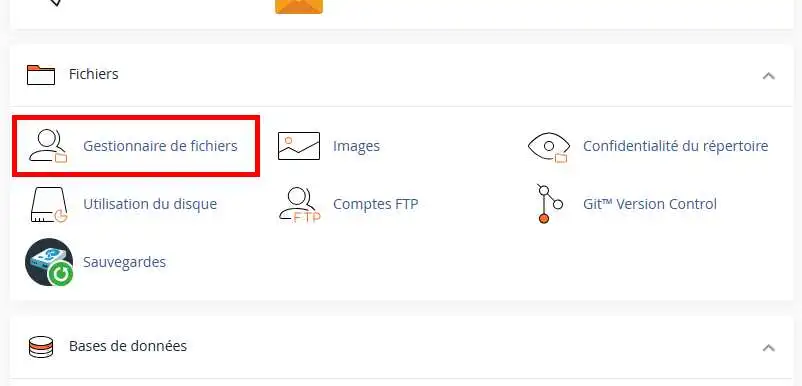
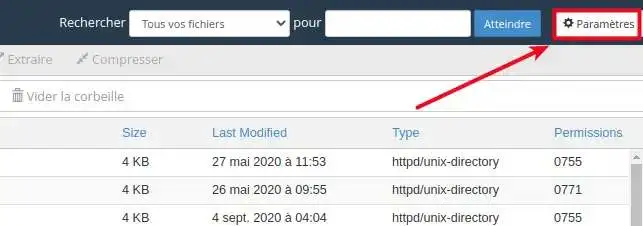
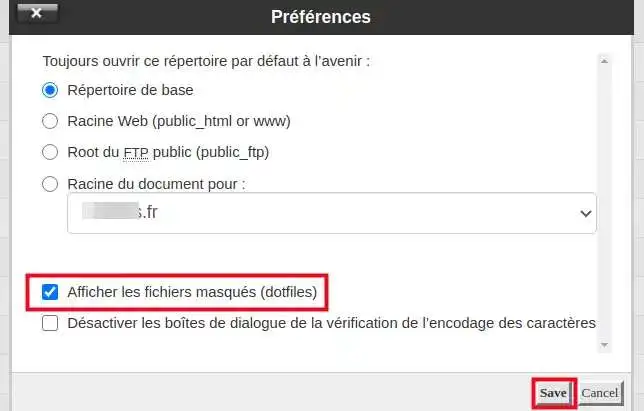

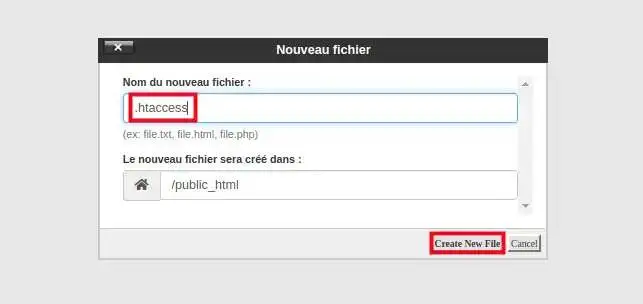
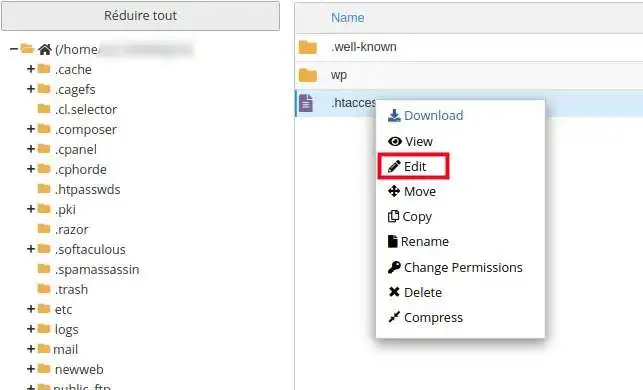
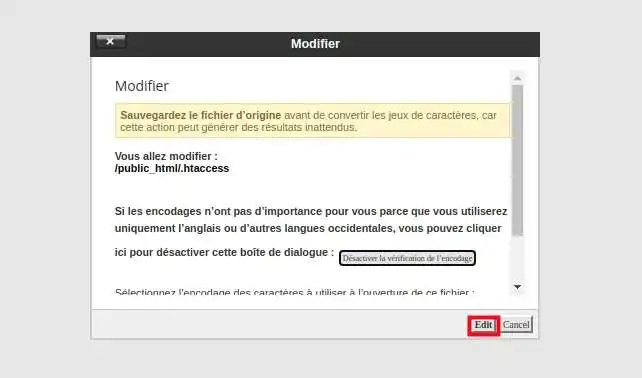
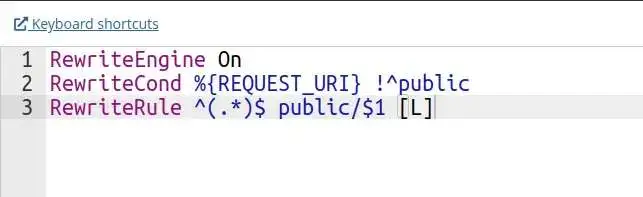
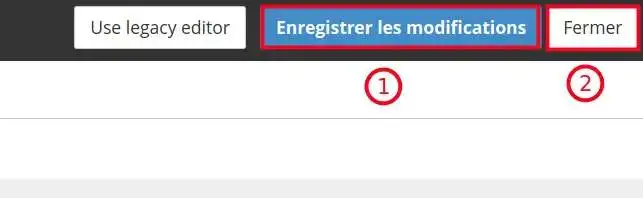
Zde jsou uvedeny některé směrnice .htaccess, které můžete použít:
Přesměrování jedné stránky vašeho webu na jinou :
Přesměrování 301 /oldpage.php http://www.domaine.com/nouvellepage.php
Přesměrování celého webu na novou adresu URL:
Přesměrování 301 / http://www.domaine.com/
Přesměrování celého webu do podsložky, užitečné pro přesměrování hlavního webu v panelu cPanel (zveřejněného ve složce "public_html") do složky další domény:
Přesměrování 301 / http://www.domaine.com/dossier/
Přesměrování podsložky na jinou adresu URL:
Přesměrování 301 / podsložka http://www.domaine.com/
Tato direktiva přesměruje jakýkoli soubor s příponou .html na stejný název souboru, ale místo něj použije příponu .php.
RedirectMatch 301 (.*)\.html$ http://www.domain.com$1.php
Přesměrování staré domény na novou
RewriteEngine na RewriteBase / RewriteRule (.*) http://www.nouveaudomaine.com/$1 [R=301,L]
Přesměrování na www.
RewriteEngine na RewriteBase / rewritecond %{http_host} ^domaine.com [nc] rewriterule ^(.*)$ http://www.domaine.com/$1 [r=301,nc]
Přesměrování na www. verzi v podsložce
RewriteEngine on RewriteBase / RewriteCond %{HTTP_HOST} domaine.com [NC] RewriteRule ^(.*)$ http://www.domaine.com/dossier/index.html [R=301,NC]
Přesměrování starého webu na nový se zachováním odkazů :
Options +FollowSymLinks RewriteEngine On RewriteRule ^(.*) http://www.newdomain.com%{REQUEST_URI} [R=302,NC]
Přesměruje starou doménu obsaženou ve složce na novou, s adresářem nebo bez něj, se zachováním odkazů:
RewriteEngine On RewriteCond %{REQUEST_URI} ^/folder/(.*)$ RewriteRule ^(.*) http://www.nouveaudomaine.com/%1 [R=302,NC]
Přesměrování adres URL s parametry (soubory umístěné v kořenové složce)
Příklad Původní adresa URL :
http://www.example.com/index.php?id=1
Požadovaná adresa URL :
http://www.example.com/nouvel-emplacement/
Syntaxe souboru .htaccess :
RewriteEngine on RewriteCond %{QUERY_STRING} id=1 RewriteRule ^index\.php$ /new-location/? [L,R=301]
Přesměrování URL s parametry (soubory umístěné v podsložce)
Původní adresa URL :
http://www.example.com/sub-dir/index.php?id=1
Požadovaná adresa URL :
http://www.example.com/path-to-new-location/
Syntaxe souboru .htaccess :
RewriteEngine on RewriteCond %{QUERY_STRING} id=1 RewriteRule ^sub-dir/index\.php$ /path-to-new-location/? [L,R=301]
Přesměrování kořenového adresáře webu do složky "public", užitečné pro frameworky Symfony a Laravel:
RewriteEngine zapnuto RewriteCond %{REQUEST_URI} !^public RewriteRule ^(.*)$ public/$1 [L]
Naučili jste se, jak vytvořit a používat soubor htaccess na hostingu v panelu cPanel. Soubor .htaccess lze použít k provádění úkolů souvisejících se SEO, například k přesměrování. Přesměrování lze použít k zamezení chybových zpráv 404 a k tomu, aby pavouci vyhledávačů věděli, které stránky mají indexovat.
Neváhejte se podělit o své komentáře a dotazy!
Další směrnice .htaccess můžete objevit na následujících stránkách:
Ohodnotit tento článek :
Tento článek byl pro vás užitečný ?
Ano
Ne
1mn čtení
Jak změním svůj balíček na hosting s panelem cPanel?
1mn čtení
Wordpress Cpanel: ztracené přihlášení do administrace
0mn čtení
Jak migrujete své webové stránky z panelu LWS na cPanel?
0mn čtení
Jak přejít z hostingu cPanel na server VPS
Bonjour,
Merci pour votre retour.
Afin de pouvoir retrouver l'adresse de votre serveur SQL, l'idéal est de se rendre dans votre espace client LWS puis dans MySQL & phpMyAdmin, ici, vous devriez avoir la possibilité de créer une base de données ce qui entrainera un envoi de mail automatique avec un mot de passe et les informations de connexion à cette dernière. Vous pouvez également suivre cette documentation qui devrait vous renseigner d'avantages.
L'information du serveur est également affichée dans la liste des bases de données sous la colonne "IP Serveur"
Dans le cas où vous auriez une formule de type cPanel, une documentation est aussi mise à dispositions si vous le souhaitez. Il suffira d'utiliser l'adresse IP du serveur indiqué dans la partie droite de votre cPanel, elle est indiquée sous Shared IP Address.
Je vous remercie pour votre attention et reste à votre disposition pour toutes autres demandes ou interrogations complémentaires à propos de nos services. Vous pouvez nous contacter directement depuis votre espace client ou par le biais de cette page.
Cordialement, L'équipe LWS.
 O společnosti LWS :
LWS je 100% francouzská webhostingová společnost, která se zaměřuje na kvalitu a inovace a nabízí pohotové a kompetentní technické služby za přijatelné ceny.
O společnosti LWS :
LWS je 100% francouzská webhostingová společnost, která se zaměřuje na kvalitu a inovace a nabízí pohotové a kompetentní technické služby za přijatelné ceny. 