 Kontaktujte nás
 Oblast pro zákazníky
 Navštivte LWS
Ohodnotit tento článek :
Tento článek byl pro vás užitečný ?
 Ano
Ano
 Ne
Ne
 Článek číst
21907 jednou
Článek číst
21907 jednou Merci ! N'hésitez pas à
poser des questions sur nos documentations si vous souhaitez plus d'informations et nous aider à les
améliorer.
Merci ! N'hésitez pas à
poser des questions sur nos documentations si vous souhaitez plus d'informations et nous aider à les
améliorer.Vous avez noté 0 étoile(s)



Sommaire
Procédure
Divi builder je součástí našichwebhostingových balíčkůWordpress. Pokud chcete podporu pro DIVI builder, musíte si předplatit licenci přímo na webových stránkách Elegent theme Divi.
LWS nabízí 3 prémiové pluginy od společnosti Elegant Themes (Divi, Bloom a Monarch). Ty jsou pravidelně aktualizovány. Jakmile se stanete zákazníkem společnosti LWS, budete mít k těmto pluginům bezplatný přístup tím, že při instalaci systému Wordpress CMS pomocí našeho automatického instalátoru zvolíte distribuci "Divi Builder".
Pokud máte balíček cPanel nebo jste již nainstalovali Wordpress s touto distribucí, ale nemáte přístup ke všem tématům nebo aktualizacím, dejte nám prosím vědět a sdělte nám přístupové údaje do administrační oblasti vašeho webu Wordpress, aby mohl technik licenci aktualizovat.
Upozornění: abyste mohli využívat podporu, musíte si pořídit licenci Elegant Themes. Společnost LWS neposkytuje podporu pro tyto produkty.
Editor rolí Divi umožňuje řídit, co mohou jednotlivé role uživatelů WordPressu v nástroji Divi Builder dělat.
Pro každou roli můžete zakázat určité akce v nástroji Divi Builder, čímž omezíte způsob, jakým lze nástroj Builder používat pro uživatele dané role. To je ideální pro WordPress freelancery a webové agentury, kteří chtějí mít možnost omezit, co může klient v Divi dělat. Omezením nejpokročilejších funkcí pro neoprávněné role jim můžete usnadnit používání nástroje Divi Builder a zároveň jim zabránit v přístupu k citlivým funkcím.
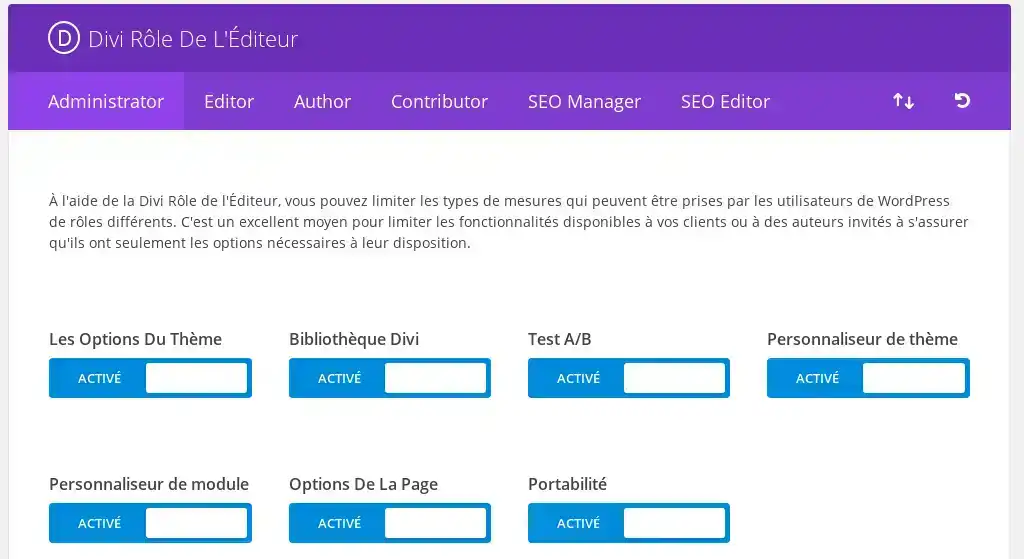
Řekněme, že jste právě vytvořili nový web a plně využili pokročilý design Divi a vlastní nastavení CSS.
Pokud chcete, aby jiný uživatel mohl udržovat svou stránku v aktuálním stavu, ale nechcete zasahovat do designu nebo plakátu, je to ideální příležitost použít editor rolí Divi.
Jednoduše přiřaďte osobě, která bude tyto změny provádět, konkrétní roli "Editor".
Poté pomocí Editoru rolí Divi upravte možnosti této role. Můžete například: zakázat knihovnu Divi, zakázat přístup ke globálním modulům, zakázat přístup k pokročilým nastavením designu a vlastním kartám CSS.
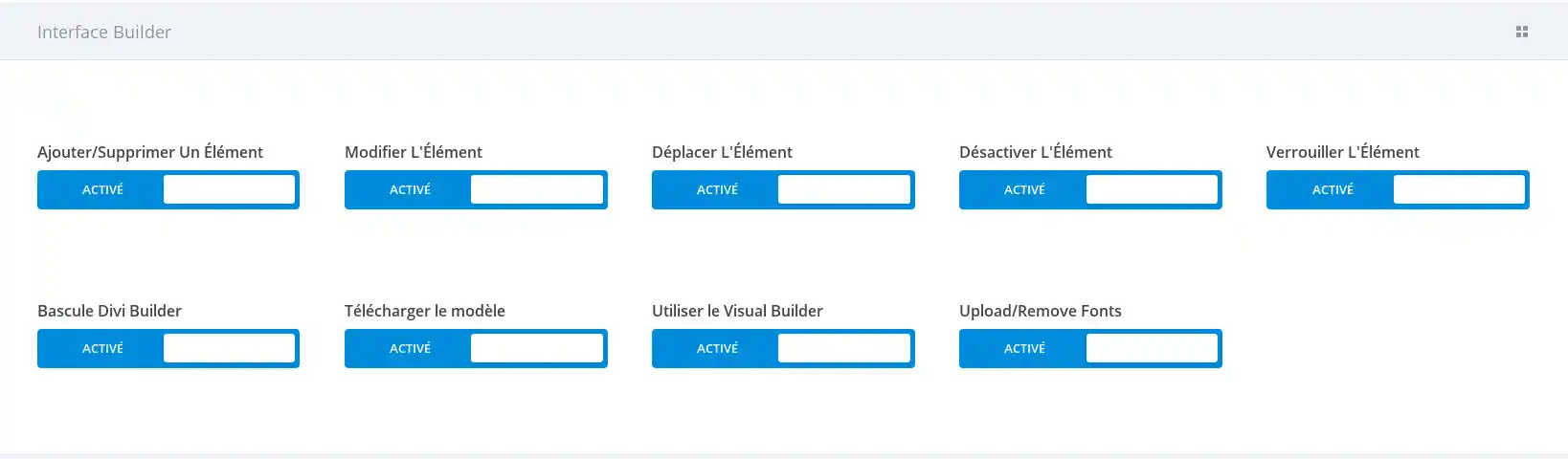
Můžete jim dokonce odebrat možnost mazat a přesouvat moduly a povolit jim pouze úpravu stávajících modulů. Nakonec můžete také řídit typy parametrů, které mohou upravovat, na kartě Obecná nastavení.
Po dokončení má zvolená role k dispozici nástroje, které potřebuje k úpravě svého obsahu.
Zde můžete omezit úrovně akcí v generátoru, například oprávnění upravovat, mazat nebo měnit položky v generátoru. Běžnou implementací těchto nastavení může být povolení úprav položek, ale zakázání možnosti jejich přesouvání nebo mazání v generátoru. Přístup k nástroji Divi Builder můžete také zcela zakázat.
Zde můžete řídit přístup uživatelů ke knihovně Divi. Můžete také zakázat uživatelům upravovat globální moduly. Protože úpravy těchto modulů mají často dalekosáhlé důsledky, je někdy bezpečnější nedovolit zákazníkům jejich úpravu.
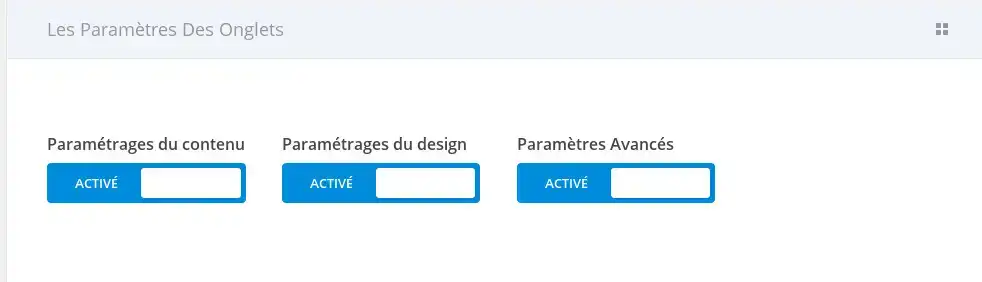
Nastavení karty se týkají 3 kategorií možností, které jsou platné s nastavením v poli nastavení pro každý modul, řádek a sekci. Tyto karty parametrů jsou následující: Nastavení obsahu, Nastavení vzhledu a Rozšířená nastavení. Obecně platí, že vše, co potřebujete k vytvoření skvělého webu Divi, najdete v nastavení obsahu, ale pokud chcete něco trochu pokročilejšího, můžete přepnout na nastavení designu a pokročilé nastavení. Často je dobré tyto poslední karty pro zákazníky vypnout.
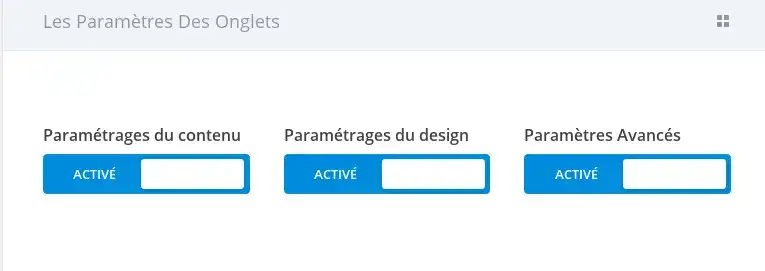
Kromě toho, že můžete deaktivovat všechna nastavení karet, můžete také ovládat typy nastavení, které jsou na kartách k dispozici. Tím získáte ještě větší kontrolu nad tím, co mohou vaši zákazníci upravovat. Můžete například zákazníkům povolit pouze kontrolu textového obsahu modulů, ale zabránit jim v úpravě barev a možností rozvržení.
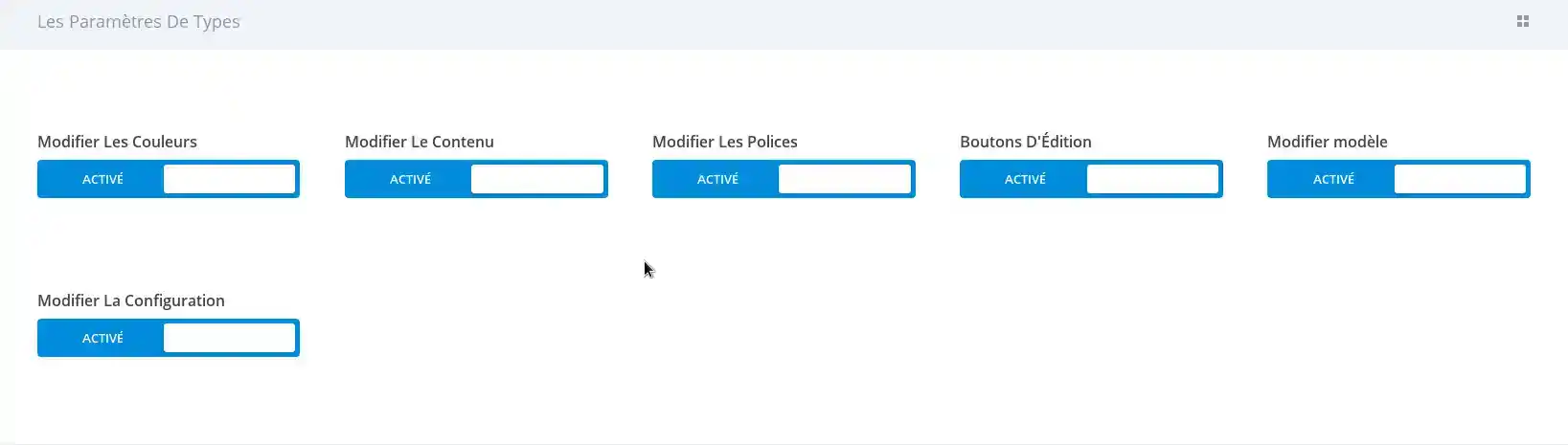
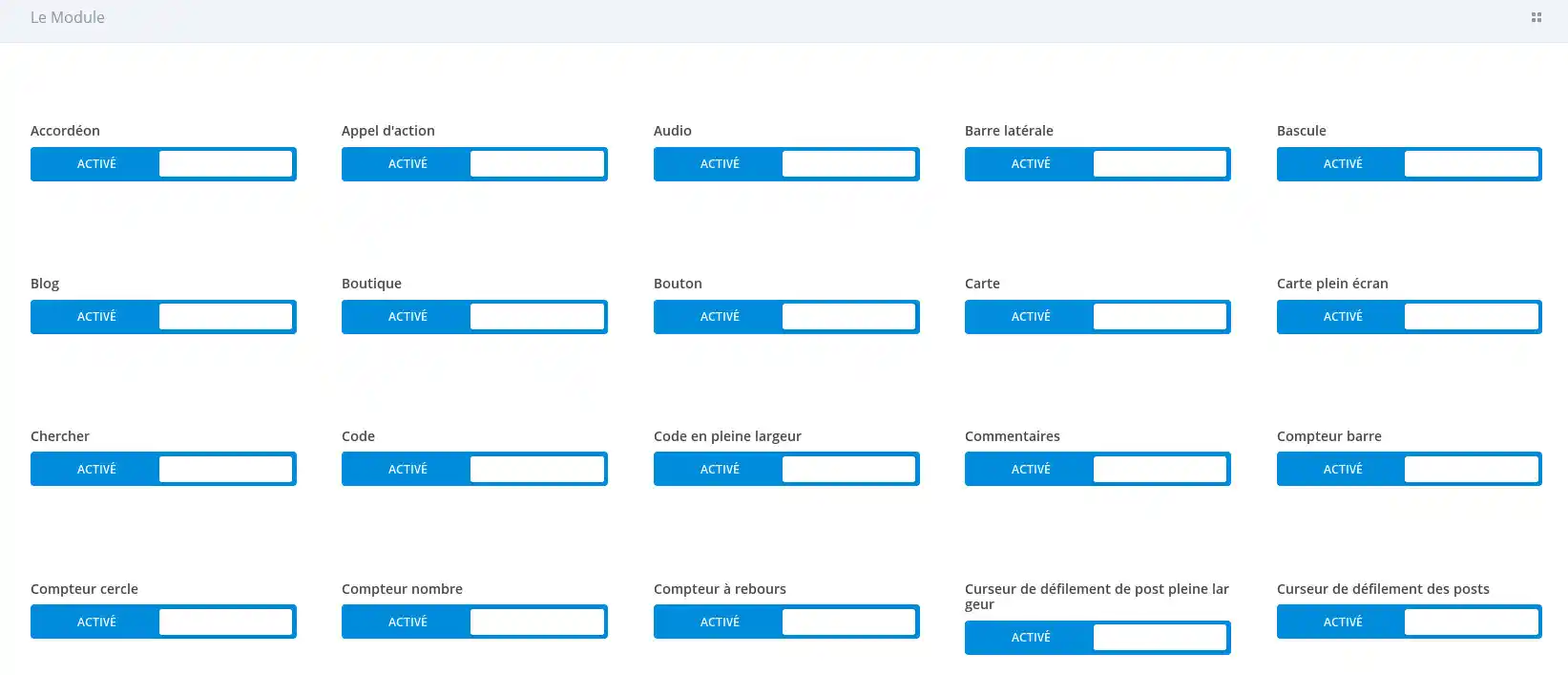
Nakonec můžete také zakázat používání všech modulů. Pokud je modul pro uživatele deaktivován, nebude moci na stránce upravovat ani přidávat nové moduly tohoto typu. Můžete například deaktivovat všechny režimy kromě modulů Text a Obrázek, abyste svým zákazníkům zjednodušili práci.
Gratulujeme! Nyní už víte, jak používat editor rolí Divi :)
Děkujeme vám, že jste sledovali tento návod!
Nyní už víte, k čemu slouží editor rolí Divi! Moduly, které vám vyhovují, z bezpečnostních důvodů zakažte nebo povolte, abyste se nemuseli obávat žádných špatných manipulací nebo nepříjemných překvapení.
Brzy se uvidíme u dalšího tutoriálu!
Používání předpřipravených rozvržení v Divi
> Podívejte se do naší nápovědy Elegant Themes Divi
Ohodnotit tento článek :
Tento článek byl pro vás užitečný ?
Ano
Ne
3mn čtení
Knihovna Divi
3mn čtení
Jak nainstaluji plugin Divi Builder?
3mn čtení
Úvod do rozhraní Divi Builder
6mn čtení
Modul e-commerce Divi
 O společnosti LWS :
LWS je 100% francouzská webhostingová společnost, která se zaměřuje na kvalitu a inovace a nabízí pohotové a kompetentní technické služby za přijatelné ceny.
O společnosti LWS :
LWS je 100% francouzská webhostingová společnost, která se zaměřuje na kvalitu a inovace a nabízí pohotové a kompetentní technické služby za přijatelné ceny. 