 Kontaktujte nás
 Oblast pro zákazníky
 Navštivte LWS
Ohodnotit tento článek :
Tento článek byl pro vás užitečný ?
 Ano
Ano
 Ne
Ne
 Článek číst
29821 jednou
Článek číst
29821 jednou Merci ! N'hésitez pas à
poser des questions sur nos documentations si vous souhaitez plus d'informations et nous aider à les
améliorer.
Merci ! N'hésitez pas à
poser des questions sur nos documentations si vous souhaitez plus d'informations et nous aider à les
améliorer.Vous avez noté 0 étoile(s)



Sommaire
Procédure
Divi builder je součástí našichwebhostingových balíčkůWordpress. Pokud chcete podporu pro DIVI builder, musíte si předplatit licenci přímo na webových stránkách Elegent theme Divi.
LWS nabízí 3 prémiové pluginy od společnosti Elegant Themes (Divi, Bloom a Monarch). Ty jsou pravidelně aktualizovány. Jakmile se stanete zákazníkem společnosti LWS, budete mít k těmto pluginům bezplatný přístup tím, že při instalaci systému Wordpress CMS pomocí našeho automatického instalátoru zvolíte distribuci "Divi Builder".
Pokud máte balíček cPanel nebo jste již nainstalovali Wordpress s touto distribucí, ale nemáte přístup ke všem tématům nebo aktualizacím, dejte nám prosím vědět a sdělte nám přístupové údaje do administrační oblasti vašeho webu Wordpress, aby mohl technik licenci aktualizovat.
Upozornění: abyste mohli využívat podporu, musíte si pořídit licenci Elegant Themes. Společnost LWS neposkytuje podporu pro tyto produkty.
Knihovna Divi je základní nástroj pro ukládání všech modulů, řádků a sekcí, které si přizpůsobíte. To vám ušetří čas při navrhování webových stránek. Pokaždé, když uložíte nějakou položku do knihovny Divi, máte k ní snadný přístup z ovládacího panelu WordPress.
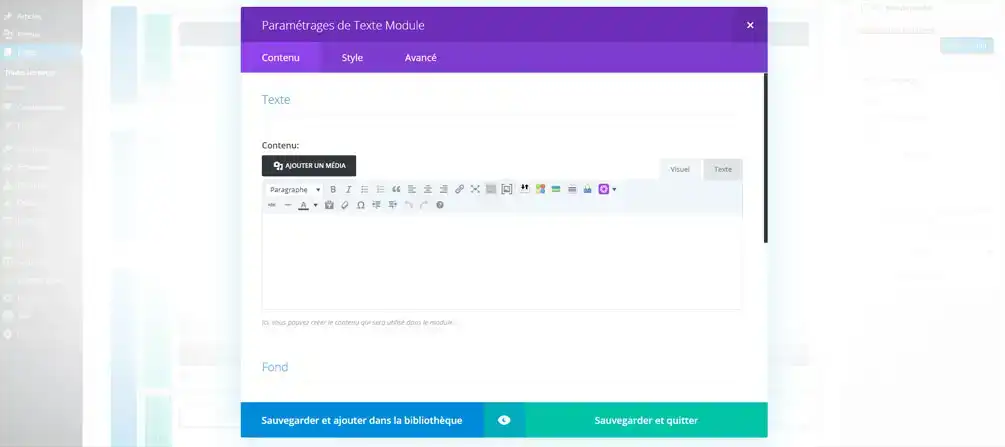
Když na stránce v nástroji Divi Builder upravíte modul, řádek nebo sekci, můžete si prvky uložit do knihovny pro budoucí použití. Při úpravě prvku na stránce máte dvě možnosti: "Uložit a přidat do knihovny" nebo "Uložit a ukončit". Tyto dvě možnosti uloží změny, které jste na stránce provedli. Pokud kliknete na"Uložit a přidat do knihovny", modul se automaticky uloží a budete jej moci znovu použít na jiných stránkách.
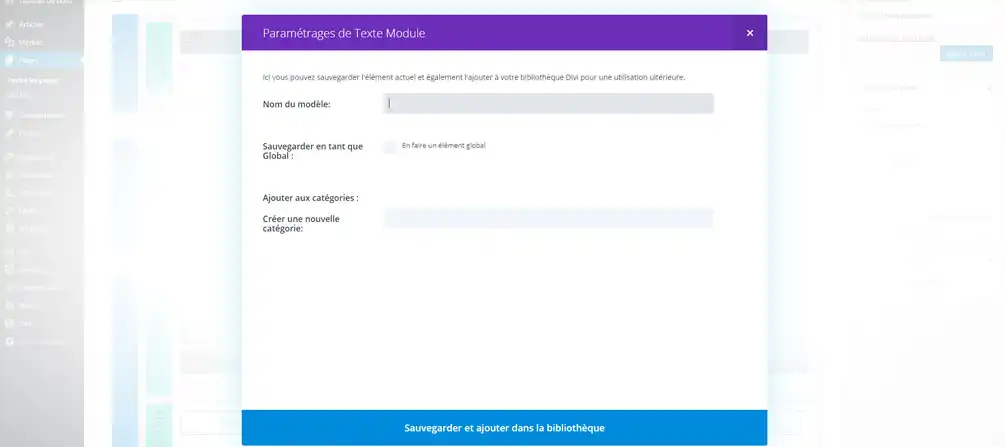
Pokud kliknete na "Uložit a přidat do knihovny", budete vyzváni k vyplnění informací o nové položce knihovny. Můžete ji pojmenovat, abyste ji snadno našli, a vybrat parametry, které chcete uložit. Jakmile vyplníte všechny potřebné informace, můžete kliknout na "Uložit".
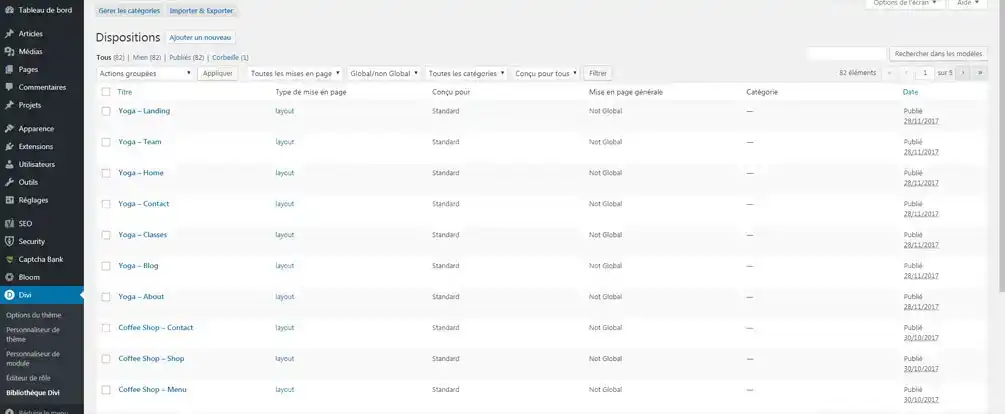
Po přidání nových položek do knihovny lze modul spravovat a upravovat přímo z ovládacího panelu WordPress Divi > Divi Library. Po vstupu na tuto stránku se zobrazí seznam všech položek uložených v knihovně. Kteroukoli z položek můžete upravit kliknutím na tlačítko"upravit".
Modul můžete také vytvořit od začátku. Stačí kliknout na tlačítko "Přidat nový" v horní části stránky.
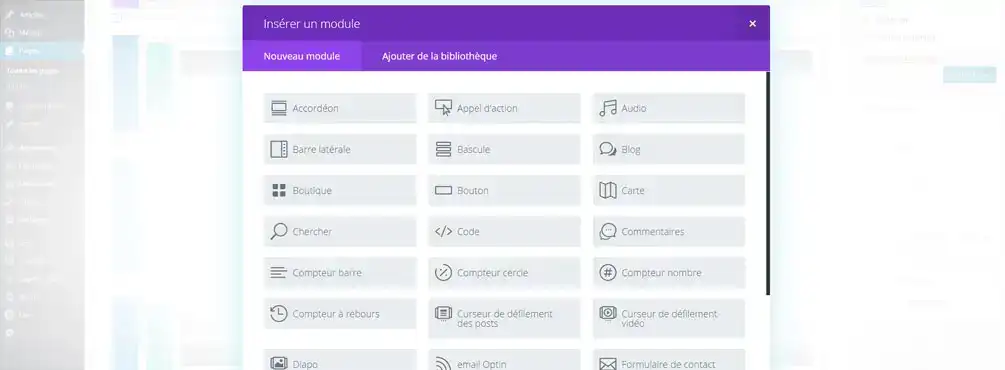
Po přidání položky do knihovny ji můžete přidat na stránku na svém webu. Při přidávání modulu na stránku si můžete všimnout karty v horní části s názvem "Přidat z knihovny". Kliknutím na tuto kartu můžete přidat jeden z modulů.
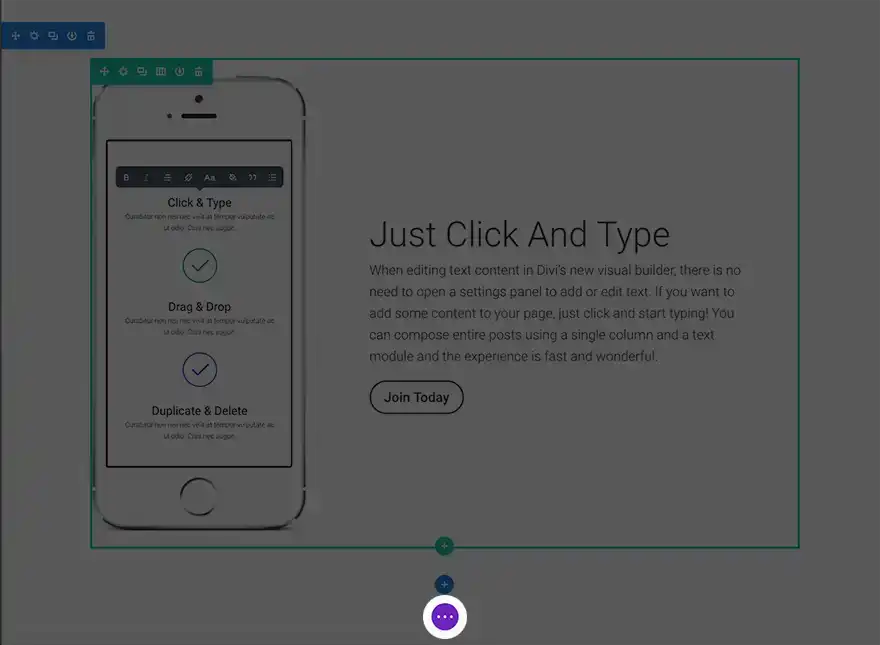
Chcete-li začít, aktivujte nástroj Visual Builder na požadované stránce v nabídce Wordpress Pages.
V dolní části této stránky si všimnete fialové kruhové ikony se třemi tečkami ve vodorovné linii.
Kliknutím sem zvětšíte nastavení stránky Visual Builder.
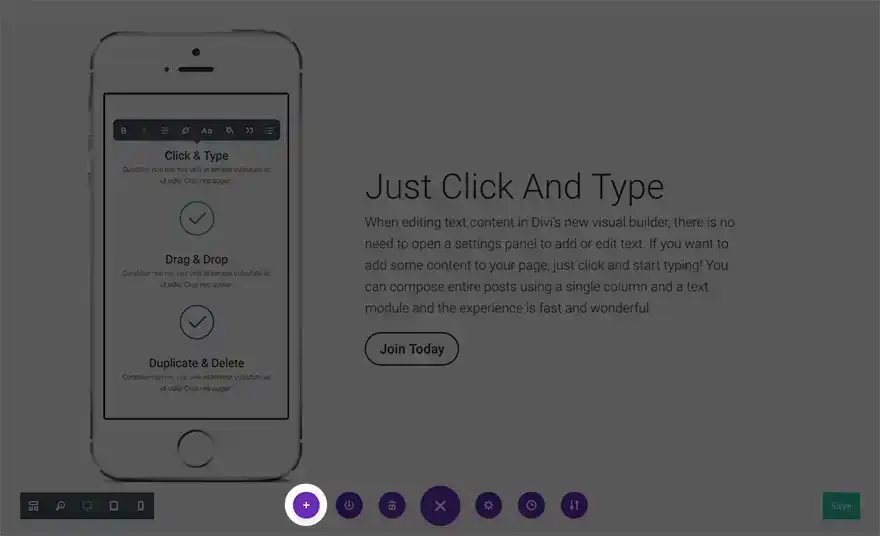
Ikona"+" v této nabídce je místem, kam můžete přidávat položky z knihovny Divi, včetně široké škály předdefinovaných rozvržení, která jsou součástí balení a pomohou vám navrhnout jakýkoli typ webové stránky. Předdefinované rozvržení můžete načíst do prázdné stránky, existujícího rozvržení nebo nahradit stávající obsah.
Kliknutím na jedno z předdefinovaných rozvržení načtete tento obsah do své stránky. Níže je uveden příklad rozvržení knihovny načteného na prázdnou stránku.
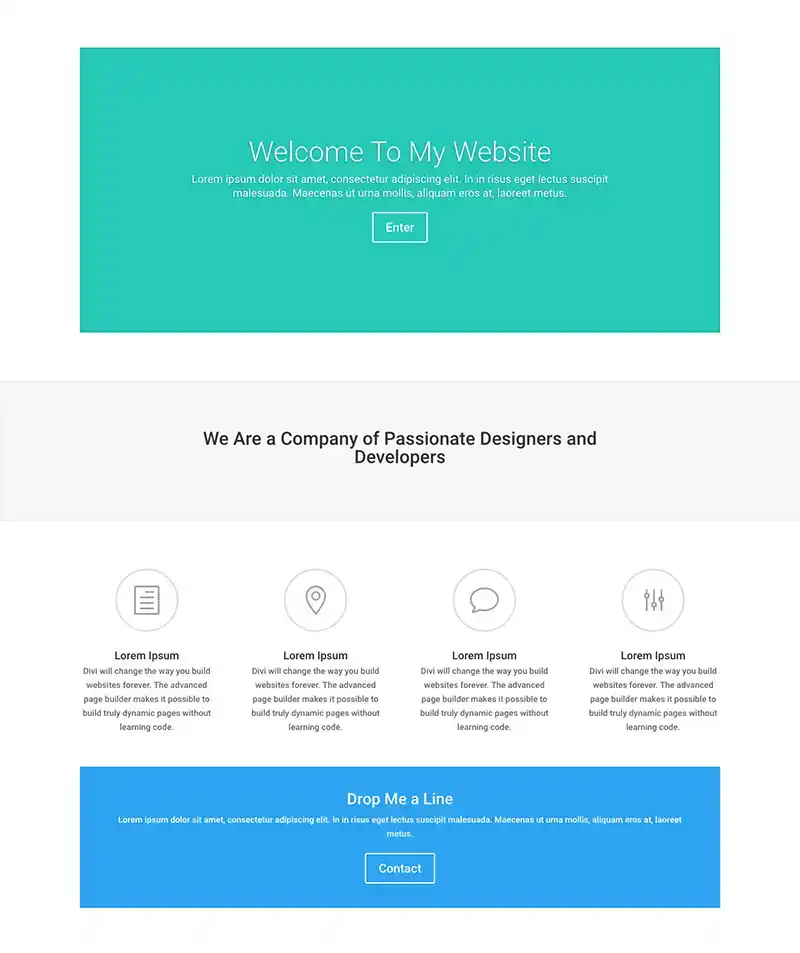
Nahrazením jednotlivých prvků stránky vlastním obsahem můžete mít během několika minut elegantní, personalizovanou webovou stránku.
Nyní už víte, jak knihovna Divi funguje!
Ukládání modulů a rozvržení již není tajemstvím a je nyní velmi snadné!
Upřímně doufám, že vám tento návod osvětlil používání knihovny Divi.
Neváhejte a sledujte naše další tutoriály o Elegant Themes Divi ;)
Jak nainstalovat plugin Divi Builder
Přehled rozhraní pluginu Divi Builder
> Podívejte se do naší nápovědy k nástroji Elegant Themes Divi
Ohodnotit tento článek :
Tento článek byl pro vás užitečný ?
Ano
Ne
3mn čtení
Jak nainstaluji plugin Divi Builder?
3mn čtení
Úvod do rozhraní Divi Builder
3mn čtení
Použití editoru rolí Divi Builder
6mn čtení
Modul e-commerce Divi
 O společnosti LWS :
LWS je 100% francouzská webhostingová společnost, která se zaměřuje na kvalitu a inovace a nabízí pohotové a kompetentní technické služby za přijatelné ceny.
O společnosti LWS :
LWS je 100% francouzská webhostingová společnost, která se zaměřuje na kvalitu a inovace a nabízí pohotové a kompetentní technické služby za přijatelné ceny. 