 Kontaktujte nás
 Oblast pro zákazníky
 Navštivte LWS
Ohodnotit tento článek :
Tento článek byl pro vás užitečný ?
 Ano
Ano
 Ne
Ne
 Článek číst
23849 jednou
Článek číst
23849 jednou Merci ! N'hésitez pas à
poser des questions sur nos documentations si vous souhaitez plus d'informations et nous aider à les
améliorer.
Merci ! N'hésitez pas à
poser des questions sur nos documentations si vous souhaitez plus d'informations et nous aider à les
améliorer.Vous avez noté 0 étoile(s)



Sommaire
Procédure
Divi builder je součástí našichwebhostingových balíčkůWordpress. Pokud chcete podporu pro DIVI builder, musíte si předplatit licenci přímo na webových stránkách Elegent theme Divi.
LWS nabízí 3 prémiové pluginy od společnosti Elegant Themes (Divi, Bloom a Monarch). Ty jsou pravidelně aktualizovány. Jakmile se stanete zákazníkem společnosti LWS, budete mít k těmto pluginům bezplatný přístup tím, že při instalaci CMS Wordpress pomocí našeho automatického instalátoru zvolíte distribuci "Divi Builder".
Pokud máte balíček cPanel nebo jste již nainstalovali Wordpress s touto distribucí, ale nemáte přístup ke všem tématům nebo aktualizacím, dejte nám prosím vědět a sdělte nám přístupové údaje do administrační oblasti vašeho webu Wordpress, aby mohl technik licenci aktualizovat.
Upozornění: abyste mohli využívat podporu, musíte si pořídit licenci Elegant Themes. Společnost LWS neposkytuje podporu pro tyto produkty.
Síťové rozhraní API umožňuje společnosti Monarch automaticky získávat počty sledujících z vašich profilů na sociálních sítích a zobrazovat je na vašich webových stránkách. To znamená, že u sítí, které to podporují, nemusíte nikdy aktualizovat účet sledujících, protože plugin neustále kontroluje API a ukládá jej do mezipaměti za vás. Volání API podporují pouze některé sítě a každou z nich je třeba nakonfigurovat trochu jinak. Úplný seznam podporovaných sítí a pokyny k jejich instalaci naleznete dále.

Než budete moci nakonfigurovat nastavení API, musíte se nejprve ujistit, že je na kartě Sítě v ovládacím panelu Monarch povoleno "Get Counts VIA API". Po povolení můžete začít konfigurovat jednotlivé účty, jak je uvedeno níže.
Twitter používá pro své rozhraní API protokol OAuth , což znamená, že potřebuje několik dalších ověřovacích kroků, než umožní Monarchu přístup k informacím o vašem profilu. Chcete-li tento proces zahájit, nejprve se přihlaste ke svému účtu Twitter a poté přejděte na stránku Application Manager. Zde budete muset vyplnit několik polí, jak je uvedeno níže:
Jméno
Může to být cokoli, co si přejete. Prostě něco, podle čeho si ho budete pamatovat.
Popis
Může to být cokoli, co chcete.
Webové stránky
Úplná adresa URL vaší webové stránky (například http://www.yourwebsite.com).
URI Připomínka
Tento parametr vyžaduje velmi specifickou adresu URL pro identifikaci vaší aplikace. Adresa URL, která by zde měla být vložena, je adresa URL, která vede přímo na kartu Sítě sledování sociálních sítí v nastavení Monarchu uvnitř ovládacího panelu WordPress. Chcete-li získat tuto adresu URL, přihlaste se do ovládacího panelu WordPress a klikněte na Nástroje > Nastavení Monarch > Sledování sociálních sítí > Sítě a poté zkopírujte a vložte adresu URL z adresního řádku. Bude vypadat nějak takto: http://www.yourwebsite.com/wp-admin/tools.php?page=et_monarch_options#tab_et_social_tab_contenu_follow_networks
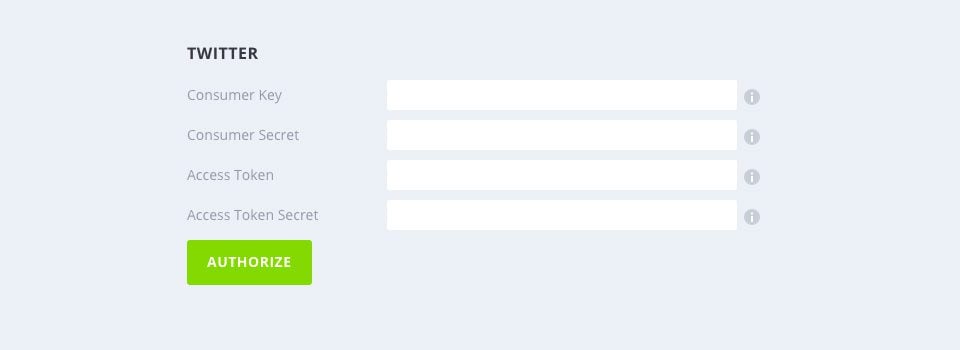
Po vyplnění požadovaných informací klikněte na tlačítko"Vytvořit aplikaci Twitter" a budete přesměrováni na novou stránku, která obsahuje informace potřebné k propojení služby Monarch s vaším účtem. Zkopírujte a vložte Consumer Key, Consumer Secret, Access Token a Access Token Secret do nastavení Twitter API na kartě Networks (Sítě) na panelu nastavení Monarch. Proces dokončete kliknutím na tlačítko"Povolit". Monarch nyní automaticky zachytí vaše účty sledujících na Twitteru.
Služba Youtube používá pro své rozhraní API autorizační klíče, což znamená, že vyžaduje několik dalších ověřovacích kroků, než povolí službě Monarch přístup k vašemu účtu odběratelů. Nejprve zadejte ID svého kanálu do pole"Název" na kartě Monarch Networks. ID kanálu najdete na konci adresy URL vašeho kanálu. Například: https: //www.youtube.com/channel/UCuasRuWliU48RwnKXf9GesA

Získání klíče API
Nyní se přihlaste ke svému účtu Youtube a přistupte do konzoly Google Developers Console, kde můžete vytvořit nový projekt. Poté v levém postranním panelu klikněte na položku Overview (Přehled). V seznamu rozhraní API zkontrolujte, zda je v seznamu povolených rozhraní API zahrnuto rozhraní YouTube Data API v3.
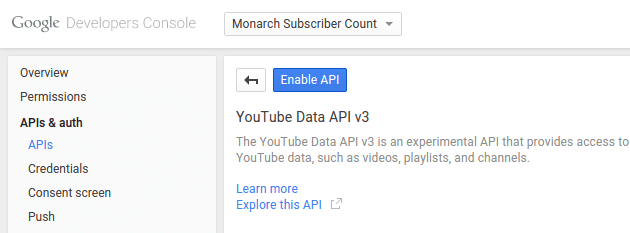
V levém postranním panelu vyberte možnost Pověření. Klikněte na modré tlačítko Vytvořit pověření a vyberte token API. Pro typ klíče vyberte možnost Server Key (Klíč serveru) a zadejte mu název, podle kterého si ho budete pamatovat. Nakonec vyberte modré tlačítko Vytvořit. Nyní se zobrazí váš nový klíč API. Klíč API je třeba zkopírovat a vložit do polí pro ověřování Youtube na kartě Sledování sociálních sítí v ovládacím panelu Monarch. Po kliknutí na tlačítko"Povolit" Monarch automaticky zachytí počet sdílení a odběratelů na Youtube.
Pinterest umožňuje snadný přístup k rozhraní API vašeho účtu. Jednoduše zadejte adresu URL své profilové stránky Pinterest do pole Pinterest URL na kartě Sítě v ovládacím panelu Monarch. Monarch nyní automaticky zachytí vaše účty sledujících.

Facebook používá pro své rozhraní API protokol OAuth, což znamená, že potřebuje několik dalších ověřovacích kroků, než umožní Monarchu přístup ke sdílení a sledování informací. Chcete-li proces zahájit, otevřete ovládací panel Monarch a přejděte na kartu Sítě sociálních sledovatelů. Pokud jste tak ještě neučinili, přejděte tam a povolte Facebook kliknutím na tlačítko Přidatsítě. Nyní se zobrazí čtyři vstupní pole. Do druhého pole (zleva) zadejte úplnou adresu URL své stránky na Facebooku. Do třetího pole zadejte pouze název své stránky Facebook.
Adresy URL stránek mají obvykle následující formát: http: //facebook.com/your-page-name.

Chcete-li získat ID a Tajemství aplikace Monarch, přihlaste se ke svému účtu na Facebooku a poté přejděte nastránku vývojářů na Facebooku. V hlavní nabídce najeďte na položku "Moje aplikace" a poté klikněte na"Přidat novou aplikaci".
Nyní zadejte název své aplikace. Může to být cokoli, co se vám líbí. Je to jen něco, podle čeho si ji budete pamatovat. Dále vyberte kategorii pro svou aplikaci.
Poznámka: Nevybírejte žádnou z prvních dvou kategorií v seznamu (Aplikace pro messenger/stránky). Nakonec klikněte na možnost Vytvořit ID aplikace.
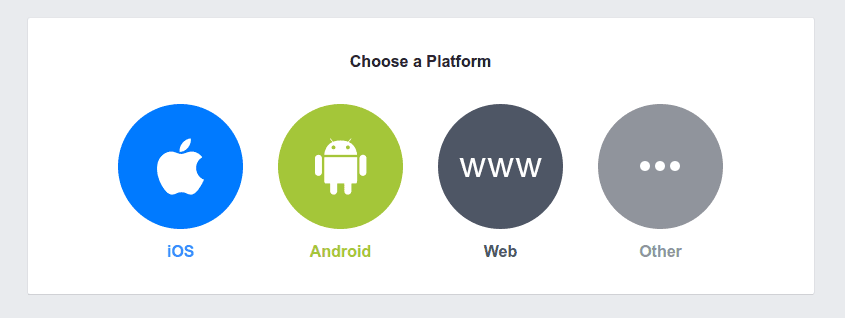
Poté se zobrazí stránka"Nastavení produktu". Klepněte na tlačítko Start pro produkt Facebook Connect a poté vyberte možnost WWW (webová stránka). Zadejte adresu URL své webové stránky a stiskněte tlačítko Uložit.
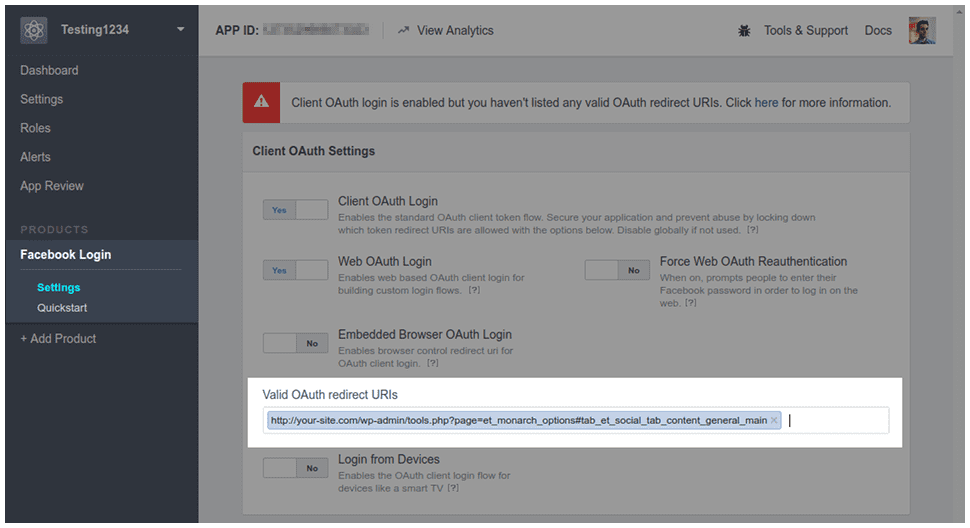
Nyní v hlavní nabídce vlevo najděte sekci Produkty a klikněte na Facebook Connect >> Nastavení.
Najděte pole s názvem Valid OAuth redirection URIs a zadejte adresu URL přesměrování vašeho webu v následujícím formátu (zvýrazněnou část nahraďte svou doménou):
http://your-website.com/wp-admin/tools.php?page=et_monarch_options#tab_et_social_tab_social_tab_contenu_général_principal_main
Nyní klikněte na tlačítko Uložit změny v pravém dolním rohu stránky. Nakonec je třeba zkopírovat a vložit ID aplikace a tajemství aplikace do polí pro ověření na Facebooku na kartě Obecná nastavení ovládacího panelu Monarch. Po kliknutí na tlačítko "Povolit" Monarch automaticky převezme vaše sdílení a počet sledujících na Facebooku.
Poznámka:
ID aplikace a tajemství aplikace se nacházejí v horní části hlavní stránky ovládacího panelu (stačí kliknout na položku Dashboard v hlavní nabídce vlevo). Tajemství aplikace můžete odhalit kliknutím na tlačítko"Zobrazit", které se zobrazí vedle pole.
Instragram používá pro své rozhraní API protokol OAuth, což znamená, že vyžaduje několik dalších kroků ověření, než umožní aplikaci Monarch přístup k informacím o vašem profilu. Chcete-li tento proces zahájit, nejprve přistupte ke Správci klientů pro vývojáře. Po kliknutí na adresu URL budete vyzváni k přihlášení pro přístup k nástrojům API.
Po přihlášení klikněte na tlačítko "Zaregistrovat aplikaci" a začněte. Poté klikněte na tlačítko "Zaregistrovat nového klienta" v horní části obrazovky. Na této obrazovce budete muset vyplnit následující pole:
Název žádosti
Může to být cokoli, co si přejete. Prostě něco, podle čeho si ji budete pamatovat.
Popis
Může to být cokoli, co chcete.
Webové stránky
Zadejte úplnou adresu URL své webové stránky (například http://www.yourwebsite.com).
OAth Přesměrování URI
Tento parametr vyžaduje velmi specifickou adresu URL pro identifikaci vaší aplikace. Adresa URL, která by zde měla být vložena, je adresa URL, která vede přímo na záložku Sítě sledování sociálních sítí v nastavení Monarchu uvnitř ovládacího panelu WordPress. Chcete-li získat tuto adresu URL, přihlaste se do ovládacího panelu WordPress a klikněte na Nástroje > Nastavení Monarch > Sledování sociálních sítí > Sítě a poté zkopírujte a vložte adresu URL z adresního řádku. Bude vypadat nějak takto: http: //www.yourwebsite.com/wp-admin/tools.php?page=et_monarch_options#tab_et_social_tab_contenu_follow_networks.
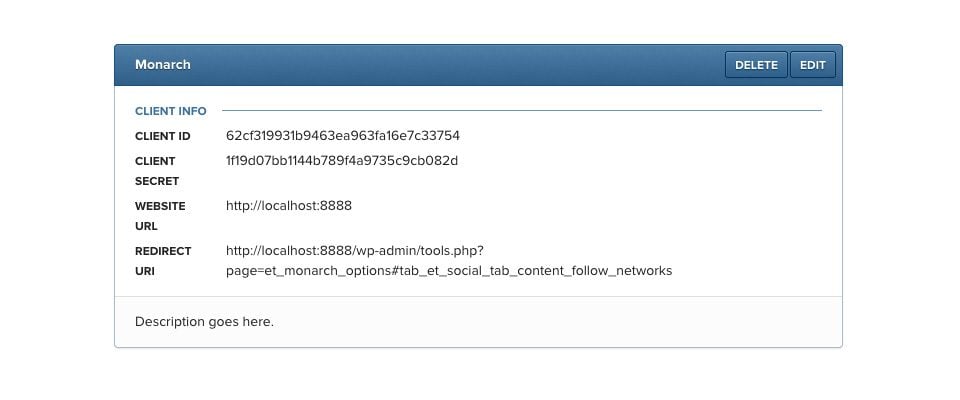
Po vyplnění těchto polí klikněte na tlačítko "Zaregistrovatse", čímž proces dokončíte. Budete přesměrováni na novou stránku, na které budou uvedeny podrobnosti o vaší nové aplikaci. Budete muset zkopírovat a vložit ID klienta a tajemství klienta do polí nastavení rozhraní Twitter API na kartě Monarch Social Follow Networks a poté kliknutím na tlačítko "Authorise" (Autorizovat) proces dokončit. Po autorizaci vaše webové stránky automaticky převezmou účty sledování sociálních sítí.
LinkedIn používá pro své rozhraní API protokol OAuth, což znamená, že potřebuje několik dalších ověřovacích kroků, než umožní společnosti Monarch přístup k informacím o vašem profilu. Chcete-li proces zahájit, nejprve přistupte k nástrojům pro zabezpečený vývoj. Po kliknutí na adresu URL budete vyzváni k přihlášení pro přístup k nástrojům API.
Po přihlášení klikněte na tlačítko"Přidat novou aplikaci" a začněte. Budete přesměrováni na novou stránku, kde budete muset vyplnit následující pole, jak je uvedeno zde:
Jméno žadatele
Může to být cokoli, co si přejete.
Popis
Může to být cokoli, co chcete.
Adresa URL webové stránky
Zadejte úplnou adresu URL svých webových stránek (například http://www.yourwebsite.com).
Živý stav
Nastavte na hodnotu "Live".
Adresa URL přesměrování OAuth 2.0
Toto nastavení vyžaduje velmi specifickou adresu URL pro identifikaci vaší aplikace. Adresa URL, kterou je zde třeba vložit, je adresa URL, která vede přímo na záložku Social Follow Networks v nastavení Monarch uvnitř ovládacího panelu WordPress. Chcete-li získat tuto adresu URL, přihlaste se do ovládacího panelu WordPress a klikněte na Nástroje > Nastavení Monarch > Sledování sociálních sítí > Sítě a poté zkopírujte a vložte adresu URL z adresního řádku. Poté odstraňte vše, co následuje za znakem # v adrese URL(http://www.yourwebsite.com/wp-admin/tools.php?page=et_monarch_options#tab_et_social_tab_contenu_follow_networks). Nakonec bude vypadat nějak takto: http: //www.yourwebsite.com/wp-admin/tools.php?page=et_monarch_options_monarch_options.
Adresa URL pro přesměrování OAuth 1.0 Accept
Zadejte stejnou adresu URL, jaká byla použita v poli výše.
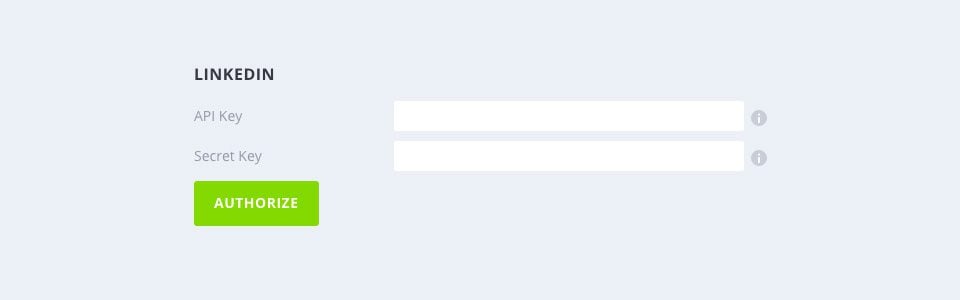
Poté klikněte na tlačítko"Přidat aplikaci" a dokončete proces. Tím se dostanete na stránku úspěchu s informacemi, které budete muset zadat do polí LinkedIn API na kartě Sítě na stránce nastavení Monarch na ovládacím panelu WordPress. Zkopírujte a vložte klíč API a tajný klíč do požadovaných polí a poté kliknutím na tlačítko Povolit dokončete profesi. Monarch nyní bude moci automaticky načítat počet vašich sledujících ze sítě LinkedIn.
Než bude moci společnost Dribbble poskytnout společnosti Monarch počet vašich sledujících, musíte nejprve zaregistrovat aplikaci a získat přístupový token. Nejprve se přihlaste do Dribbble a poté přejděte na stránku Registrace aplikace. Zde budete muset vyplnit následující pole:
Jméno
Může to být cokoli.
Popis
Může to být cokoli.
Adresa URL webové stránky
Zadejte úplnou adresu URL svých webových stránek (například http://www.yourwebsite.com).
Adresa URL připomenutí
Zadejte úplnou adresu URL své webové stránky (například http://www.yourwebsite.com).
Poté klikněte na tlačítko"Uložit aplikaci". Budete přesměrováni na novou stránku obsahující tři informace. Zkopírujte a vložte"Access Token" do pole Dribbble Access Token na kartě Networks (Sítě) na konfigurační stránce aplikace Monarch. Monarch nyní automaticky zachytí vaše účty sledujících.

Vimeo používá pro své rozhraní API protokol OAuth, což znamená, že potřebuje několik dalších ověřovacích kroků, než umožní společnosti Monarch přístup k informacím o vašem profilu. Chcete-li proces zahájit, přihlaste se ke svému účtu a poté přejděte k nástrojům Vimeo API a začněte.
Klikněte na tlačítko"Vytvořit novou aplikaci" a poté vyplňte požadovaná pole, jak je uvedeno níže:
Název aplikace
Může to být cokoli, co si přejete. Prostě něco, podle čeho si ji budete pamatovat.
Popis aplikace
Může to být cokoli, co chcete.
Adresa URL aplikace
Zadejte úplnou adresu URL vaší webové stránky (například http://www.yourwebsite.com).
Připomínka URI
Tento parametr vyžaduje velmi specifickou adresu URL pro identifikaci vaší aplikace. Adresa URL, která by zde měla být vložena, je adresa URL, která vede přímo na kartu Sítě sledování sociálních sítí v nastavení Monarchu uvnitř ovládacího panelu WordPress. Chcete-li získat tuto adresu URL, přihlaste se do ovládacího panelu WordPress a klikněte na Nástroje > Nastavení Monarch > Sledování sociálních sítí > Sítě a poté zkopírujte a vložte adresu URL z adresního řádku. Bude vypadat nějak takto: http: //www.yourwebsite.com/wp-admin/tools.php?page=et_monarch_options#tab_et_social_tab_contenu_follow_networks
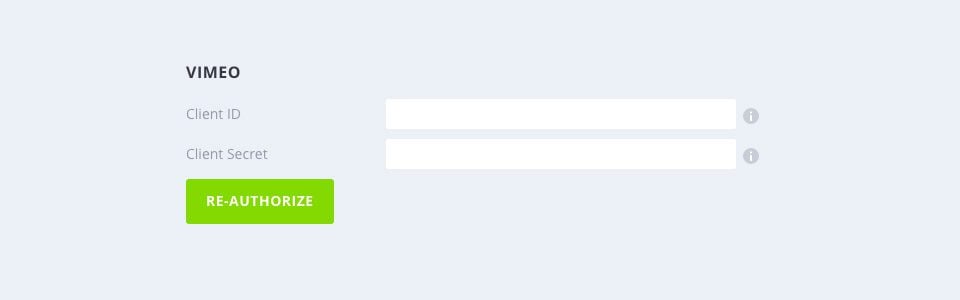
Kliknutím na tlačítko"Vytvořit aplikaci" se vrátíte na domovskou stránku nástrojů pro vývojáře. Poté klikněte na záložku "Authentication" (Ověřování), kde se zobrazí seznam informací o vaší nové aplikaci. Budete muset zkopírovat a vložit Client Identifier (identifikátor klienta) a Client Secret (tajemství klienta) do polí pro ověření Vimeo na kartě Networks (sítě) ovládacího panelu Monarch. Jakmile kliknete na tlačítko Povolit, Monarch automaticky zadá počet sledujících Vimeo.
Služba Soundcloud vyžaduje k zachycení počtu sledujících prostřednictvím svého rozhraní API dvě informace: Jméno a Číslo klienta. Chcete-li získat přístup k těmto údajům, musíte nejprve zaregistrovat aplikaci ve svém účtu Soundcloud.
Přihlaste se ke svému účtu Soundcloud a přejděte na stránku aplikací Soundcloud a začněte. Kliknutím na tlačítko"Register a new app" (Registrovat novou aplikaci) zahájíte proces vytváření aplikace.
Dále budete vyzváni k vyplnění následujících informací:
Jméno
Může to být cokoli.
Webová stránka vaší aplikace
Zadejte úplnou adresu URL své webové stránky, například: http: //www.yourwebsite.com.
Adresa URL přesměrování
Tento parametr vyžaduje velmi specifickou adresu URL pro identifikaci vaší aplikace. Adresa URL, kterou je zde třeba vložit, je adresa URL, která vede přímo na kartu Sítě sledování sociálních sítí v nastavení Monarchu uvnitř ovládacího panelu WordPress. Chcete-li získat tuto adresu URL, přihlaste se do ovládacího panelu WordPress a klikněte na Nástroje > Nastavení Monarch > Sledování sociálních sítí > Sítě a poté zkopírujte a vložte adresu URL z adresního řádku. Bude vypadat nějak takto: http: //www.yourwebsite.com/wp-admin/tools.php?page=et_monarch_options#tab_et_social_tab_contenu_follow_networks
Klikněte na tlačítko"Uložit aplikaci". Po uložení aplikace zkopírujte a vložte"ID klienta" (které bude uvedeno na stránce aplikace, na které se právě nacházíte) a své uživatelské jméno SoundCloud do nastavení rozhraní SoundCloud API na kartě Sítě v ovládacím panelu Monarch. Monarch nyní automaticky zachytí vaše účty sledujících.

Github umožňuje snadný přístup k vašim účtům sledujících. Stačí zadat uživatelské jméno Github do pole Github"Name" na kartě Networks v ovládacím panelu Monarch.

Než budete moci nakonfigurovat VK, musíte nejprve určit své uživatelské jméno, které se ve skutečnosti liší od uživatelského jména VK, které používáte při přihlašování. Chcete-li získat přístup k tomuto ID uživatele, přihlaste se do VK a poté přejděte na stránku Nastavení účtu. Přejděte dolů a vyhledejte oddíl"Your Profile ID" (ID vašeho profilu) a poté zkopírujte a vložte své ID profilu do pole "User ID" (ID uživatele) v nastavení rozhraní VK API uvnitř karty Networks (Sítě) na panelu nastavení Monarch.

Děkujeme vám za sledování tohoto návodu!
Nyní víte, jak používat síť Monarch API :)
Brzy se uvidíme u nového tutoriálu ;)
Přidávání a správa sociálních sítí pomocí aplikace Monarch
Úplný přehled pluginu Monarch pro WordPress
> Podívejte se do naší nápovědy k pluginu Monarch
Ohodnotit tento článek :
Tento článek byl pro vás užitečný ?
Ano
Ne
3mn čtení
Jak nainstaluji plugin WordPress Monarch?
4mn čtení
Úplný přehled pluginu Monarch WordPress
3mn čtení
Přidávání a správa sociálních sítí pomocí aplikace Monarch
3mn čtení
Jak zobrazím statistiky v aplikaci Monarch?
 O společnosti LWS :
LWS je 100% francouzská webhostingová společnost, která se zaměřuje na kvalitu a inovace a nabízí pohotové a kompetentní technické služby za přijatelné ceny.
O společnosti LWS :
LWS je 100% francouzská webhostingová společnost, která se zaměřuje na kvalitu a inovace a nabízí pohotové a kompetentní technické služby za přijatelné ceny. 