 Kontaktujte nás
 Oblast pro zákazníky
 Navštivte LWS
Ohodnotit tento článek :
Tento článek byl pro vás užitečný ?
 Ano
Ano
 Ne
Ne
 Článek číst
17836 jednou
Článek číst
17836 jednou Merci ! N'hésitez pas à
poser des questions sur nos documentations si vous souhaitez plus d'informations et nous aider à les
améliorer.
Merci ! N'hésitez pas à
poser des questions sur nos documentations si vous souhaitez plus d'informations et nous aider à les
améliorer.Vous avez noté 0 étoile(s)



Sommaire
Procédure
Divi builder je součástí našichwebhostingových balíčkůWordpress. Pokud chcete podporu pro DIVI builder, musíte si předplatit licenci přímo na webových stránkách Elegent theme Divi.
LWS nabízí 3 prémiové pluginy od společnosti Elegant Themes (Divi, Bloom a Monarch). Ty jsou pravidelně aktualizovány. Jakmile se stanete zákazníkem společnosti LWS, budete mít k těmto pluginům bezplatný přístup tím, že při instalaci CMS Wordpress pomocí našeho automatického instalátoru zvolíte distribuci "Divi Builder".
Pokud máte balíček cPanel nebo jste již nainstalovali Wordpress s touto distribucí, ale nemáte přístup ke všem tématům nebo aktualizacím, dejte nám prosím vědět a sdělte nám přístupové údaje do administrační oblasti vašeho webu Wordpress, aby mohl technik licenci aktualizovat.
Upozornění: abyste mohli využívat podporu, musíte si pořídit licenci Elegant Themes. Společnost LWS neposkytuje podporu pro tyto produkty.
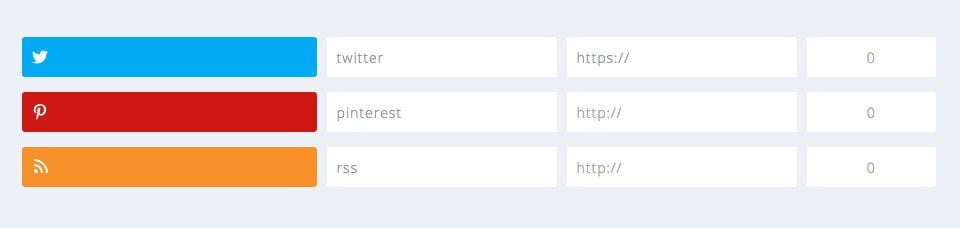
Monarch umožňuje mimořádně snadnou instalaci, objednávání a správu sociálních sítí pro sdílení a vašich profilů na sociálních sítích. Ovládací panel rozděluje konfiguraci sítí do dvou různých oblastí: Sdílení a Sledování, které jsou podrobně popsány níže.
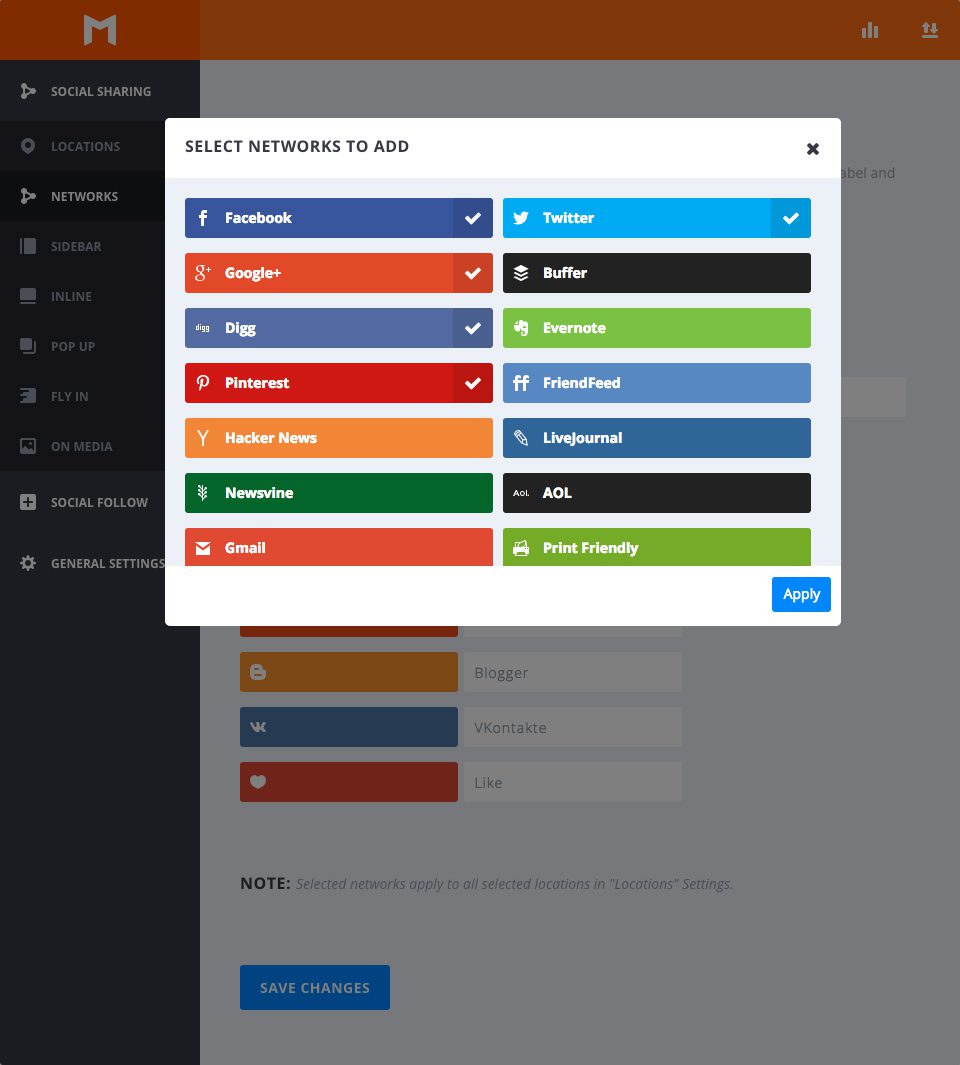
Přidávání sítí
Po kliknutí na toto tlačítko se zobrazí modální okno se všemi dostupnými sítěmi pro sdílení na sociálních sítích. Odtud můžete vybírat, rušit výběr a zobrazovat sítě, které jste případně již vybrali. Použitím vašich výběrů se aktualizuje seznam sítí.
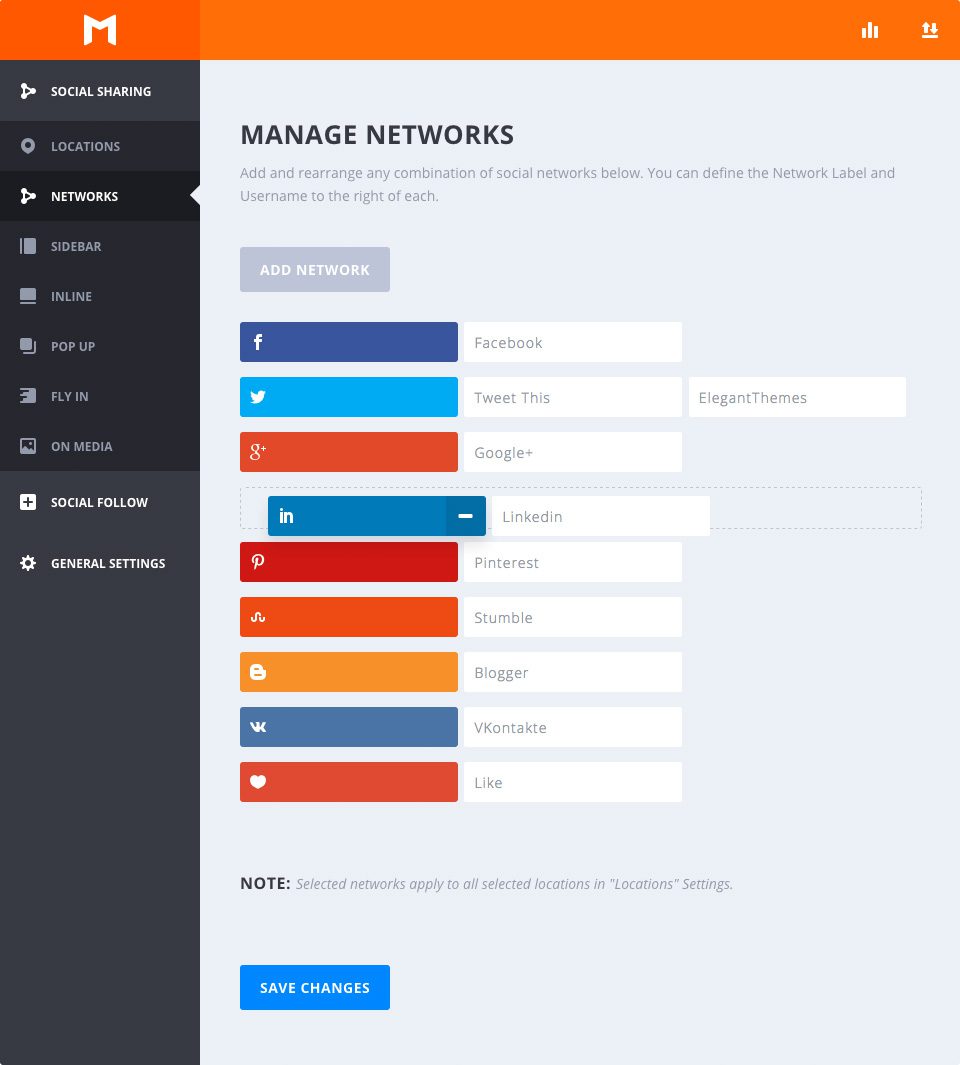
Nastavení sítí
Uspořádání sítí v určitém pořadí je stejně snadné jako jejich přetažení.
Popisky sítí
Ve výchozím nastavení používá Monarch jako popisky tlačítek názvy sítí, ale můžete zadat popisek podle vlastního výběru. Místo názvů sítí můžete použít například značky jako "Tweet This" "Share This" nebo "Pin This".
Rukojeť Twitteru
Pokud je do seznamu přidán Twitter, můžete zadat svůj Twitter handle, takže když lidé tweetují stránku, váš handle se automaticky vloží do jejich textu tweetu.
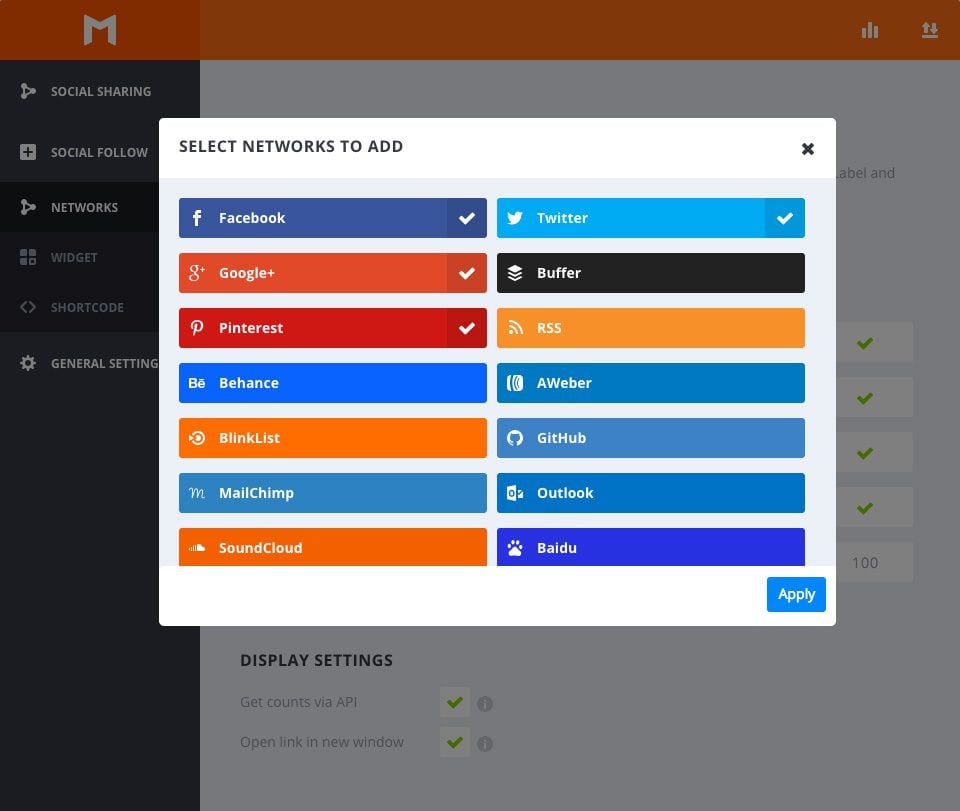
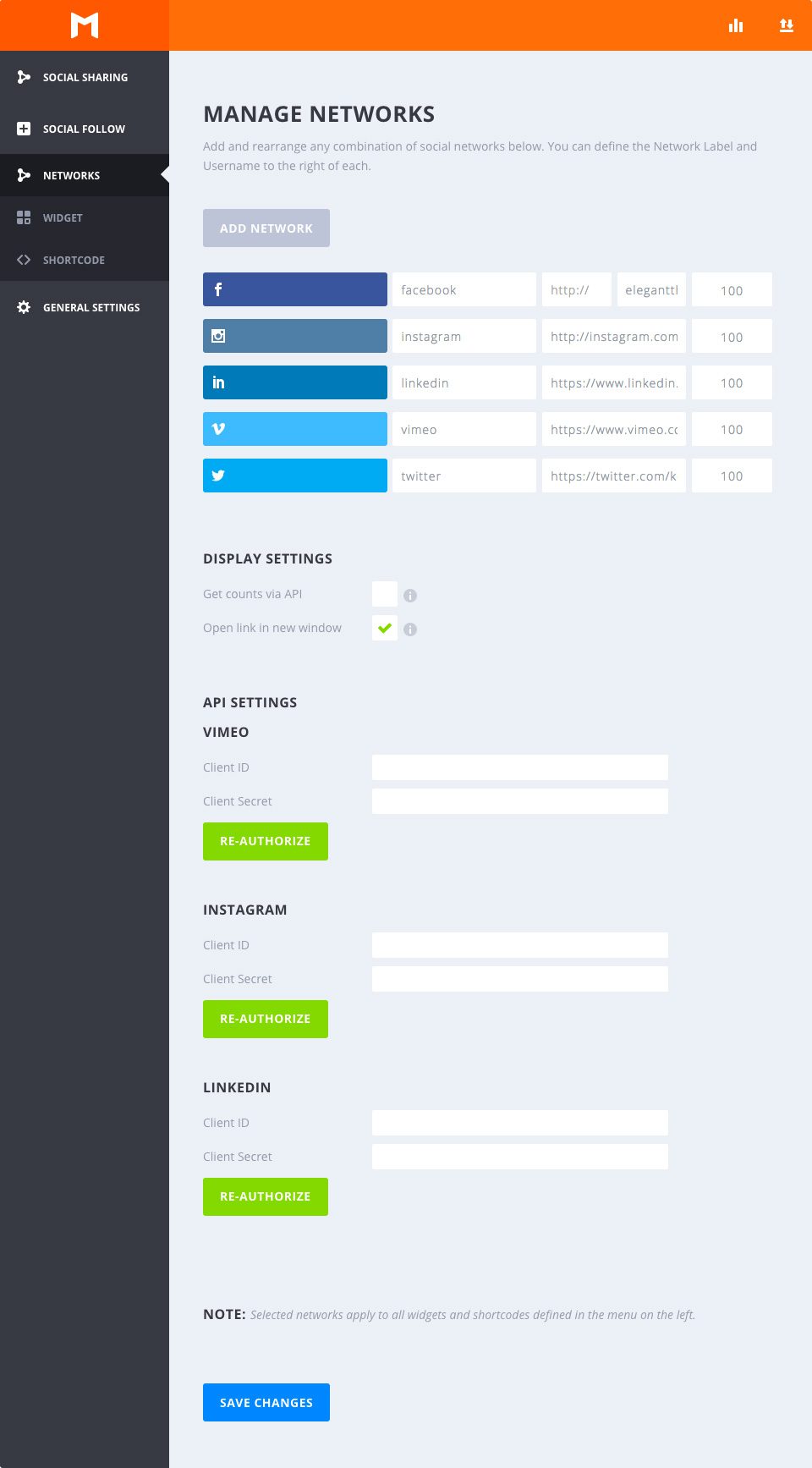
Přidat sítě
Po kliknutí na toto tlačítko se zobrazí modální okno se všemi dostupnými sociálními sítěmi. Odtud můžete vybírat, rušit výběr a zobrazovat sítě, které jste případně již vybrali. Použitím vašich výběrů se aktualizuje seznam sítí.
Nastavení sítí
Uspořádání sítí v určitém pořadí je stejně snadné jako jejich přetažení.
Popisky sítí
Ve výchozím nastavení používá Monarch jako popisky tlačítek názvy sítí, ale můžete zadat popisek podle vlastního výběru. Místo názvů sítí můžete například použít štítky jako "Sledujte nás" nebo "Přihlásit se".
Adresa URL profilu
Tento odkaz umožňuje aplikaci Monarch odkazovat na váš profil na sociální síti, když návštěvník klikne na tlačítko následování na sociální síti.
Sledování účtu
Do těchto polí můžete zadat své účty pro sledování. Většina sítí vyžaduje, abyste tato čísla zadávali a aktualizovali ručně, ale v nastavení zobrazení níže můžete u některých sítí povolit počítání přes API.
Získat účty prostřednictvím rozhraní API
Zaškrtnutím tohoto políčka umožníte všem sítím, které mají rozhraní API pro sledování účtů, dynamicky zobrazovat vaše sledovací účty.
Otevřít odkaz v novém okně
Tato možnost umožňuje definovat, zda chcete, aby se váš profil na sociální síti otevřel v novém okně prohlížeče.
Gratulujeme! Nyní víte, jak přidávat a spravovat sociální sítě pomocí aplikace Monarch :D
Brzy se uvidíme u nového návodu ;)
Kompletní přehled pluginu Monarch pro WordPress
Jak nainstalovat plugin Monarch WordPress?
> Podívejte se do naší nápovědy k pluginu Monarch
Ohodnotit tento článek :
Tento článek byl pro vás užitečný ?
Ano
Ne
3mn čtení
Jak nainstaluji plugin WordPress Monarch?
4mn čtení
Úplný přehled pluginu Monarch WordPress
4mn čtení
Používání sítě Monarch API
3mn čtení
Jak zobrazím statistiky v aplikaci Monarch?
 O společnosti LWS :
LWS je 100% francouzská webhostingová společnost, která se zaměřuje na kvalitu a inovace a nabízí pohotové a kompetentní technické služby za přijatelné ceny.
O společnosti LWS :
LWS je 100% francouzská webhostingová společnost, která se zaměřuje na kvalitu a inovace a nabízí pohotové a kompetentní technické služby za přijatelné ceny. 