 Kontaktujte nás
 Oblast pro zákazníky
 Navštivte LWS
Ohodnotit tento článek :
5/5 | 1 názor
Tento článek byl pro vás užitečný ?
 Ano
Ano
 Ne
Ne
 Článek číst
30727 jednou
Článek číst
30727 jednou Merci ! N'hésitez pas à
poser des questions sur nos documentations si vous souhaitez plus d'informations et nous aider à les
améliorer.
Merci ! N'hésitez pas à
poser des questions sur nos documentations si vous souhaitez plus d'informations et nous aider à les
améliorer.Vous avez noté 0 étoile(s)



Procédure
Bezpečnost vašich online účtů je v dnešní době nesmírně důležitá. Je nezbytné chránit své osobní údaje a důvěrná data před možnými útoky. K tomu slouží duální ověřování (2FA). V tomto článku vám vysvětlíme, co je to duální ověřování a jak ho používat k zabezpečení vašeho účtu LWS.
Při vytváření účtu online se obvykle vyžaduje zadání uživatelského jména a hesla pro přihlášení. Tyto údaje však mohou být někdy napadeny hackery. Proto přichází na řadu duální ověřování, které posiluje zabezpečení vašeho účtu.
Duální ověřování přidává další vrstvu ochrany tím, že při přihlašování k účtu požaduje další doklad totožnosti. To znamená, že kromě uživatelského jména a hesla budete muset poskytnout další informace nebo použít další zařízení, abyste prokázali, že jste oprávněná osoba, která se chce přihlásit.
Duální ověřování, známé také jako 2FA, je dodatečný bezpečnostní prvek používaný společností LWS k ochraně vašeho online účtu. Přidává další vrstvu ochrany tím, že kromě běžného uživatelského jména a hesla vyžaduje ještě druhou formu ověření.
Ve společnosti LWS je duální ověřování založeno na faktoru držení, což znamená, že ke generování jedinečných kódů se používá speciální aplikace nainstalovaná ve vašem mobilním telefonu. Když na svém účtu aktivujete dvojí ověřování, budete muset zadat nejen své uživatelské jméno a heslo, ale také bezpečnostní kód vygenerovaný touto aplikací.
Nastavení dvojího ověřování pomocí aplikace v telefonu nabízí řadu výhod z hlediska bezpečnosti. Zaprvé, i když se někomu podaří zjistit vaše uživatelské jméno a heslo, bez bezpečnostního kódu vygenerovaného aplikací se k vašemu účtu nedostane. Přístup k vašemu účtu je tak pro osoby se zlými úmysly mnohem obtížnější.
Dvojí ověřování navíc také ztěžuje phishingové útoky. I když budete při pokusu o phishing přesměrováni na falešnou přihlašovací stránku, hackeři nebudou mít přístup k vašemu účtu bez bezpečnostního kódu vygenerovaného aplikací v telefonu.
Dvojí ověřování je účinný způsob, jak posílit zabezpečení účtu LWS. Proto důrazně doporučujeme tuto funkci aktivovat. V následující části vás krok za krokem provedeme aktivací duálního ověřování na účtu LWS pomocí aplikace v telefonu.
Krok 1: Přihlaste se ke svému účtu LWS
Nejprve se musíte přihlásit ke svému účtu LWS podle této dokumentace (ve výstavbě).
Krok 2: Přejděte do edice kontaktních údajů
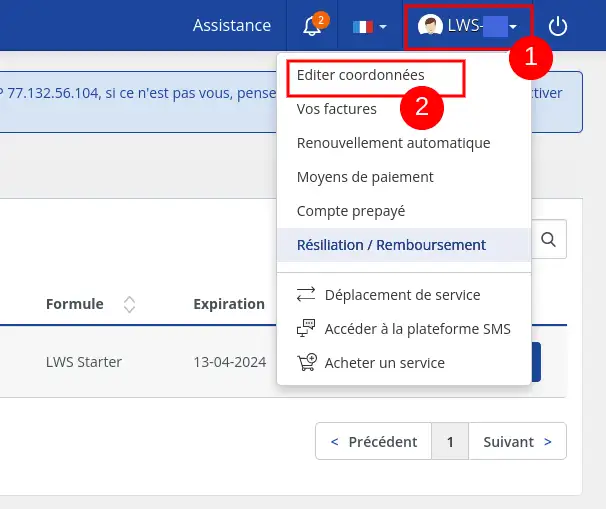
Chcete-li na svém účtu aktivovat funkci 2FA, musíte na svém účtu vstoupit na stránku s kontaktními údaji. Za tímto účelem po přihlášení klikněte na ID LWS v pravém horním rohu obrazovky. Poté klikněte na možnost "Upravit kontaktní údaje" v rozbalovací nabídce, která se zobrazí.
Krok 3: Aktivace funkce 2FA
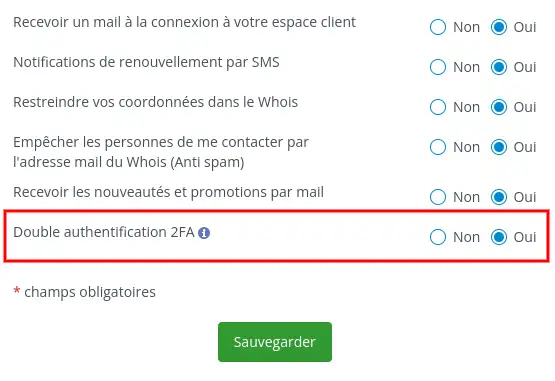
Na stránce s úpravou kontaktních údajů přejděte na výběr nastavení pod úpravou kontaktních údajů a klikněte na "yes" (ano) na řádku "Double authentication 2FA" (dvojité ověření 2FA). Poté klikněte na tlačítko "Uložit".
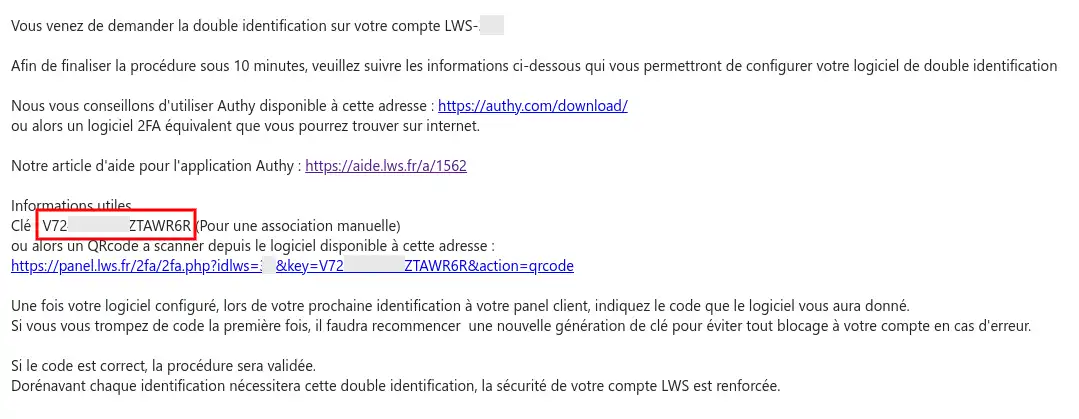
Poté vám bude zaslán e-mail s pokyny k dokončení postupu. Pokud tento e-mail neobdržíte, postupujte podle rad v této dokumentaci.
E-mail má následující podobu a obsahuje váš tajný klíč pro konfiguraci dvojího ověření ve vhodné aplikaci:
Pro konfiguraci funkce 2FA a použití vašeho počítače doporučujeme použít aplikaci GAuth Authenticator, kterou jsme mohli otestovat a ověřit, že funguje správně. Pro zjednodušení v této dokumentaci vysvětlíme pouze postup pro aplikaci GAuth Authenticator. Ostatní aplikace nabízející podobné funkce by neměly činit žádné problémy, proto se při konfiguraci duálního ověřování 2FA řiďte jejich pokyny.
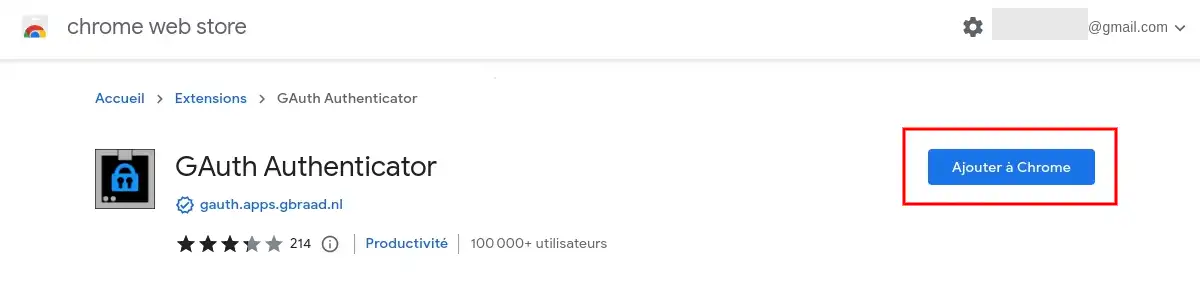
Krok 1 - Instalace aplikace GAuth Authenticator
Tuto bezplatnou aplikaci lze do prohlížeče Chrome přidat několika kliknutími z tohoto odkazu.
Krok 2: Spusťte aplikaci
Po instalaci aplikace do prohlížeče je třeba kliknout na ikonu "G" v pravém horním rohu prohlížeče a aplikaci otevřít.
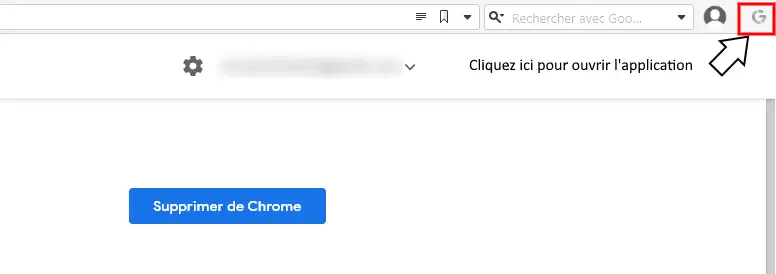
Jakmile se zobrazí rozbalovací nabídka, klikněte na položku "GAuth Authenticator".
Krok 3 - Přidání účtu
Chcete-li přidat nový účet, klikněte na tlačítko "Add".
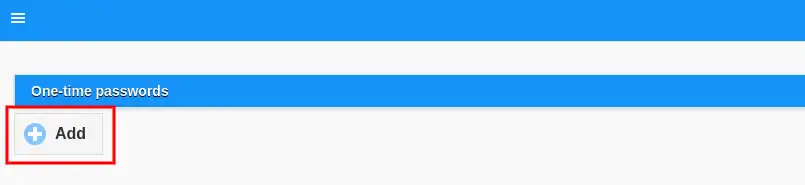
Poté přidejte ID svého účtu LWS a klíč, který jste obdrželi e-mailem, a klikněte na "Add".
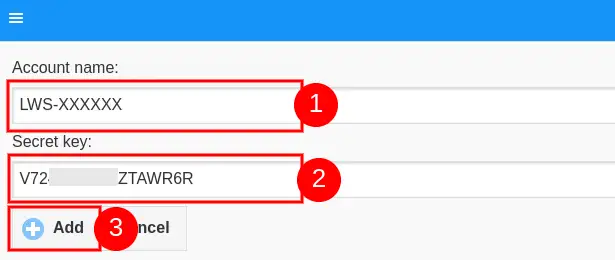
Krok 5 - Zadejte kód
Po přidání klíče vám aplikace každých 30 sekund poskytne nový šestimístný kód, který vám umožní připojit se k účtu LWS.
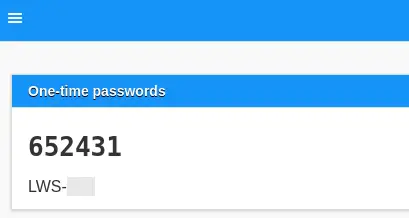
Po získání kódu se musíte vrátit na přihlašovací stránku zákaznického účtu LWS, abyste mohli provést první platné připojení pomocí funkce 2FA a dokončit tak implementaci této funkce.
Pro konfiguraci funkce 2FA a používání telefonu se systémem Android doporučujeme použít aplikaci Google Authenticator, kterou jsme mohli otestovat a ověřit, že funguje správně. Ostatní aplikace nabízející podobnou funkci by neměly činit žádné problémy, proto se při konfiguraci duálního ověřování 2FA řiďte jejich pokyny.
Krok 1: Nainstalujte aplikaci Google Authenticator
V telefonu je třeba přejít do aplikace Obchod Play v telefonu
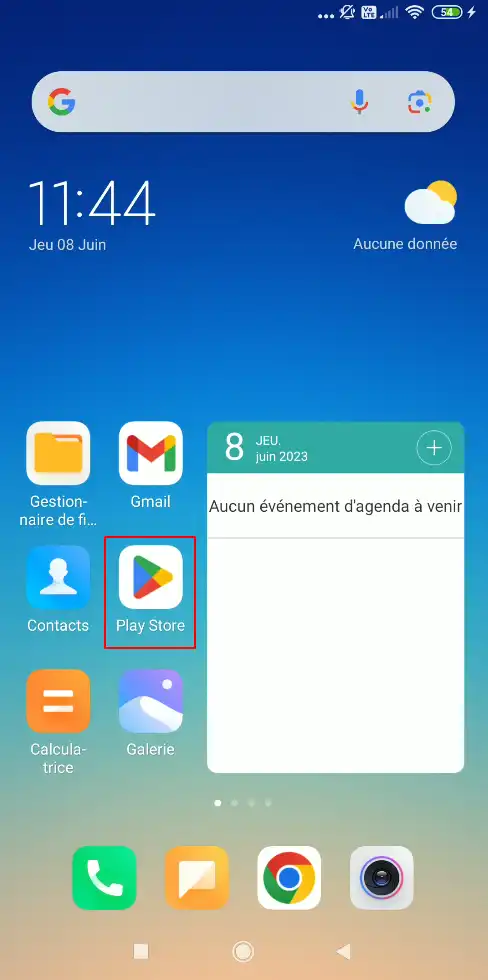
Vyhledejte položku "Google Authenticator" a poté klikněte na tlačítko "Instalovat".
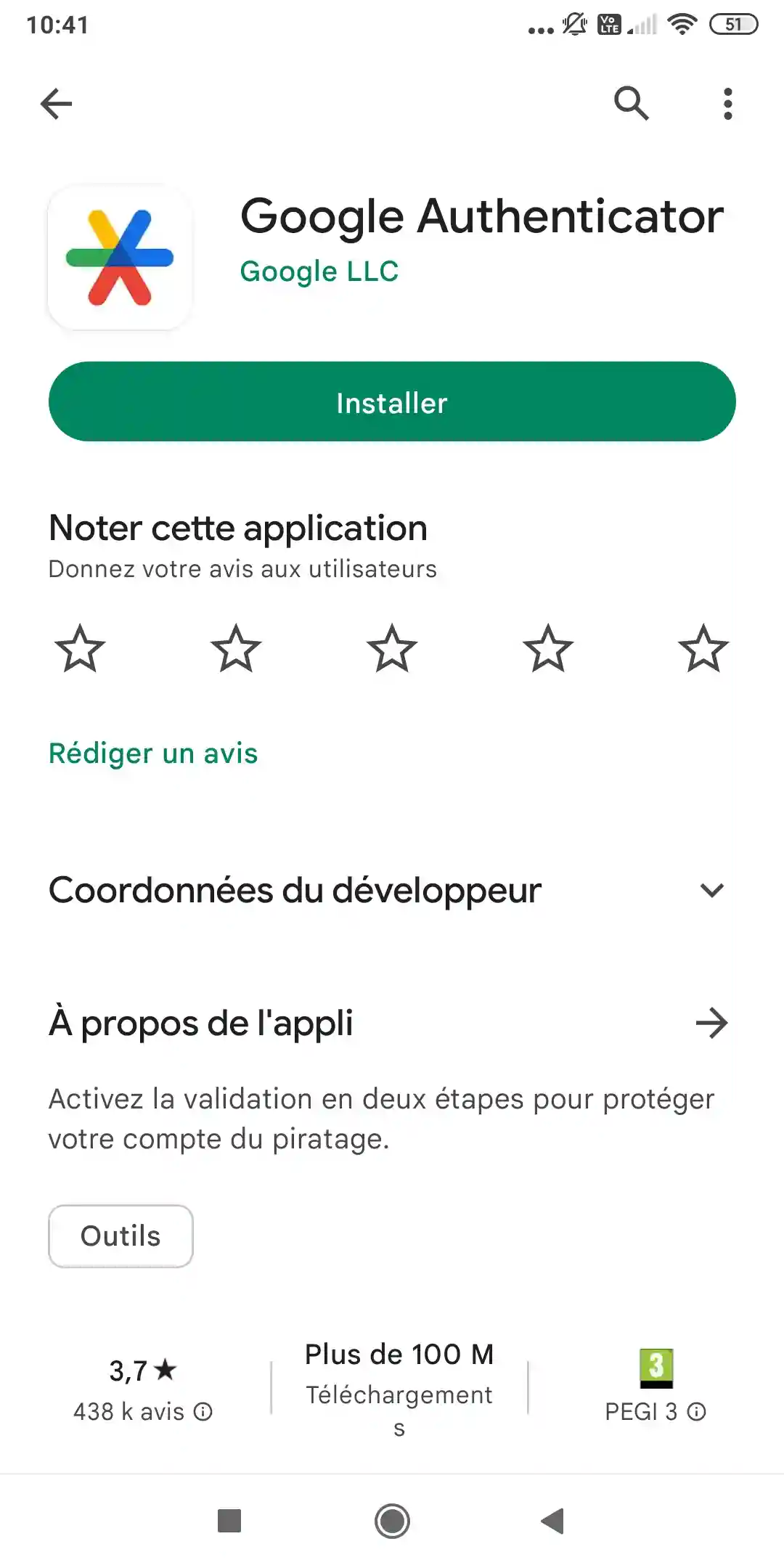
Poté klikněte na "Otevřít".
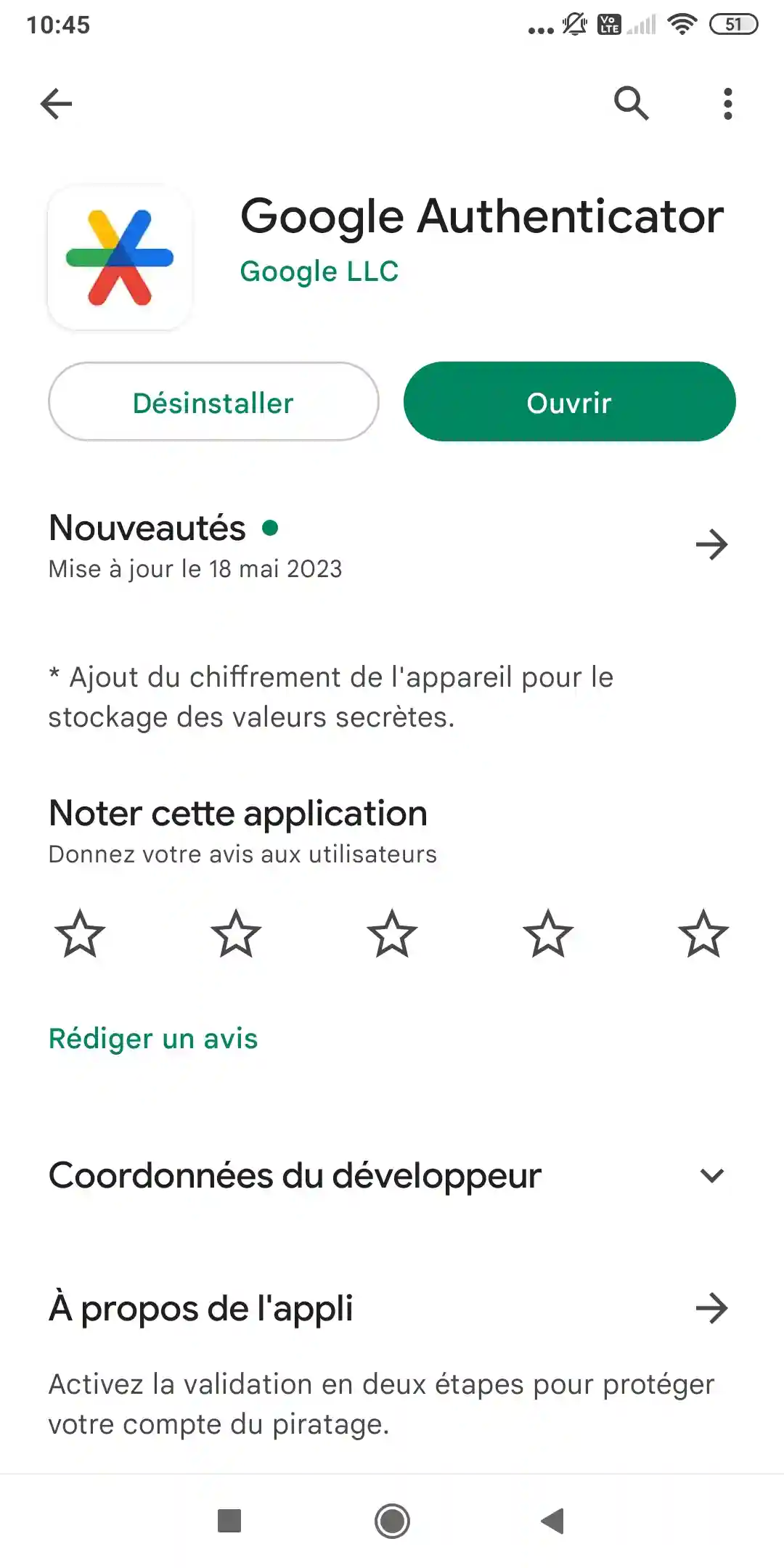
Krok 2: Konfigurace klíče
V této fázi je třeba do aplikace přidat kód. To provedete kliknutím na "Přidat kód".
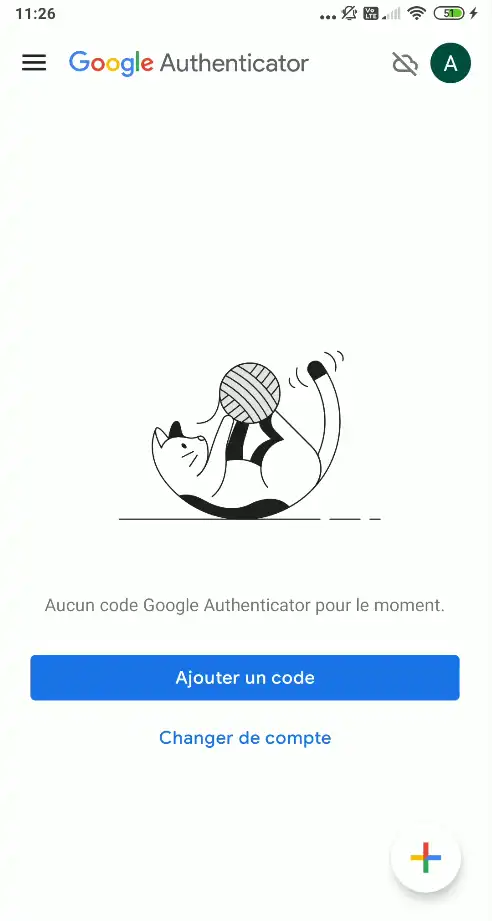
Máte na výběr ze dvou způsobů přidání kódu: buď naskenujete QR kód zaslaný e-mailem, nebo kód přidáte ručně. Naskenováním QR kódu se vyhnete případným chybám při zadávání.
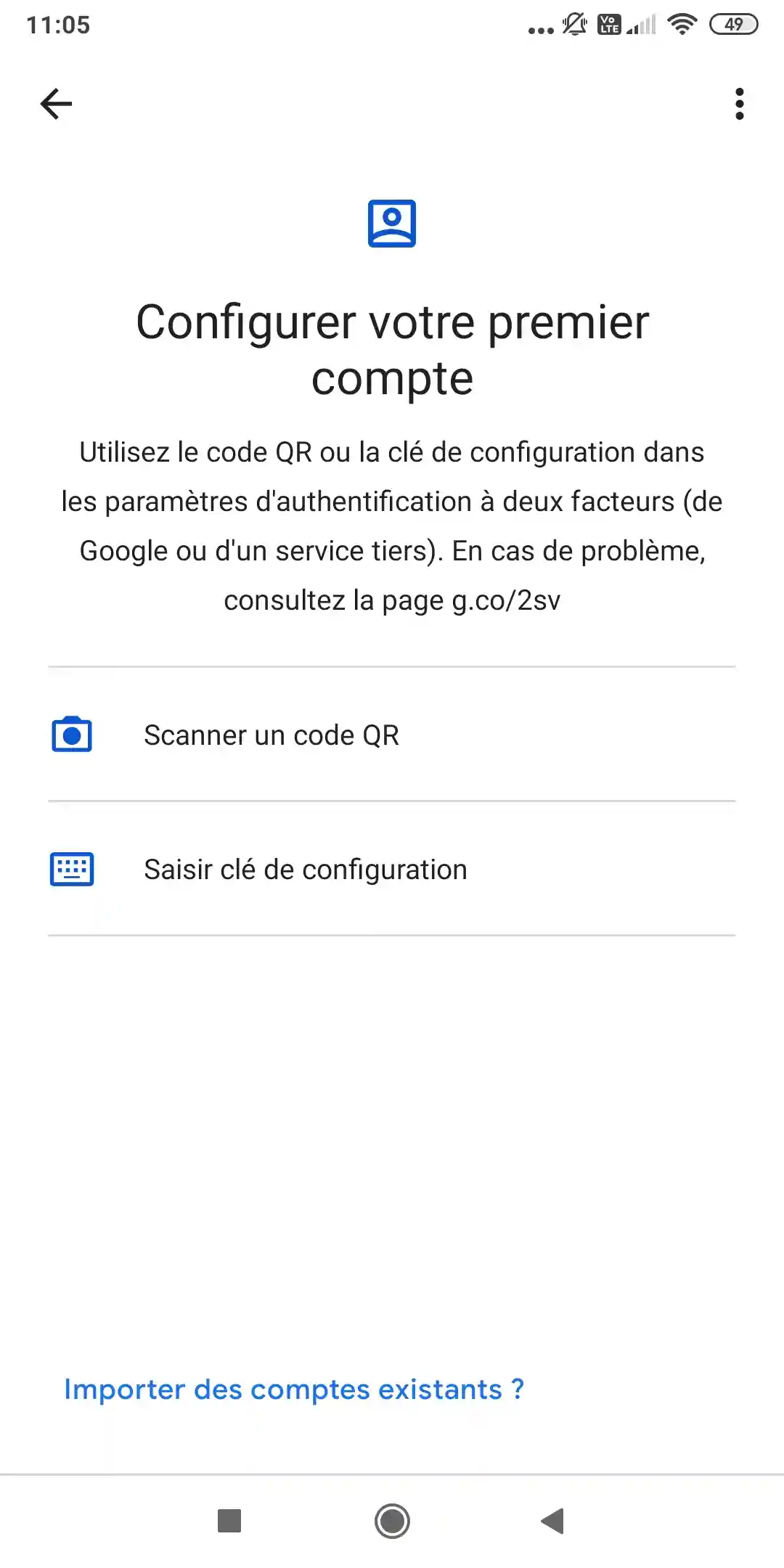
Pokud se rozhodnete použít QR kód, klikněte na "Naskenovat QR kód".
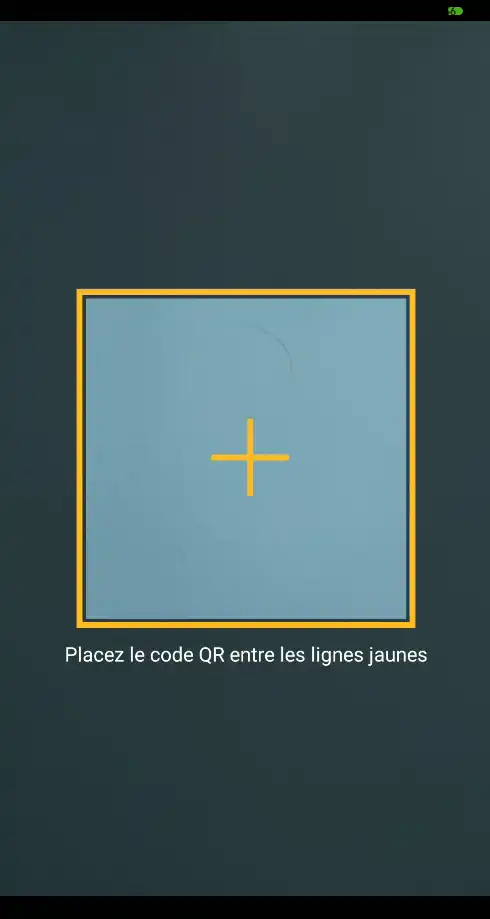
Pro naskenování QR kódu stačí kliknout na odkaz v e-mailu, který se zobrazí na obrazovce počítače, a pomocí mobilního telefonu zajistit, aby se obrázek objevil ve žlutém rámečku.
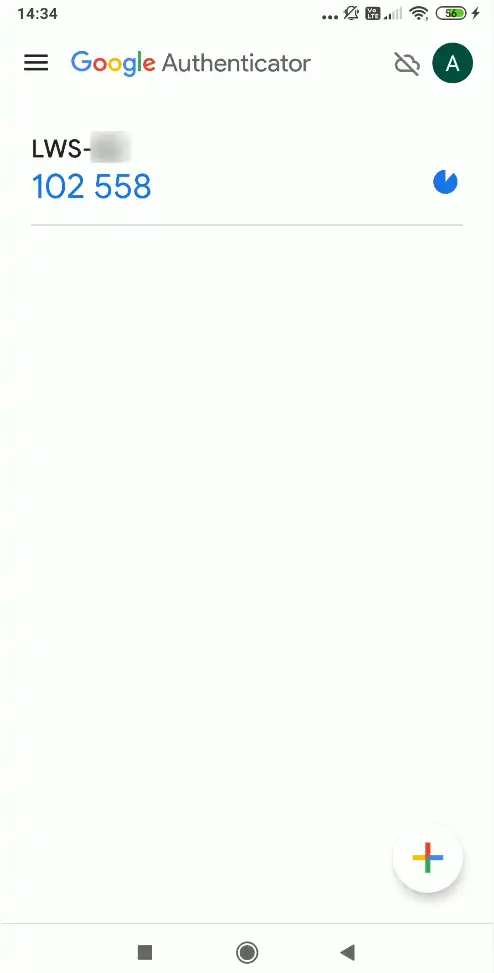
Aplikace ihned naskenuje QR kód a nainstaluje kód, aby se zobrazil ověřovací kód, jak je znázorněno na obrázku níže:
Pokud zvolíte manuální metodu, klikněte na "Zadat konfigurační klíč" a zobrazí se následující obrazovka
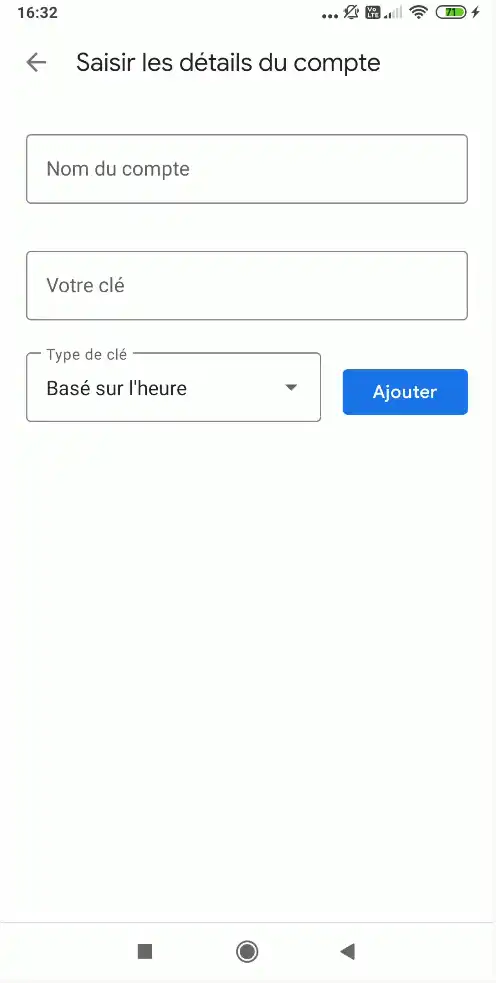
Poté budete muset zadat svůj identifikátor LWS (například LWS-XXXXXX) do pole "Account name" (Název účtu), klíč obdržený e-mailem do pole "Your key" (Váš klíč) a nastavit typ klíče na "Time-based" (Časový) a poté kliknout na tlačítko "Add" (Přidat). Měli byste získat stejný výsledek, jako kdybyste naskenovali QR kód přímo.
Jakmile kód získáte, musíte se vrátit na přihlašovací stránku zákaznického účtu LWS, abyste provedli první platné připojení s funkcí 2FA a dokončili tak implementaci této funkce.
Authy je aplikace dostupná pro systémy iOS, Android, ale také pro Windows, MacOS, Linux a rozšíření pro Chrome. Synchronizuje se mezi různými zařízeními!
Pokud změníte telefon, znovu nainstalujte aplikaci Authy, připojte se ke svému telefonnímu číslu a najdete všechny své kódy 2FA!
Krok 1: Nainstalujte aplikaci Authy
V telefonu musíte přejít do aplikace Play Store svého telefonu pro Android nebo Apple Store na Iphone.
Vyhledejte aplikaci "Authy" a poté klikněte na tlačítko "Instalovat".
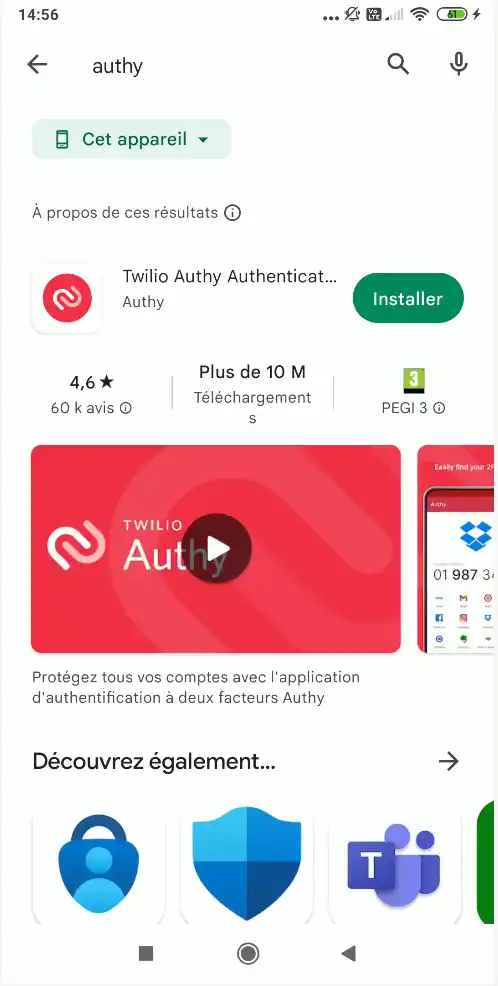
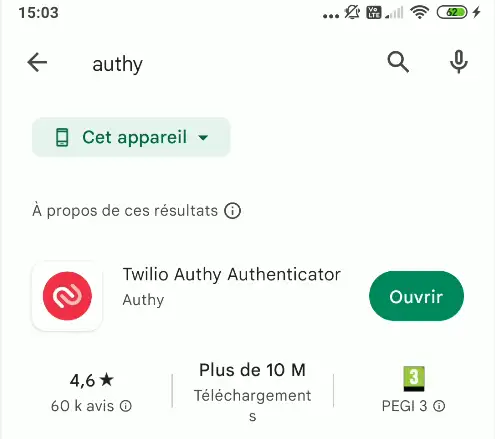
Poté klikněte na "Otevřít".
Krok 2: Vytvoření účtu aplikace
Na první obrazovce aplikace zadejte předčíslí své země (33 pro Francii) a poté své telefonní číslo (bez 0 na začátku).
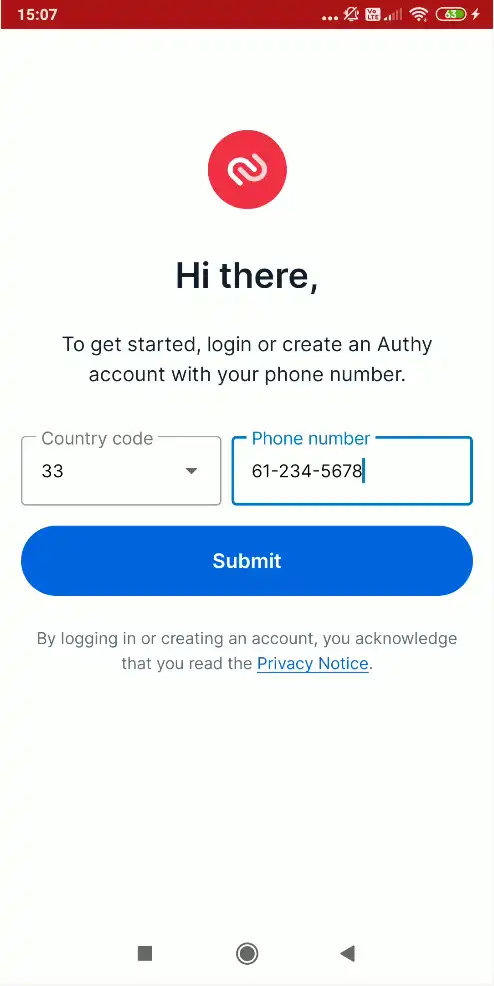
Klikněte na "submit" (odeslat) a na další obrazovce zadejte svou e-mailovou adresu a klikněte na OK.
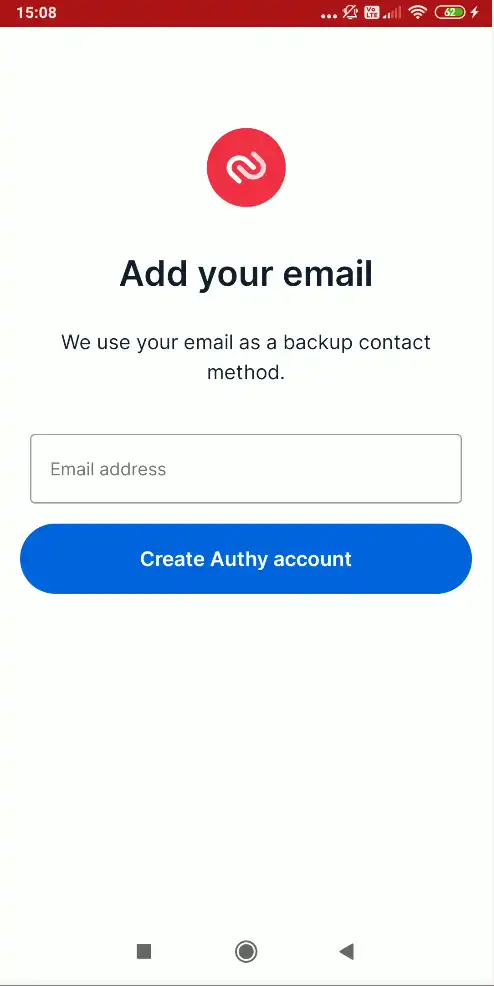
Poté klikněte na "Create Authy account" (Vytvořit účet Authy). Authy poté zašle na zadanou e-mailovou adresu e-mail s kódem pro kontrolu její platnosti.
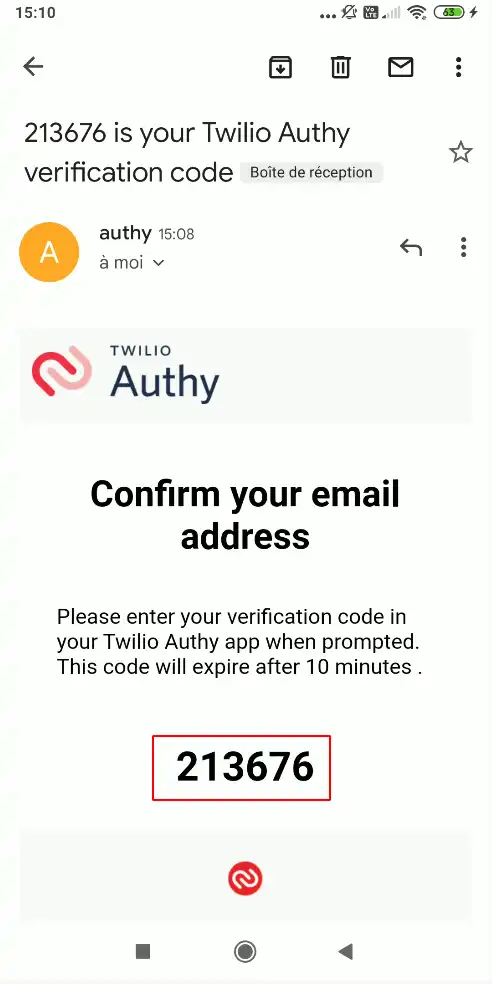
Po načtení kódu z vaší e-mailové adresy jej zadejte do aplikace a zobrazí se následující obrazovka:
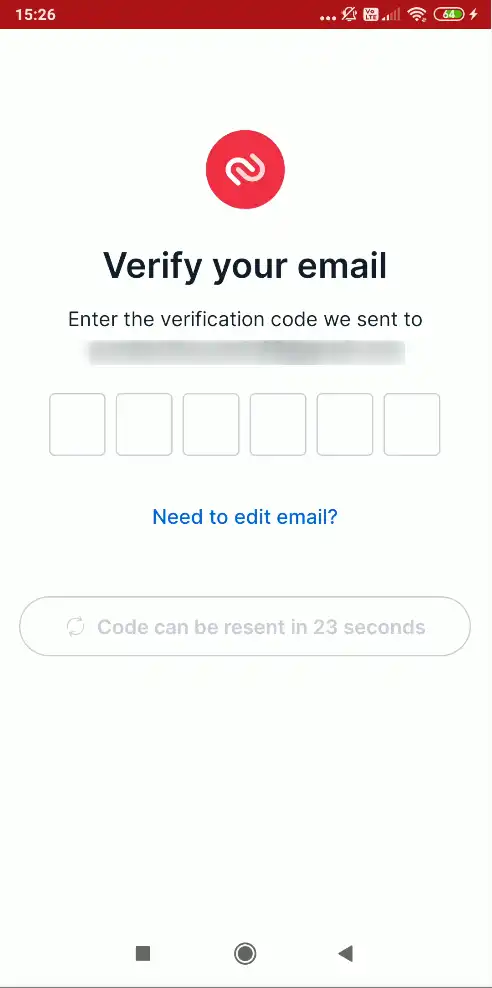
Po ověření platnosti e-mailové adresy vás Authy vyzve ke kontrole telefonního čísla.
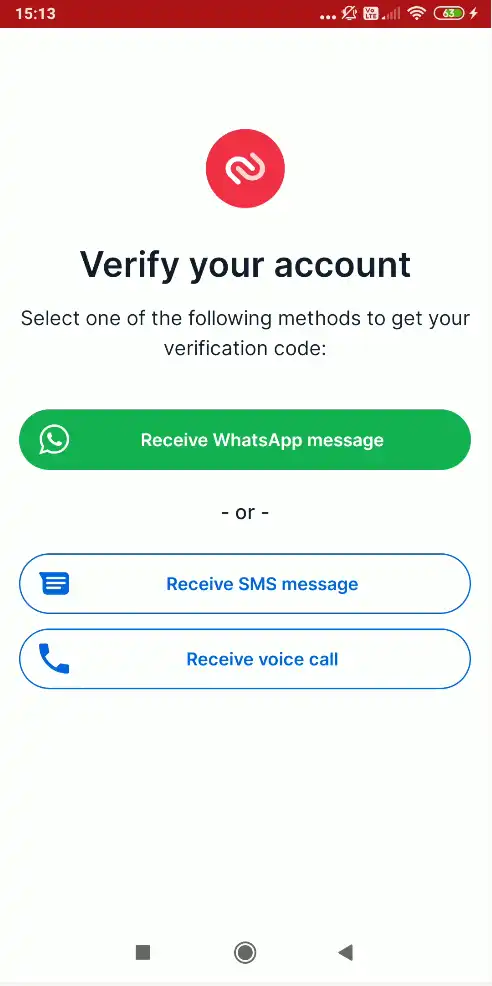
Klikněte na "Receive SMS message", kód vám bude zaslán prostřednictvím SMS zprávy.
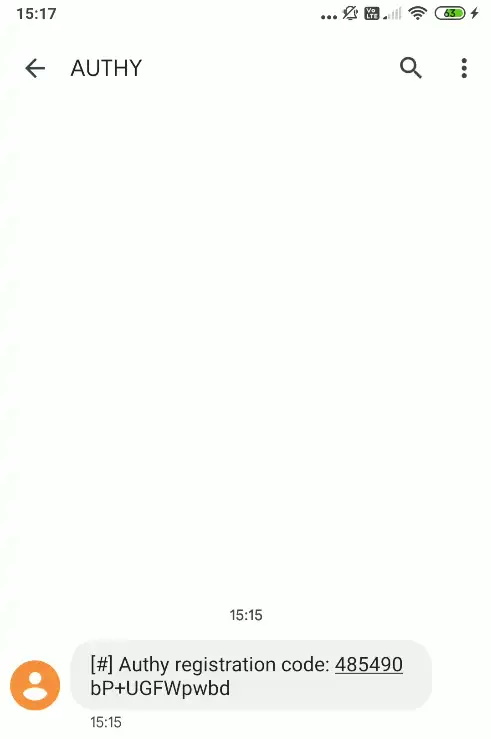
Zadejte jej do aplikace, která by měla zobrazit následující obrazovku::
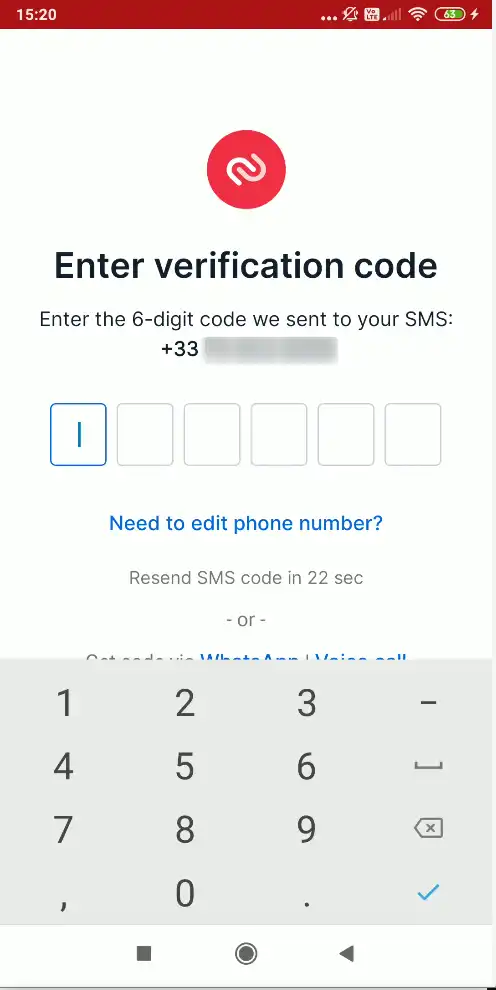
Pokud je váš telefon kompatibilní, aplikace tuto SMS zprávu automaticky přečte.
Krok 3: Přidání účtu
Pro přidání kódu máte dvě možnosti: buď naskenujte QR kód zaslaný e-mailem, nebo přidejte kód ručně. Naskenováním QR kódu se vyhnete případným chybám při zadávání.
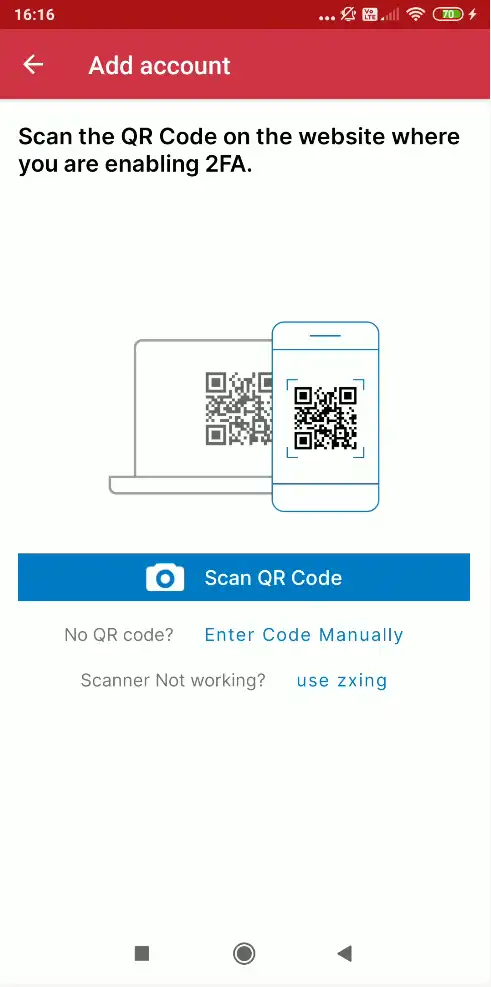
Pokud se rozhodnete použít QR kód, klikněte na "Naskenovat QR kód".
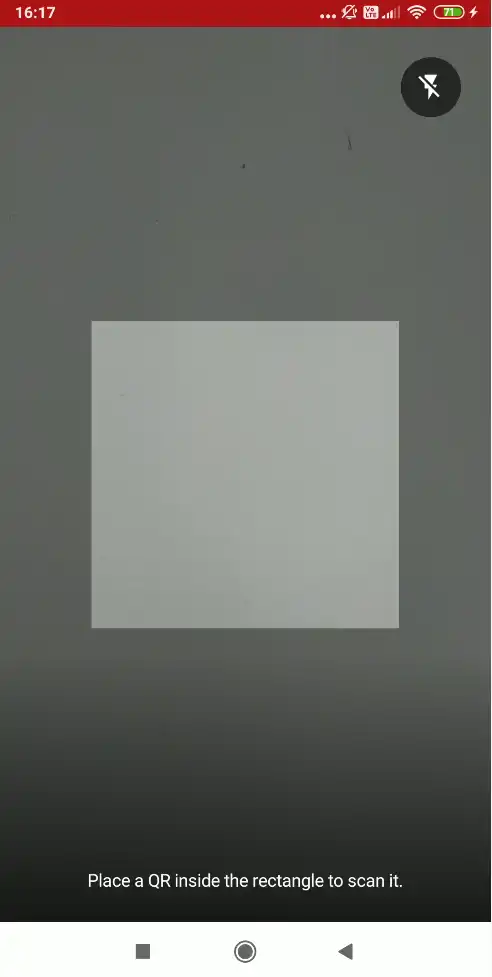
Pro naskenování QR kódu stačí kliknout na odkaz v e-mailu, který se zobrazí na obrazovce počítače, a pomocí mobilního telefonu zajistit, aby se obrázek objevil ve zvýrazněném poli.
Aplikace okamžitě naskenuje QR kód a nainstaluje účet, čímž se vrátíte zpět do konfigurace loga.
Pokud zvolíte manuální metodu, klikněte na "Zadat kód ručně" a zobrazí se následující obrazovka
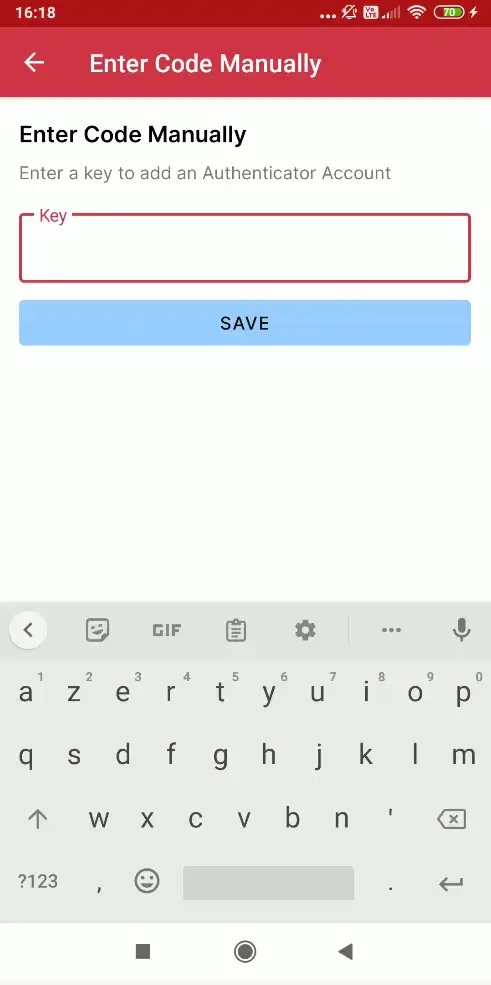
Na této obrazovce musíte zadat klíč obdržený e-mailem a poté kliknout na "Uložit".
Ať už účet nastavíte ručně, nebo pomocí QR kódu, aplikace vás poté vyzve k výběru loga pro tento účet. Do vyhledávacího řádku zadejte "lws" a potvrďte.
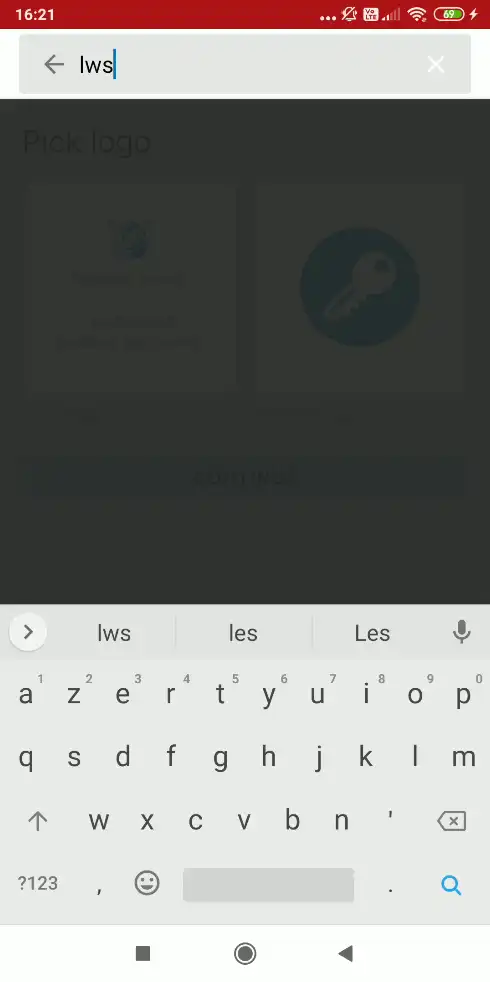
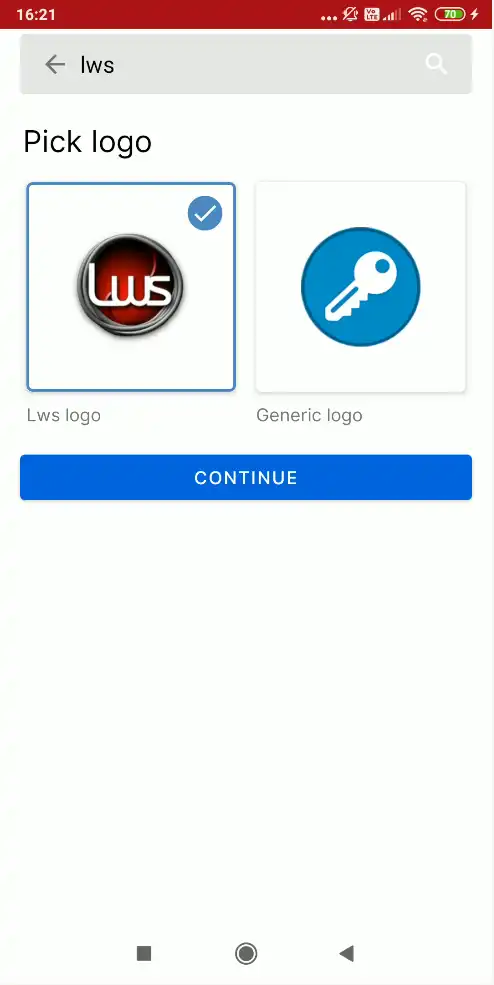
Aplikace by měla najít logo LWS, takže stačí kliknout na "pokračovat".
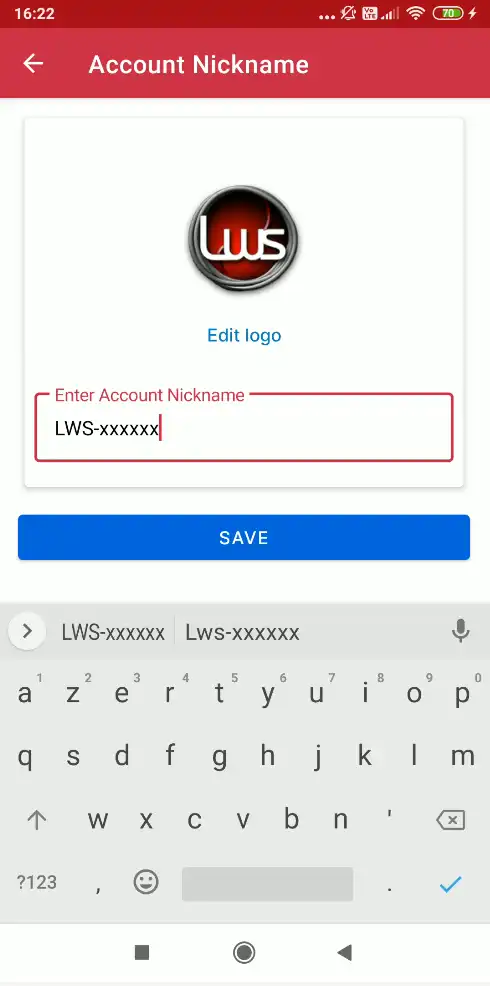
Pokud jste aplikaci nakonfigurovali ručně, zadejte do pole "Enter Account NickName" (Zadejte název účtu) identifikátor LWS (například LWS-XXXXXX) a klikněte na "save" (Uložit). Pokud jste aplikaci nakonfigurovali prostřednictvím QR kódu, provede se to automaticky.
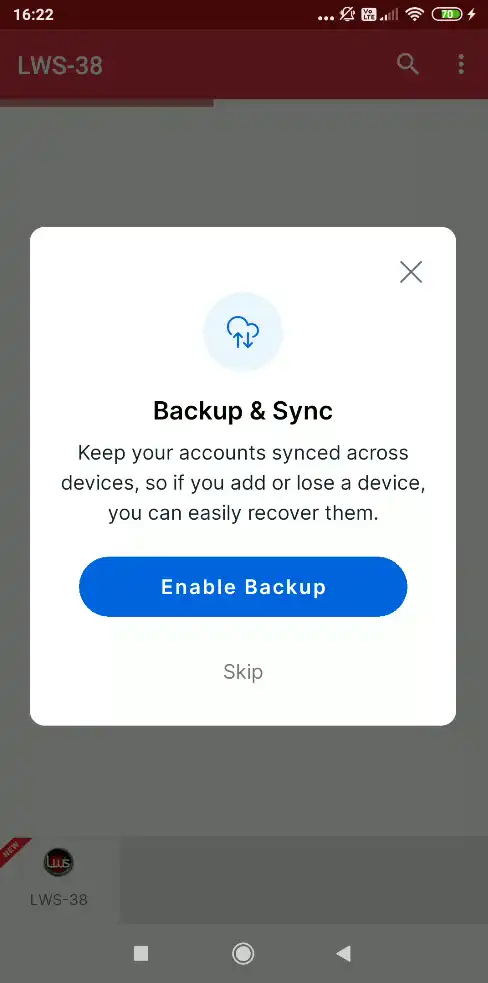
Aplikace poté nabídne funkci pro uložení a synchronizaci registrovaných účtů. Pokud tuto funkci nechcete používat, můžete ji ignorovat kliknutím na "Přeskočit".
Na další obrazovce se zobrazí potvrzovací kód 2FA, který se bude každou minutu automaticky měnit, aby vás ověřil k vašemu účtu LWS.
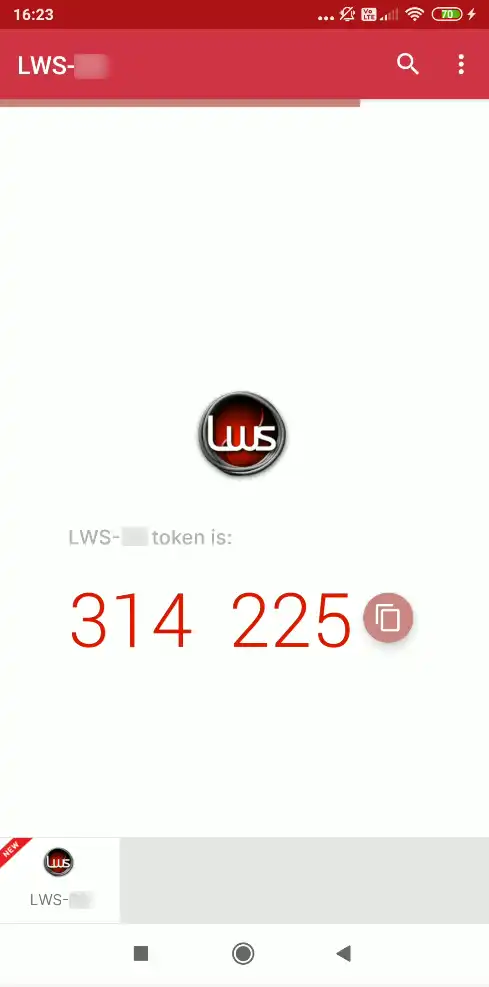
Po získání kódu se musíte vrátit na přihlašovací stránku zákaznického účtu LWS, abyste mohli provést první platné připojení pomocí funkce 2FA a dokončit tak implementaci této funkce.
Krok 1: Vraťte se na přihlašovací stránku zákaznického účtu LWS a zadejte své přihlašovací údaje jako obvykle.
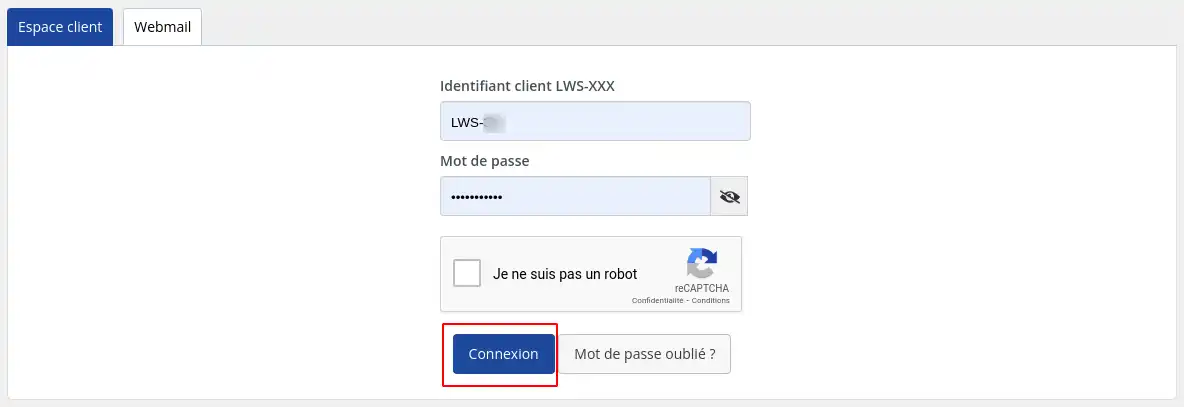
Krok 2: Pokud se jedná o vaše první připojení, klikněte na tlačítko "Připojit" a dostanete se na následující obrazovku.
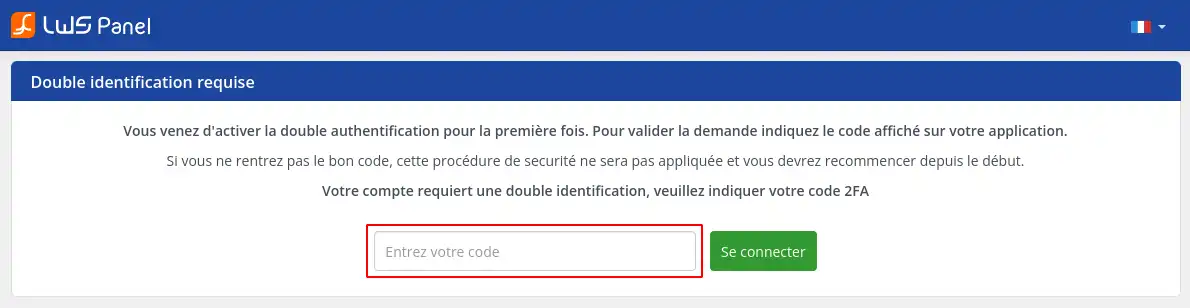
Krok 3: Vyplňte kód uvedený ve vaší aplikaci a poté klikněte na "Connect" (Připojit).
[tipy_upozornění]Kód musí být zadán bez mezer; pokud aplikace vkládají mezi několik skupin čísel mezeru, je to pouze pro usnadnění čtení[/tipy].
Pokud jste tento postup dokončili ve stanoveném čase (10 minut), měli byste mít přístup ke svému účtu. Pokud tomu tak není, pak vás vyzýváme k opakování celého postupu (kromě instalace aplikací). Poté, co jste již jednou postup provedli, budete nepochybně rychlejší jej provést podruhé.
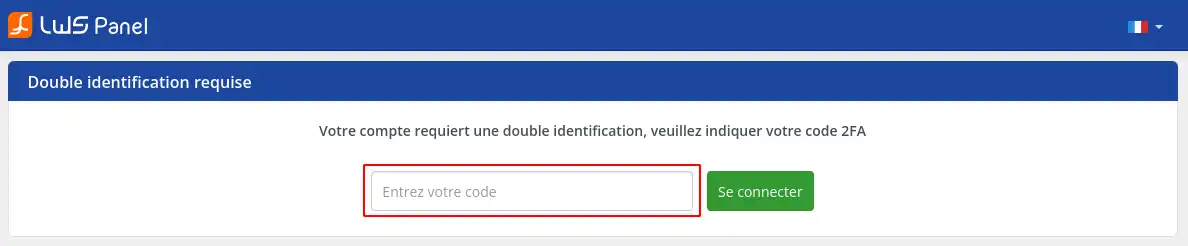
Při příštím přihlášení bude obrazovka pro zadání potvrzovacího kódu 2FA vypadat takto:
Ohodnotit tento článek :
5/5 | 1 názor
Tento článek byl pro vás užitečný ?
Ano
Ne
3mn čtení
Jak změním heslo do zákaznické oblasti?
1mn čtení
Požadavek na kód při přihlášení do zákaznické zóny LWS
1mn čtení
Jak mohu získat své přihlašovací údaje do zákaznické zóny LWS?
1mn čtení
Moje heslo bylo deaktivováno. Jak ho mohu obnovit?
 O společnosti LWS :
LWS je 100% francouzská webhostingová společnost, která se zaměřuje na kvalitu a inovace a nabízí pohotové a kompetentní technické služby za přijatelné ceny.
O společnosti LWS :
LWS je 100% francouzská webhostingová společnost, která se zaměřuje na kvalitu a inovace a nabízí pohotové a kompetentní technické služby za přijatelné ceny. 