 Kontaktujte nás
 Oblast pro zákazníky
 Navštivte LWS
Ohodnotit tento článek :
5/5 | 1 názor
Tento článek byl pro vás užitečný ?
 Ano
Ano
 Ne
Ne
 Článek číst
26084 jednou
Článek číst
26084 jednou Merci ! N'hésitez pas à
poser des questions sur nos documentations si vous souhaitez plus d'informations et nous aider à les
améliorer.
Merci ! N'hésitez pas à
poser des questions sur nos documentations si vous souhaitez plus d'informations et nous aider à les
améliorer.Vous avez noté 0 étoile(s)



Sommaire
Procédure
Ukládání webových stránek do mezipaměti snižuje šířku pásma využívanou webovými stránkami a také zatížení webového serveru. Ukládání do mezipaměti umožňuje rychlejší zobrazení vašich stránek a jejich lepší vyhledávání hlavními vyhledávači.
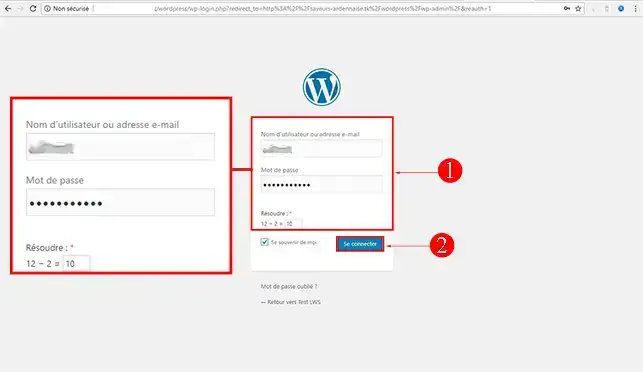
1. Připojte se k ovládacímu panelu svých webových stránek a identifikujte se s parametry, které jste obdrželi e-mailem.
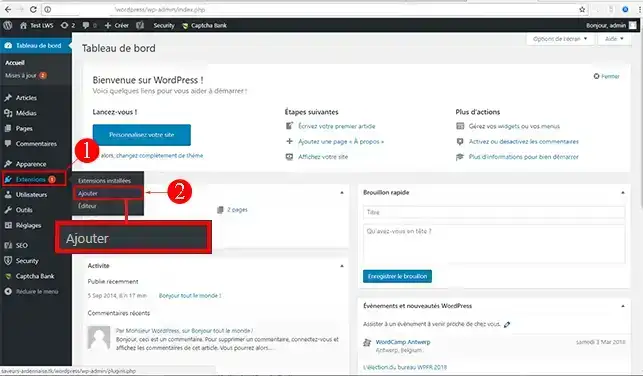
2. Přejděte na odkaz"Extensions" (Rozšíření) v levém sloupci a kliknutím na"Add" (Přidat) nainstalujte modul WP Super Cache.
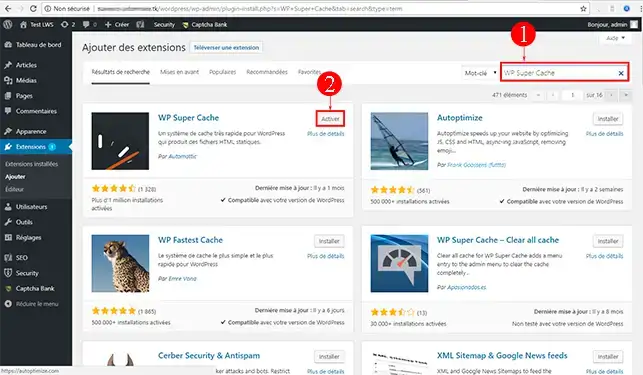
3. Ve vyhledávacím řádku v pravém horním rohu vyhledejte modul"WP Super Cache". Ve výchozím nastavení je již aktivován na sdílených hostingových balíčcích LWS. Pokud je modul již nainstalován, klikněte na tlačítko"Aktivovat". Pokud ne, bude tlačítko"Aktivovat" nahrazeno tlačítkem"Instalovat".
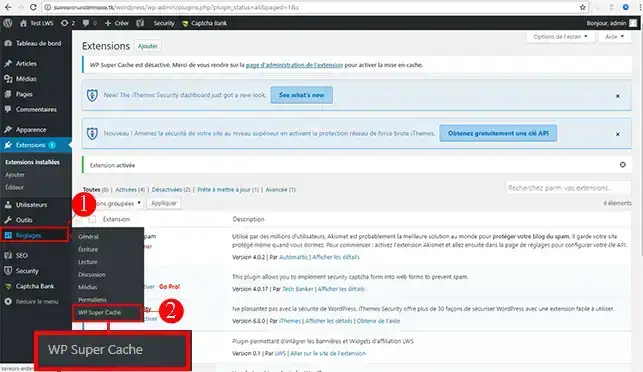
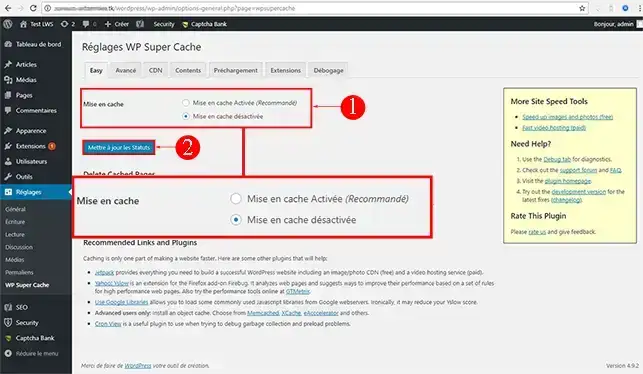
1. Chcete-li nastavit a aktivovat rozšíření WP Super Cache, klikněte na kartu"Nastavení" a poté na"WP Super Cache".
2. Kliknutím na přepínač"Caching Enabled (recommended)" (Povoleno ukládání do mezipaměti (doporučeno)) a poté na "Update Status" (Aktualizovat stav) spustíte ukládání do mezipaměti webových stránek Wordpress.
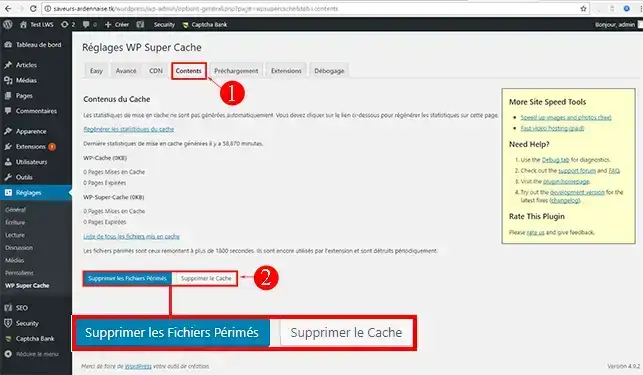
3. V části"Obsah" nastavení WP Super Cache můžete odstranit mezipaměť, kterou máte, nebo zastaralé soubory. Pokud na svých webových stránkách provedete zásadní změny, je nezbytné vymazat soubory mezipaměti, abyste změny viděli. Pokud zapomenete mezipaměť vyprázdnit, změny nebudou přístupné, dokud se mezipaměť automaticky neaktualizuje.
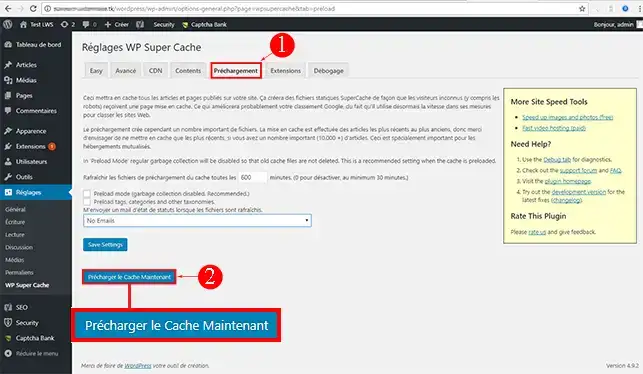
4. Soubory mezipaměti můžete předem načíst a požádat o jejich aktualizaci každých X minut. Ve většině případů u webů, kde se některé stránky pravidelně mění, je nastavení 2 až 6 hodin. Tato nastavení často doporučuje společnost Google Page Speed.
Nyní si můžete nainstalovat WP Super Cache ve Wordpressu a zobrazit své stránky rychleji pomocí LWS.
Neváhejte se podělit o své komentáře a dotazy!
Ohodnotit tento článek :
5/5 | 1 názor
Tento článek byl pro vás užitečný ?
Ano
Ne
2mn čtení
Jak vytvořím webové stránky Wordpress?
2mn čtení
Jak obnovím heslo Wordpressu?
0mn čtení
Chyba při připojování k databázi ve Wordpressu
2mn čtení
Naše balíčky Wordpress
 O společnosti LWS :
LWS je 100% francouzská webhostingová společnost, která se zaměřuje na kvalitu a inovace a nabízí pohotové a kompetentní technické služby za přijatelné ceny.
O společnosti LWS :
LWS je 100% francouzská webhostingová společnost, která se zaměřuje na kvalitu a inovace a nabízí pohotové a kompetentní technické služby za přijatelné ceny. 