 Kontaktujte nás
 Oblast pro zákazníky
 Navštivte LWS
Ohodnotit tento článek :
2,7/5 | 3 názor
Tento článek byl pro vás užitečný ?
 Ano
Ano
 Ne
Ne
 Článek číst
35215 jednou
Článek číst
35215 jednou Merci ! N'hésitez pas à
poser des questions sur nos documentations si vous souhaitez plus d'informations et nous aider à les
améliorer.
Merci ! N'hésitez pas à
poser des questions sur nos documentations si vous souhaitez plus d'informations et nous aider à les
améliorer.Vous avez noté 0 étoile(s)



Sommaire
Procédure
Divi builder je součástí našichwebhostingových balíčkůWordpress. Pokud chcete podporu pro DIVI builder, musíte si předplatit licenci přímo na webových stránkách Elegent theme Divi.
Úvod
LWS nabízí 3 prémiové pluginy od společnosti Elegant Themes (Divi, Bloom a Monarch). Ty jsou pravidelně aktualizovány. Jakmile se stanete zákazníkem společnosti LWS, budete mít k těmto pluginům bezplatný přístup tím, že při instalaci CMS Wordpress pomocí našeho automatického instalátoru zvolíte distribuci "Divi Builder".
Pokud máte balíček cPanel nebo jste již nainstalovali Wordpress s touto distribucí, ale nemáte přístup ke všem tématům nebo aktualizacím, dejte nám prosím vědět a sdělte nám přístupové údaje do administrační oblasti vašeho webu Wordpress, aby mohl technik licenci aktualizovat.
Upozornění: abyste mohli využívat podporu, musíte si pořídit licenci Elegant Themes. Společnost LWS neposkytuje podporu pro tyto produkty.
Sdílení sbírky obrázků je vždy skvělým způsobem, jak vizuálně zaujmout uživatele svým obsahem. Modul Galerie umožňuje vytvářet a organizovat galerie kdekoli na vašich webových stránkách. Modul Galerie Divi Builder je k dispozici ve formátech mřížky a posuvníku a podporuje velké galerie se stránkováním.
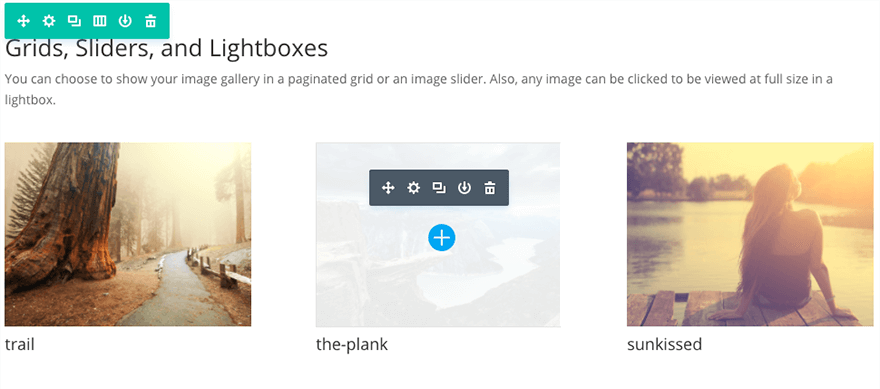
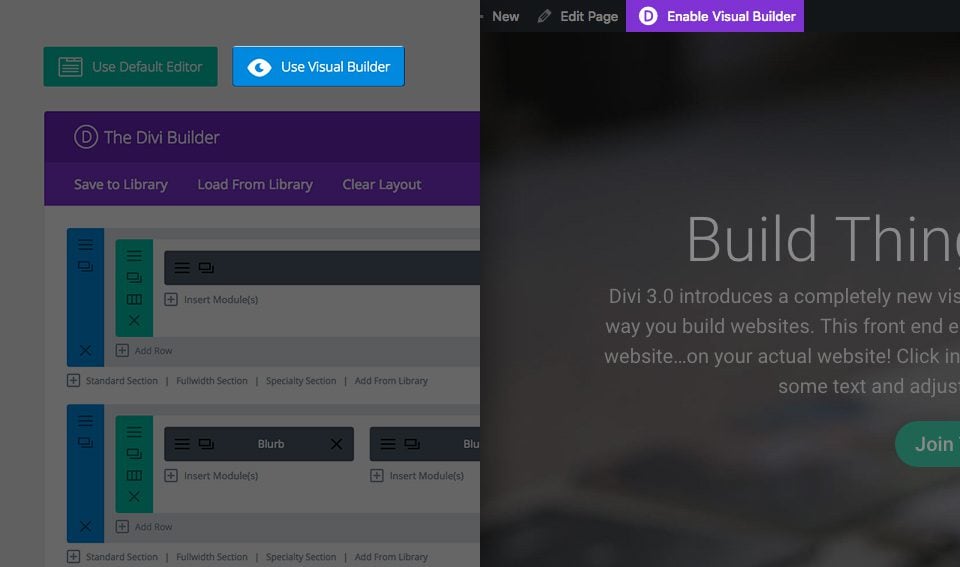
Než budete moci na stránku přidat modul galerie, musíte nejprve přepnout do nástroje Divi Builder. Po instalaci tématu Divi na vaše webové stránky si při každém vytvoření nové stránky všimnete tlačítka Použít Divi Builder nad editorem příspěvků. Kliknutím na toto tlačítko aktivujete nástroj Divi Builder a získáte přístup ke všem jeho modulům. Poté kliknutím na tlačítko Použít vizuální sestavovač spustíte sestavovač ve vizuálním režimu. Na tlačítko Použít vizuální sestavovač můžete kliknout také při procházení webu v přední části, pokud jste přihlášeni do ovládacího panelu WordPressu.
Po vstupu do nástroje Visual Builder můžete kliknutím na šedé tlačítko + přidat na stránku nový modul. Nové moduly lze přidávat pouze v rámci řádků. Pokud zakládáte novou stránku, nezapomeňte nejprve přidat řádek na stránku.
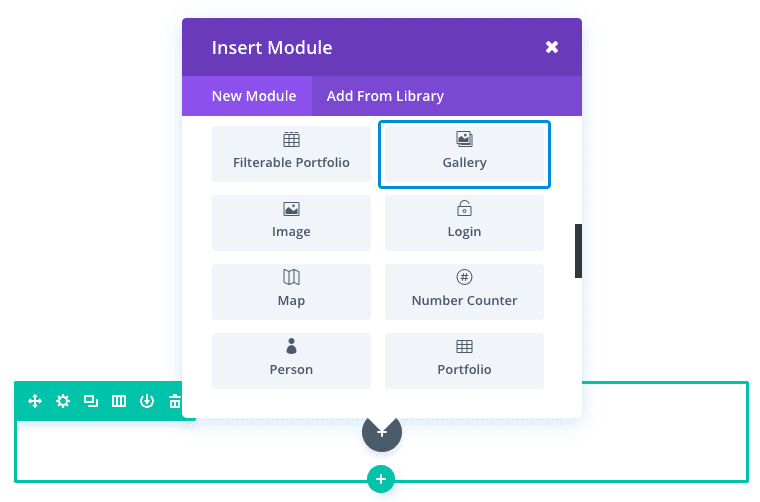
Vyhledejte modul galerie v seznamu modulů a kliknutím na něj jej přidejte na stránku. V seznamu modulů lze vyhledávat, což znamená, že můžete také zadat slovo "galerie" a poté kliknout na tlačítko enter, čímž modul galerie najdete a automaticky přidáte! Po přidání modulu se zobrazí seznam možností modulu. Tyto možnosti jsou rozděleny do tří hlavních skupin: Obsah, Styl a Pokročilé.
Přidání galerie na stránku s fotografiemi je skvělý způsob, jak propagovat svou práci a zvýšit důvěryhodnost u zákazníků. V tomto příkladu vám ukážu, jak můžete pomocí modulu galerie přidat galerii obrázků s mřížkou, která se rozprostírá přes celou šířku stránky. Obrázky nemají mezi sebou žádné mezery, což jim dodává praktickou a estetickou prezentaci.
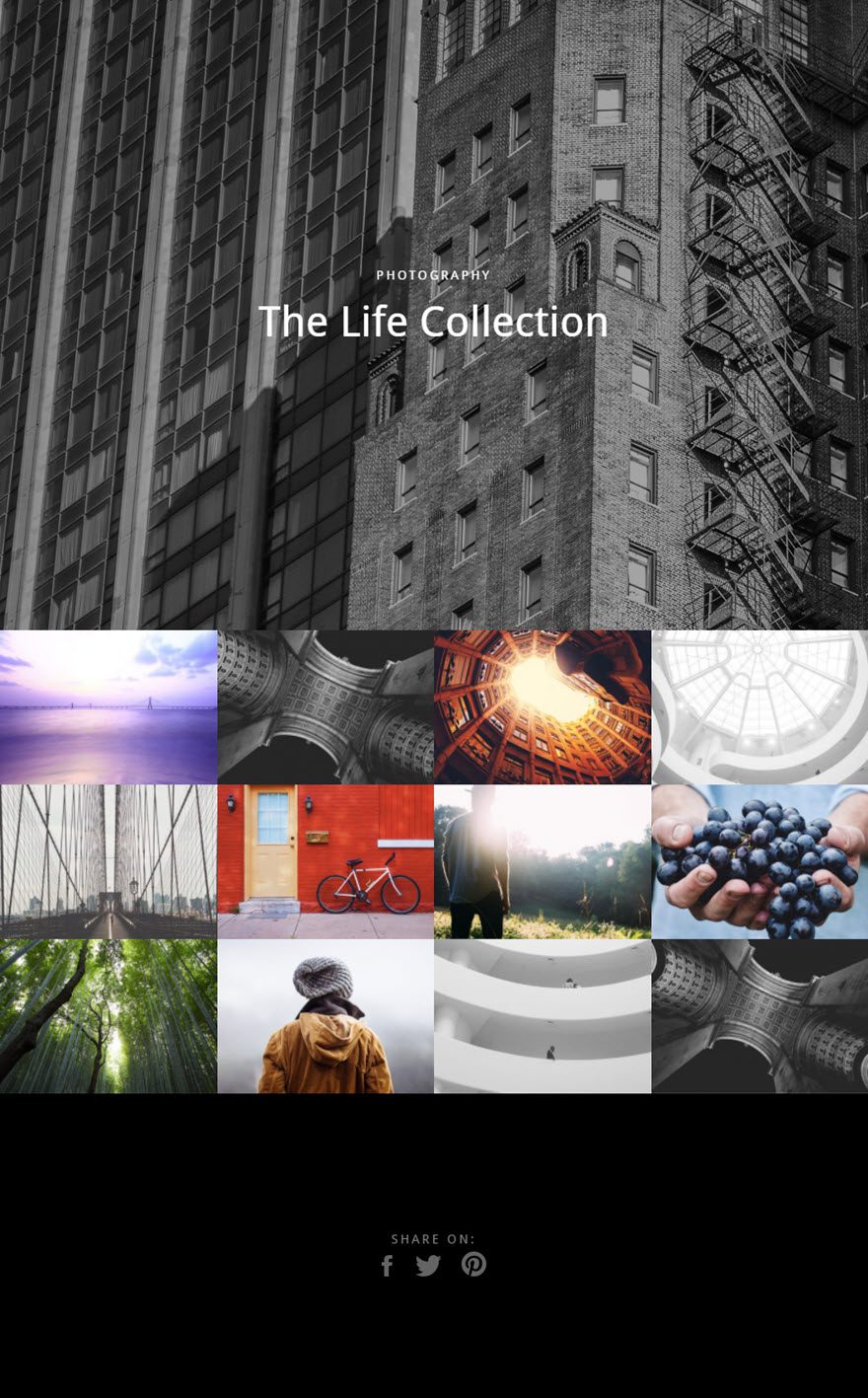
A nezapomínejme, že každý obrázek otevírá lightbox pro procházení větších verzí obrázků v galerii.

Pomocí nástroje Visual Builder přidejte pod sekci záhlaví novou sekci s řádkem na celou šířku (1 sloupec). Poté do řádku přidejte modul Galerie .
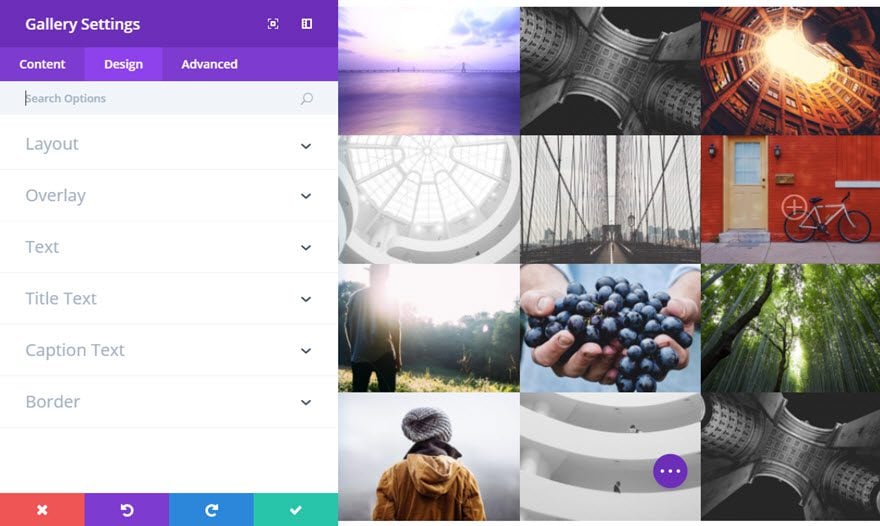
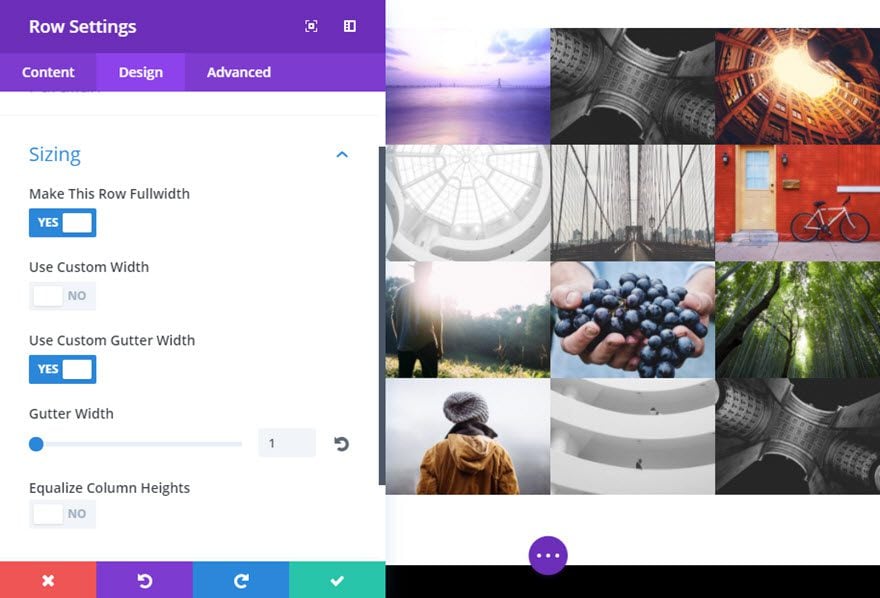
Zbývá už jen zbavit se veškerého prostoru kolem obrázků. Vraťte se zpět a vyberte parametry řádku. Na kartě Návrh aktualizujte navržené prvky.
Fotogalerie je skvělý způsob, jak zákazníkům představit své produkty a služby. Díky modulu Divi Gallery budou vaše stránky ještě lepší a budou odrážet kvalitu vaší nabídky!
Brzy se uvidíme u nového tutoriálu :)
> Poraďte se s nápovědou k modulu Elegant Themes Divi
Ohodnotit tento článek :
2,7/5 | 3 názor
Tento článek byl pro vás užitečný ?
Ano
Ne
3mn čtení
Knihovna Divi
3mn čtení
Jak nainstaluji plugin Divi Builder?
3mn čtení
Úvod do rozhraní Divi Builder
3mn čtení
Použití editoru rolí Divi Builder
 O společnosti LWS :
LWS je 100% francouzská webhostingová společnost, která se zaměřuje na kvalitu a inovace a nabízí pohotové a kompetentní technické služby za přijatelné ceny.
O společnosti LWS :
LWS je 100% francouzská webhostingová společnost, která se zaměřuje na kvalitu a inovace a nabízí pohotové a kompetentní technické služby za přijatelné ceny. 