 Kontaktujte nás
 Oblast pro zákazníky
 Navštivte LWS
Ohodnotit tento článek :
4,3/5 | 3 názor
Tento článek byl pro vás užitečný ?
 Ano
Ano
 Ne
Ne
 Článek číst
23395 jednou
Článek číst
23395 jednou Merci ! N'hésitez pas à
poser des questions sur nos documentations si vous souhaitez plus d'informations et nous aider à les
améliorer.
Merci ! N'hésitez pas à
poser des questions sur nos documentations si vous souhaitez plus d'informations et nous aider à les
améliorer.Vous avez noté 0 étoile(s)



Sommaire
Procédure
Divi builder je součástí našichwebhostingových balíčkůWordpress. Pokud chcete podporu pro DIVI builder, musíte si předplatit licenci přímo na webových stránkách Elegent theme Divi.
LWS nabízí 3 prémiové pluginy od společnosti Elegant Themes (Divi, Bloom a Monarch). Ty jsou pravidelně aktualizovány. Jakmile se stanete zákazníkem společnosti LWS, budete mít k těmto pluginům bezplatný přístup tím, že při instalaci CMS Wordpress pomocí našeho automatického instalátoru zvolíte distribuci "Divi Builder".
Pokud máte balíček cPanel nebo jste již nainstalovali Wordpress s touto distribucí, ale nemáte přístup ke všem tématům nebo aktualizacím, dejte nám prosím vědět a sdělte nám přístupové údaje do administrační oblasti vašeho webu Wordpress, aby mohl technik licenci aktualizovat.
Upozornění: abyste mohli využívat podporu, musíte si pořídit licenci Elegant Themes. Společnost LWS neposkytuje podporu pro tyto produkty.
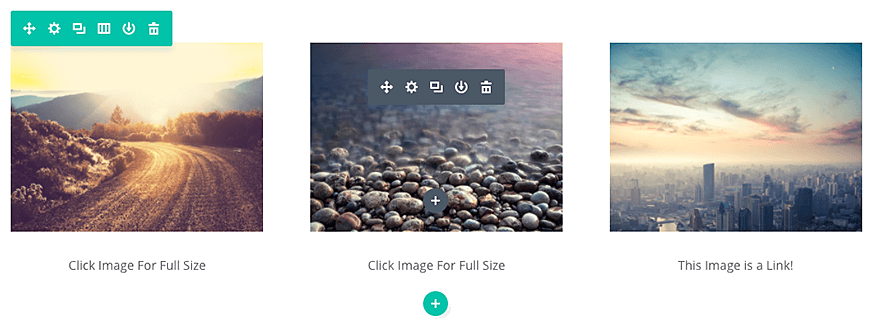
Modul Divi umožňuje snadno přidávat obrázky kamkoli na stránku. Všechny obrázky podporují líné načítání a jsou dodávány se 4 různými styly animací, díky nimž bude navigace na webu zábavná a poutavá. Moduly obrázků lze umístit do libovolného sloupce, který vytvoříte, a jejich velikost se podle toho upraví.
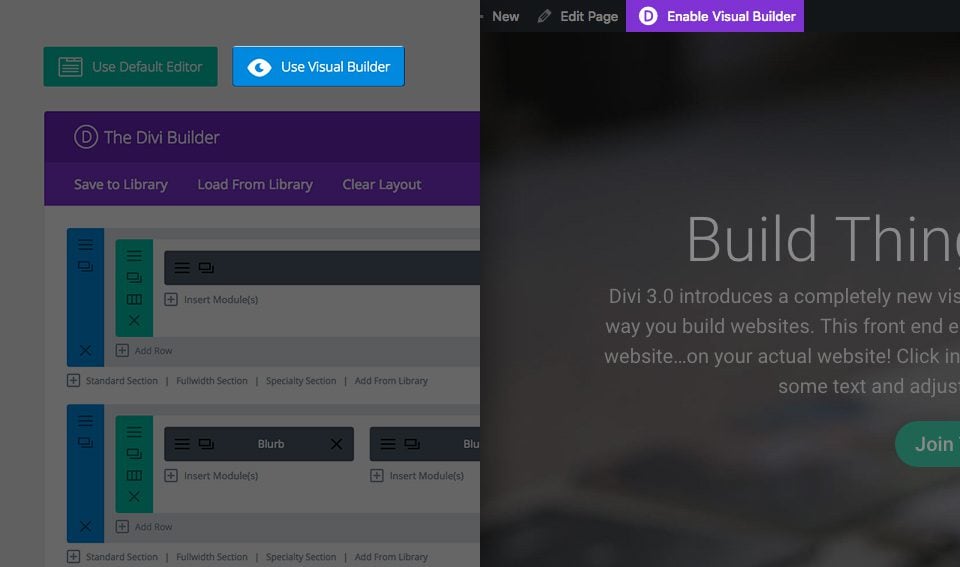
Než budete moci na stránku přidat modul s obrázky, musíte nejprve přepnout do nástroje Divi Builder. Po instalaci tématu Divi na váš web si při každém vytvoření nové stránky všimnete tlačítka Použít Divi Builder nad editorem příspěvků. Kliknutím na toto tlačítko aktivujete nástroj Divi Builder a získáte přístup ke všem jeho modulům. Poté kliknutím na tlačítko Použít vizuální sestavovač spustíte sestavovač ve vizuálním režimu. Na tlačítko Použít vizuální sestavovač můžete kliknout také při procházení webu v přední části, pokud jste přihlášeni do ovládacího panelu WordPressu.
Po vstupu do nástroje Visual Builder můžete kliknutím na šedé tlačítko + přidat na stránku nový modul. Nové moduly lze přidávat pouze v rámci řádků. Pokud zakládáte novou stránku, nezapomeňte nejprve přidat řádek na stránku.
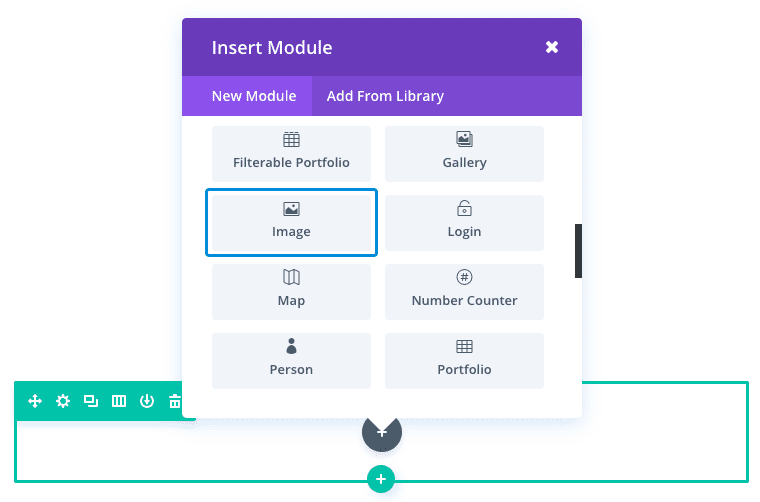
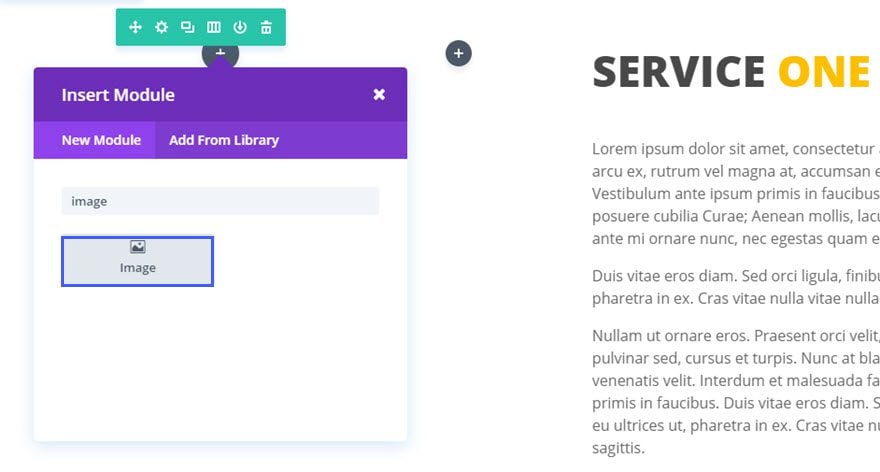
Vyhledejte v seznamu modulů modul obrázku a kliknutím na něj jej přidejte na stránku. V seznamu modulů lze vyhledávat, což znamená, že můžete také zadat slovo "obrázek" a poté kliknout na tlačítko enter, čímž se modul obrázku najde a automaticky přidá! Po přidání modulu se zobrazí seznam možností modulu. Tyto možnosti jsou rozděleny do tří hlavních skupin: Obsah, Styl a Pokročilé.
Existuje nespočet způsobů, jak modul obrázků použít. V tomto příkladu vám ukážu, jak přidat obrázky na stránku služeb pro webové stránky malé firmy. Zde budu přidávat obrázky. Každé červené kolečko představuje obrázek.
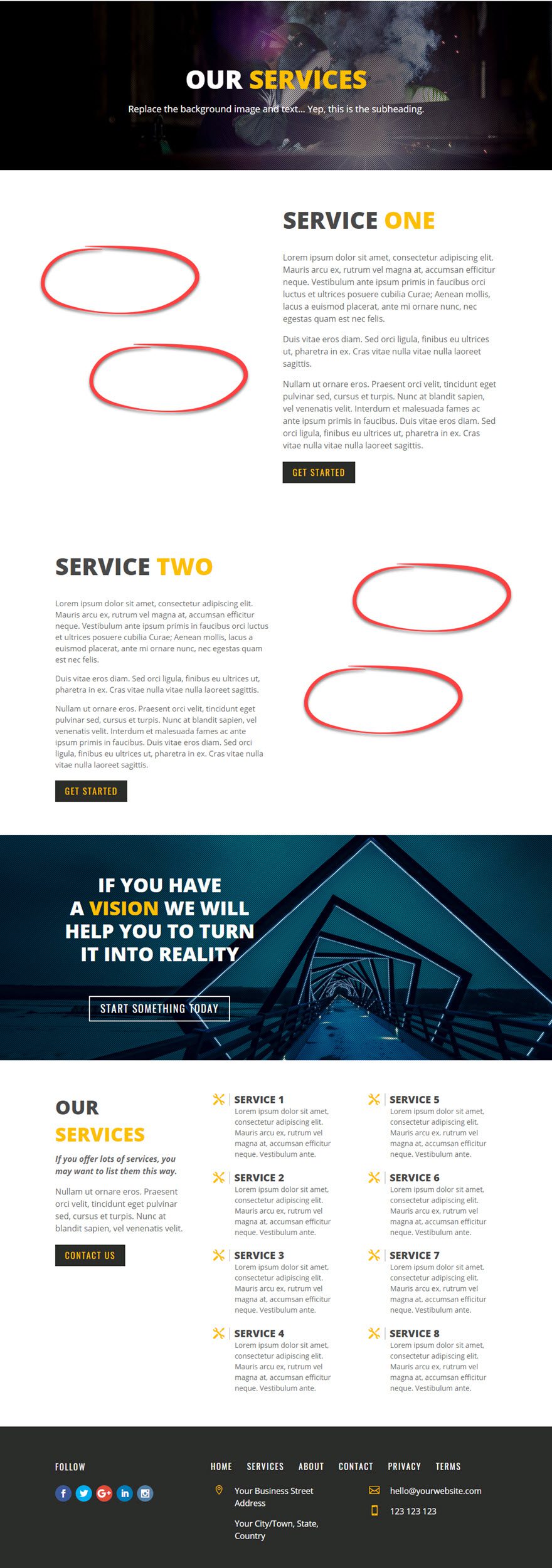
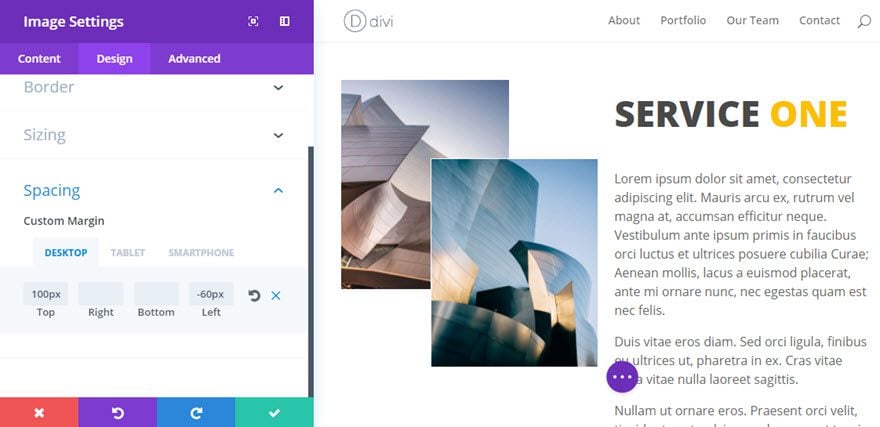
Protože přidání obrázku na stránku je poměrně jednoduchý a přímočarý proces, přidám trochu vlastního stylování, abych umístil své obrázky tak, aby se překrývaly a vytvářely efekt naskládaných obrázků.
Pojďme rovnou začít!
Pomocí vizuálního builderu přidejte standardní sekci s rozložením 1/4 1/4 1/4 1/2. Dále přidejte textový prvek do pravého sloupce 1/2 řádku. Zadejte nadpis a popis služby.
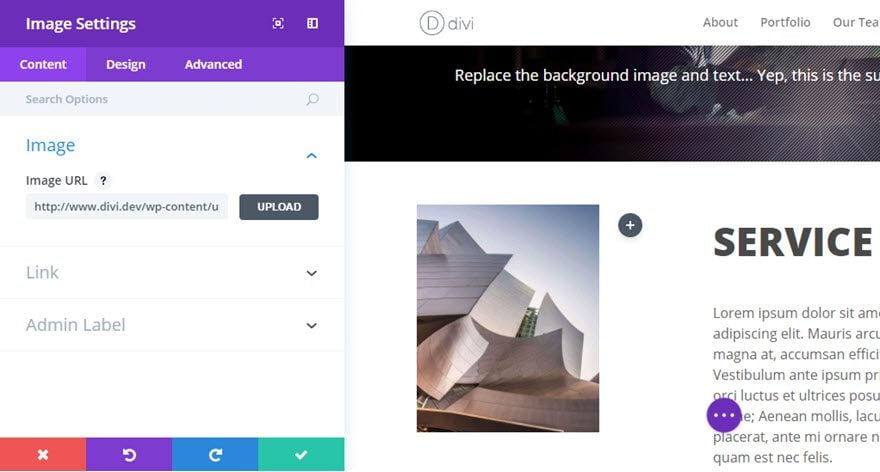
Dále přidejte modul s obrázkem do levého sloupce 1/4.
Vyplňte zadaná pole
Do druhého 1/4 sloupce (nebo prostředního sloupce) přidejte další modul obrázku a aktualizujte parametry obrázku.
To je vše pro první část. Nyní můžeme pro další sekci služby zkopírovat sekci, kterou jsme právě vytvořili. Po jejím zduplikování změňte strukturu sloupců řádku na rozložení 1/2 1/4 1/4 1/4 (opačné než v předchozím případě).
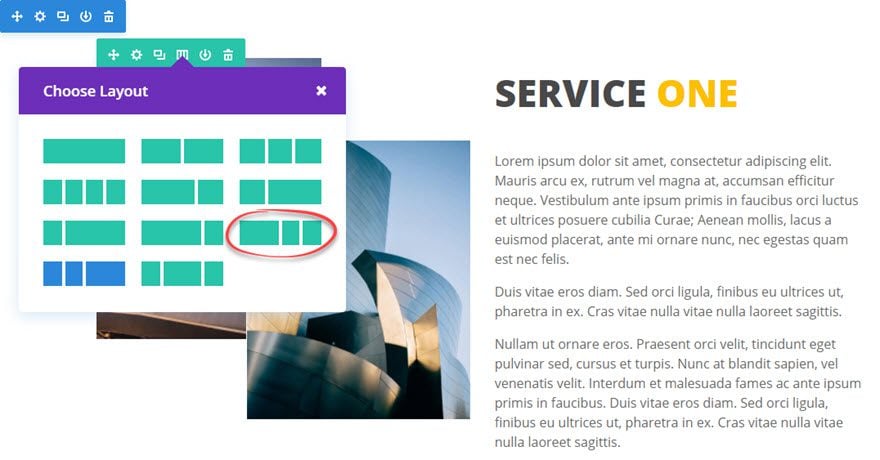
Poté přetáhněte textový prvek se záhlavím a popisem služby do levého sloupce 1/2. Nezapomeňte přetáhnout dva moduly s obrázky tak, aby vyplnily každý 1/4 sloupce (nyní vpravo).
Protože moduly obrázků jsou duplicitní, musíme pro tuto konkrétní sekci služby nahrát nové obrázky. Kromě toho mají moduly stále stejné vlastní nastavení okrajů jako první dva vytvořené moduly obrázků. Proveďte požadované změny.
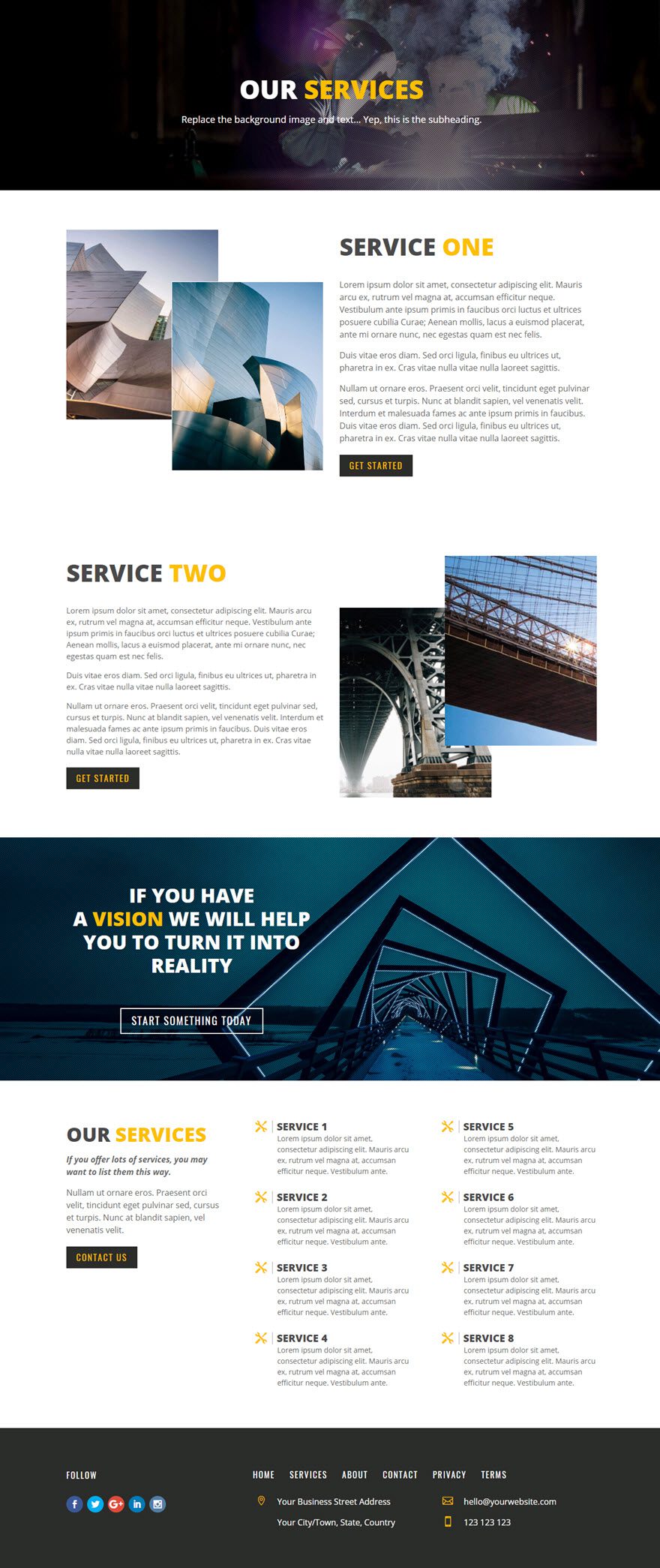
Gratulujeme! Nyní již víte, jak vkládat obrázky na své webové stránky, aby byly co nejatraktivnější :).
Děkujeme, že jste sledovali tento návod! Máte nějaké dotazy nebo připomínky? Napište nám je do komentářů níže ;) Těšíme se na vaše odpovědi :)
> Podívejte se do naší sekce nápovědy Elegant Themes Divi
Ohodnotit tento článek :
4,3/5 | 3 názor
Tento článek byl pro vás užitečný ?
Ano
Ne
3mn čtení
Knihovna Divi
3mn čtení
Jak nainstaluji plugin Divi Builder?
3mn čtení
Úvod do rozhraní Divi Builder
3mn čtení
Použití editoru rolí Divi Builder
 O společnosti LWS :
LWS je 100% francouzská webhostingová společnost, která se zaměřuje na kvalitu a inovace a nabízí pohotové a kompetentní technické služby za přijatelné ceny.
O společnosti LWS :
LWS je 100% francouzská webhostingová společnost, která se zaměřuje na kvalitu a inovace a nabízí pohotové a kompetentní technické služby za přijatelné ceny. 