 Kontaktujte nás
 Oblast pro zákazníky
 Navštivte LWS
Ohodnotit tento článek :
3,3/5 | 4 názor
Tento článek byl pro vás užitečný ?
 Ano
Ano
 Ne
Ne
 Článek číst
44498 jednou
Článek číst
44498 jednou Merci ! N'hésitez pas à
poser des questions sur nos documentations si vous souhaitez plus d'informations et nous aider à les
améliorer.
Merci ! N'hésitez pas à
poser des questions sur nos documentations si vous souhaitez plus d'informations et nous aider à les
améliorer.Vous avez noté 0 étoile(s)



Sommaire
Procédure
Místo na disku přidělené poštovním schránkám má zásadní význam pro ukládání zpráv, příloh a dalších dat. Naše webhostingové služby LWS zahrnují poštovní schránky s určitou kapacitou. V této dokumentaci vám vysvětlíme, jak zvětšit diskový prostor vašich poštovních schránek, efektivně spravovat prostor a vyhnout se jeho globálnímu zaplnění.
Přidělený diskový prostor představuje úložnou kapacitu vyhrazenou pro každou poštovní schránku. U společnosti LWS se toto přidělení liší podle vašeho hostingového plánu. Abyste se vyhnuli problémům s přijímáním nebo odesíláním e-mailů, je nezbytné tomuto limitu rozumět. Když se vaše poštovní schránky přiblíží své maximální kapacitě, může to vést k odezvám nebo ztrátám zpráv. Pravidelné sledování diskového prostoru je proto velmi důležité.
Pokud chcete zvětšit prostor na disku přidělený e-mailové adrese, musíte se nejprve ujistit, že dodatečný prostor, který chcete přidělit, je k dispozici.
K tomu je třeba zkontrolovat celkový prostor využívaný vaší e-mailovou službou.
Krok 1: Nejprve se musíte přihlásit do své zákaznické zóny LWS a získat přístup ke správě hostingu.
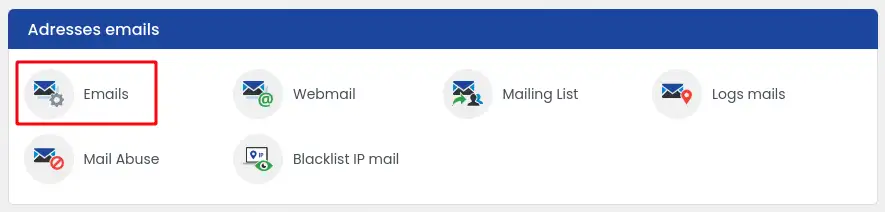
Krok 2: Po vstupu do správy hostingu najděte sekci "E-mailové adresy". Poté klikněte na položku "E-mails".
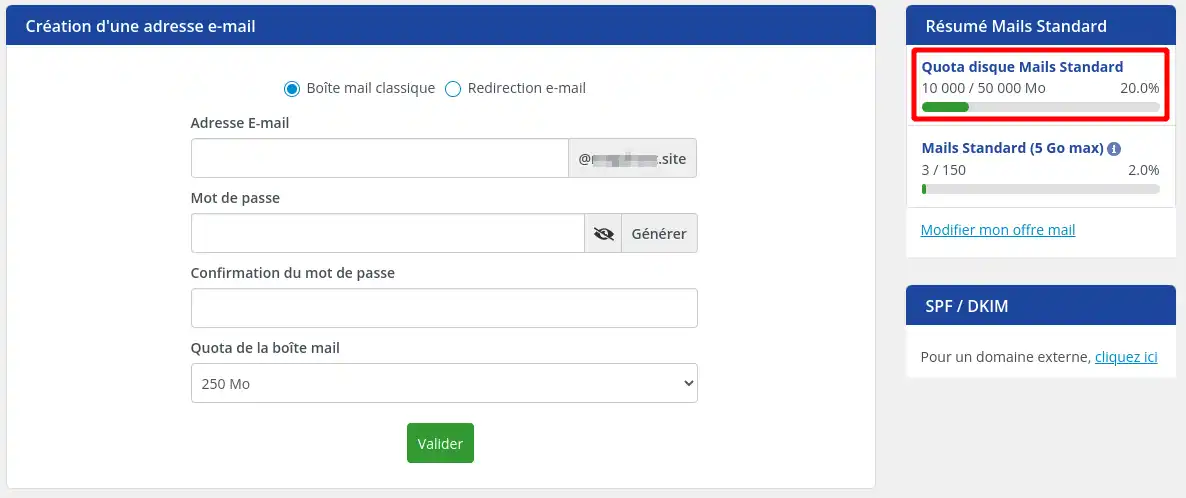
Prostor využitý ve vaší e-mailové službě je pak viditelný v části "Standardní přehled e-mailů" v pravém horním rohu okna:
Krok 1: Nejprve se musíte přihlásit do své zákaznické zóny LWS, abyste měli přístup ke správě hostingu.
Krok 2: Po vstupu do správy hostingu najděte sekci "E-mailové adresy". Poté klikněte na položku "E-maily".
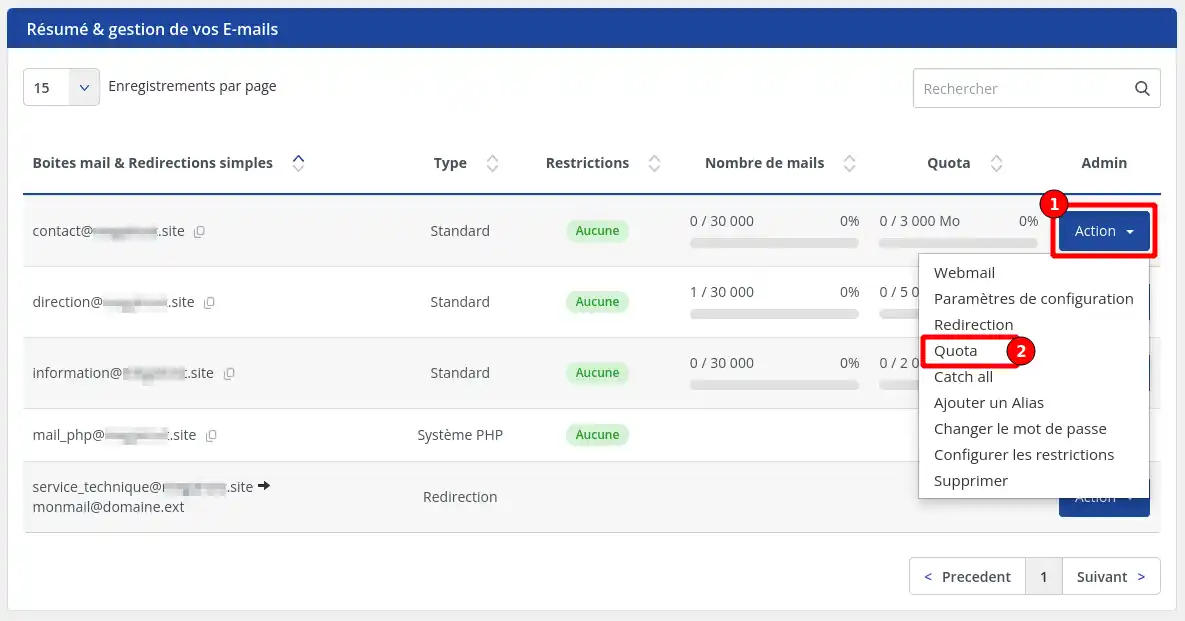
Krok 3: V seznamu e-mailových adres klikněte na tlačítko"Akce" a poté na"Kvóta" pro příslušnou e-mailovou adresu.
Krok 4 : V rozevíracím seznamu vyberte kvótu diskového prostoru, kterou chcete pro e-mailovou adresu použít, a poté klikněte na tlačítko"Uložit".
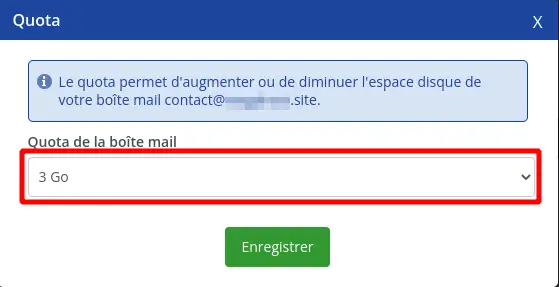
Nová kvóta bude použita téměř okamžitě.
Maximální velikost diskového prostoru pro e-mailovou adresu je 5 GB. Pokud chcete pro svou e-mailovou adresu více úložného prostoru, musíte ji převést na e-mailovou adresu Pro, která rozšiřuje úložný prostor až na 50 GB.
Existuje několik způsobů, jak uvolnit místo na disku, abyste jej mohli přidělit e-mailové adrese, pro kterou jej potřebujete.
Řešení 1: Přidělené místo na disku rozumně rozdělte na e-mailové adresy.
To zahrnuje kontrolu, zda prostor na disku přidělený jednotlivým e-mailovým adresám odpovídá jejich využití.
Nemá například smysl přidělovat 5 GB diskového prostoru e-mailové adrese, na kterou přichází velmi málo pošty. Možná bude stačit přidělit pouze jeden GB a zbylé 4 GB bude možné sdílet mezi e-mailovými adresami, které ho potřebují více.
Řešení 2: Vytvoření profesionální e-mailové adresy
Pokud jste mezi své adresy přidělili celý diskový prostor e-mailové služby a nevidíte žádný způsob, jak jej uvolnit, můžete se rozhodnout převést jednu nebo více e-mailových adres na profesionální e-mailové adresy.
Při konverzi e-mailové adresy na profesionální e-mailovou adresu bude daná adresa využívat celý diskový prostor v závislosti na zvoleném typu adresy (od 10 GB do 50 GB).
Zároveň se z celkového přiděleného prostoru uvolní místo na disku přidělené této konvertované adrese. Tím získáte volný prostor, který můžete přidělit dalším adresám až do limitu 5 GB na jednu e-mailovou adresu.
Nyní již víte, jak :
🚀 Díky těmto klíčovým krokům jste nyní vybaveni pro efektivní správu e-mailového prostoru a bezproblémový průběh komunikace. 📧
🙌 Děkujeme, že jste se řídili našimi radami, a neváhejte se s námi podělit o své zkušenosti nebo se zeptat na jakékoli otázky zanecháním komentáře níže. Vaše zpětná vazba je neocenitelná a pomáhá nám zlepšovat naše služby!
Ohodnotit tento článek :
3,3/5 | 4 názor
Tento článek byl pro vás užitečný ?
Ano
Ne
1mn čtení
Kvóty a e-mailové limity u sdílených webhostingových balíčků
0mn čtení
Jak mohu zvýšit počet e-mailových adres ve svém hostingovém balíčku?
Bonjour,
Merci de votre retour.
Oui bien sûr, c'est possible avec nos formules Mail Pro.
Ces formules permettent d'augmenter l'espace alloué aux boites mails.
Voici un ensemble de documentation sur les formules Mail Pro :
Je vous remercie de votre attention et reste à votre disposition pour toute autre question ou complément d'information.
Nous vous invitons à contacter notre service support à travers votre espace client, afin de vous apporter une aide si vous rencontrez des difficultés quelconque. (Contacter le support LWS)
Cordialement, L'équipe LWS
Bonjour,
Nos services de messagerie mettent à disposition un espace de stockage défini, ainsi que les outils standards permettant la gestion des messages (tri, suppression, archivage, gestion des pièces jointes, etc.).
La réduction de l’espace utilisé dépend donc principalement de l’utilisation qui en est faite : suppression des messages et pièces jointes inutiles, tri régulier des dossiers, archivage local si nécessaire (à l'aide de logiciels de messagerie), ou configuration de règles de messagerie adaptées à vos besoins.
Vous avez également la possibilité de télécharger une archive de restauration de vos mails afin de pouvoir la faire restaurer quand cela est nécessaire. Il faudra toutefois prévoir l'espace disque nécessaire pour procéder à sa restauration.
Nous restons bien entendu disponibles pour vous orienter sur les bonnes pratiques de gestion de votre messagerie. En revanche, l’évolution de l’espace de stockage, lorsqu’il devient insuffisant par rapport à l’usage, fait effectivement partie des options proposées.
Cordialement, L'équipe LWS
 O společnosti LWS :
LWS je 100% francouzská webhostingová společnost, která se zaměřuje na kvalitu a inovace a nabízí pohotové a kompetentní technické služby za přijatelné ceny.
O společnosti LWS :
LWS je 100% francouzská webhostingová společnost, která se zaměřuje na kvalitu a inovace a nabízí pohotové a kompetentní technické služby za přijatelné ceny. 