 Kontaktujte nás
 Oblast pro zákazníky
 Navštivte LWS
Ohodnotit tento článek :
Tento článek byl pro vás užitečný ?
 Ano
Ano
 Ne
Ne
 Článek číst
11022 jednou
Článek číst
11022 jednou Merci ! N'hésitez pas à
poser des questions sur nos documentations si vous souhaitez plus d'informations et nous aider à les
améliorer.
Merci ! N'hésitez pas à
poser des questions sur nos documentations si vous souhaitez plus d'informations et nous aider à les
améliorer.Vous avez noté 0 étoile(s)



Sommaire
Procédure
PrestaShop je bezplatná platforma pro elektronické obchodování s otevřeným zdrojovým kódem, která vám umožní vytvořit a spravovat internetový obchod. Nabízí širokou škálu funkcí, které usnadňují založení online obchodu bez pokročilých vývojářských dovedností. Prestashop Manager, zkráceně PSManager, je nástroj vyvinutý společností LWS, který vylepšuje práci s Prestashopem přímo v zákaznické zóně. Zálohování, změna hesla uživatele nebo automatické připojení k vašemu obchodu jsou jen některé z věcí, které můžete s naším nástrojem provádět.
Prestashop Manager je nástroj pro správu instalace, stejně jako WordPress Manager, takže jej najdete na stejném místě jako WordPress Manager: v sekci "Software" ve vašem ovládacím panelu LWS.
Pro připojení k nástroji Prestashop Manager postupujte podle této dokumentace.
Ve Správci PS můžete vidět všechny obchody Prestashop nainstalované na vašem hostingu, pokud nějaké máte. Pokud tento nástroj používáte poprvé, žádné obchody neuvidíte.
Pro zjištění obchodů přítomných na vašem hostingu vás vyzýváme, abyste postupovali podle této dokumentace.
Nemáte žádný obchod?
Pokud na svých stránkách nemáte žádné obchody Prestashop, nezoufejte! Tato dokumentace vám krok za krokem vysvětlí, jak nainstalovat nový web Prestashop na váš hosting.
Jakmile je obchod nainstalován, můžete se vrátit do Správce PS a pokračovat.
Správce PS Manager vám umožňuje ověřit se na ovládacím panelu vašeho obchodu Prestashop, aniž byste museli zadávat své přihlašovací údaje. Tato praktická funkce je vysvětlena v této dokumentaci.
"Aktualizovat heslo ADMIN" umožňuje změnit heslo libovolného uživatele SuperAdmin ve vašem obchodě. Tato možnost je popsána v této dokumentaci.
Kliknutím na možnost "Spravovat instalaci Prestashopu" v podnabídce webu budete přesměrováni na zcela novou stránku umožňující různé další akce.
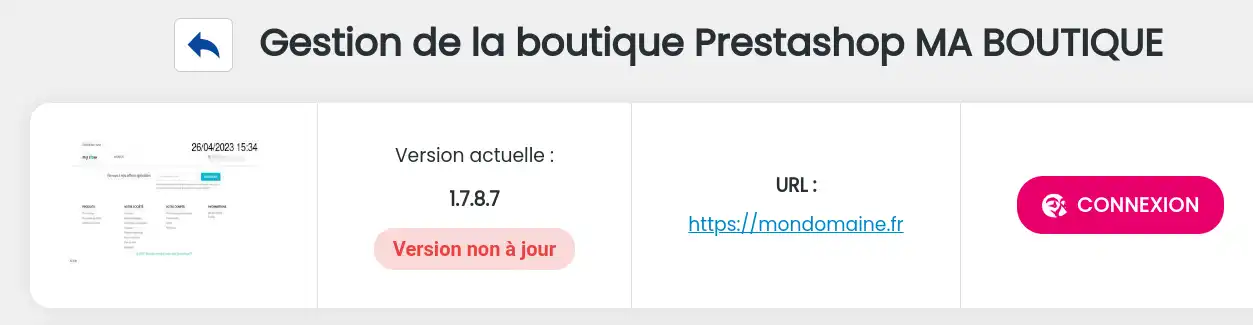
V horní části stránky najdete základní informace o spravovaném obchodě, jako je jeho název, adresa URL, verze a náhled jeho domovské stránky. Nechybí ani tlačítko pro přihlášení, které funguje podobně jako to, které najdete na předchozí stránce. To znamená, že vždy budete vědět, kterou stránku upravujete, bez ohledu na to, na které stránce se nacházíte.
Stránka se snímky
Stejná stránka umožňuje vytvářet snímky, tedy kopie stavu webu v daném okamžiku. Zjednodušeně řečeno se jedná o druh zálohy, kterou můžete vytvořit kdykoli chcete a v libovolném počtu kopií.
Tato dokumentace vysvětluje, jak to provést.
Zde je několik videí, která můžete zhlédnout, abyste mohli vytvořit a upravit svůj obchod Prestashop podle svých představ:
Vytvoření internetového obchodu s Prestashopem - Kompletní návod od A do Z
Nyní již víte, jak :
Tento článek byl navržen tak, aby vás krok za krokem provedl zvládnutím programu Prestashop Manager a zajistil optimální správu vašeho internetového obchodu. 🛍️🚀
Doufáme, že pro vás budou tyto informace užitečné a že vám pomohou vytěžit z vašeho elektronického obchodu maximum. Děkujeme za přečtení a neváhejte se podělit o své zkušenosti nebo položit své otázky zanecháním komentáře níže! 👇 Váš názor je pro nás důležitý a pomáhá nám zlepšovat naše služby.
Děkujeme a brzy na viděnou na LWS! 😊👋
Ohodnotit tento článek :
Tento článek byl pro vás užitečný ?
Ano
Ne
1mn čtení
Jak mohu vyhledat instalace Prestashopu na svém hostingu?
0mn čtení
Jak se připojím ke svému webu Prestashop pomocí Správce?
0mn čtení
Jak odstraním svůj web Prestashop pomocí Správce PS?
1mn čtení
Jak spravuji hesla uživatelů Prestashopu pomocí Správce PS?
 O společnosti LWS :
LWS je 100% francouzská webhostingová společnost, která se zaměřuje na kvalitu a inovace a nabízí pohotové a kompetentní technické služby za přijatelné ceny.
O společnosti LWS :
LWS je 100% francouzská webhostingová společnost, která se zaměřuje na kvalitu a inovace a nabízí pohotové a kompetentní technické služby za přijatelné ceny. 