 Kontaktujte nás
 Oblast pro zákazníky
 Navštivte LWS
Ohodnotit tento článek :
Tento článek byl pro vás užitečný ?
 Ano
Ano
 Ne
Ne
 Článek číst
7159 jednou
Článek číst
7159 jednou Merci ! N'hésitez pas à
poser des questions sur nos documentations si vous souhaitez plus d'informations et nous aider à les
améliorer.
Merci ! N'hésitez pas à
poser des questions sur nos documentations si vous souhaitez plus d'informations et nous aider à les
améliorer.Vous avez noté 0 étoile(s)



Sommaire
Procédure
Při práci na webových stránkách Prestashop můžete narazit na problémy, jako je nechtěná výměna nebo odstranění dat. Abyste se vyhnuli jakýmkoli problémům, PS Manager vám umožní vytvořit okamžitou zálohu (snímek) vašeho webu, kterou můžete v případě potřeby kdykoli obnovit.
V této části vám vysvětlíme, jak vytvořit snímek vašeho webu Prestashop. Snímek je dočasná záloha, kterou můžete kdykoli vytvořit a v případě potřeby obnovit.
Nejprve se musíte připojit ke svému účtu LWS a získat přístup ke sdílenému hostingu, kde je váš web Prestashop umístěn.
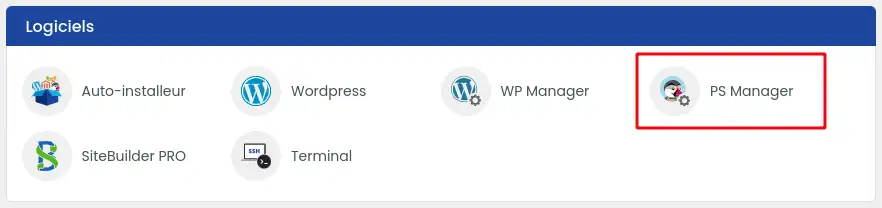
Poté klikněte na"Správce PS" v sekci"Software" vašeho webhostingu.
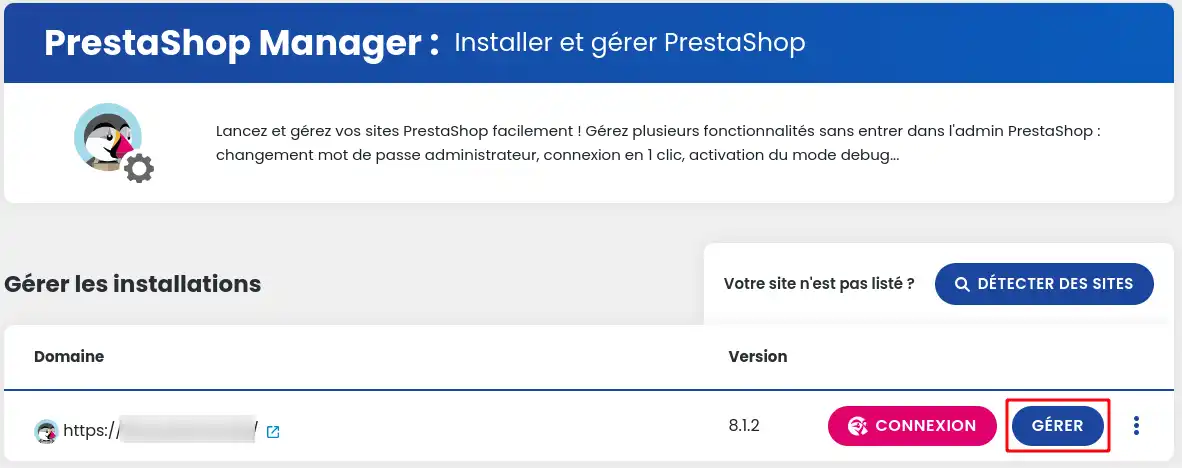
Poté klikněte na tlačítko"Spravovat" u webu, který chcete zálohovat.
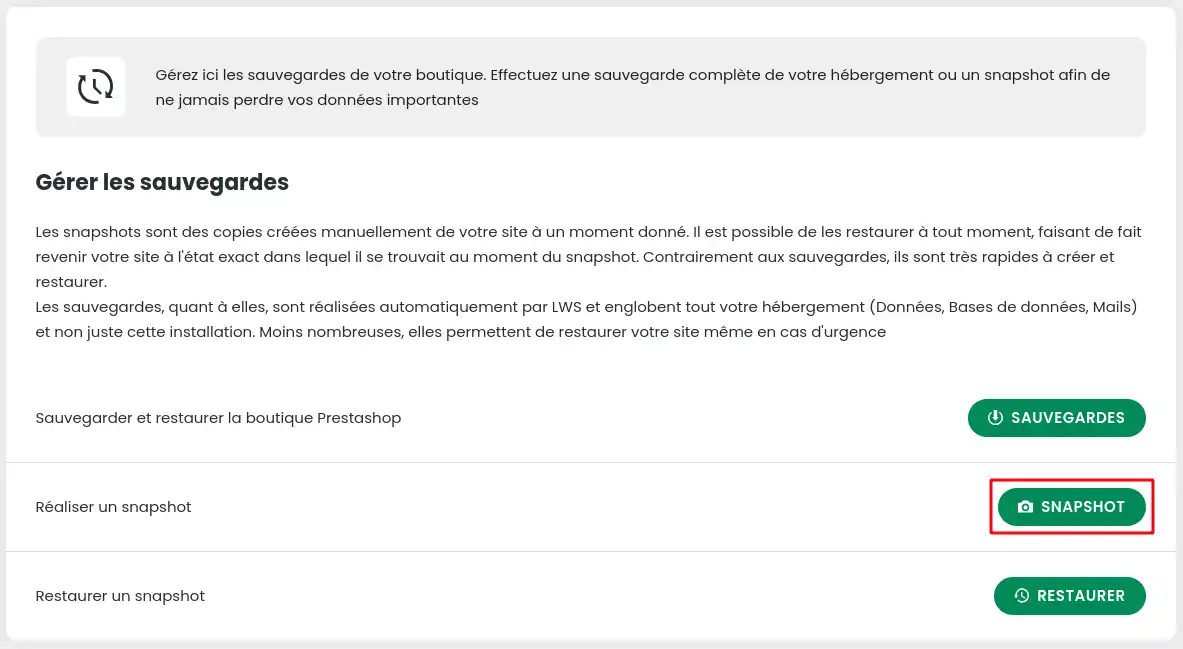
Po vstupu do Správce PS pro váš web Prestashop klikněte na adrese na tlačítko "Snímek".
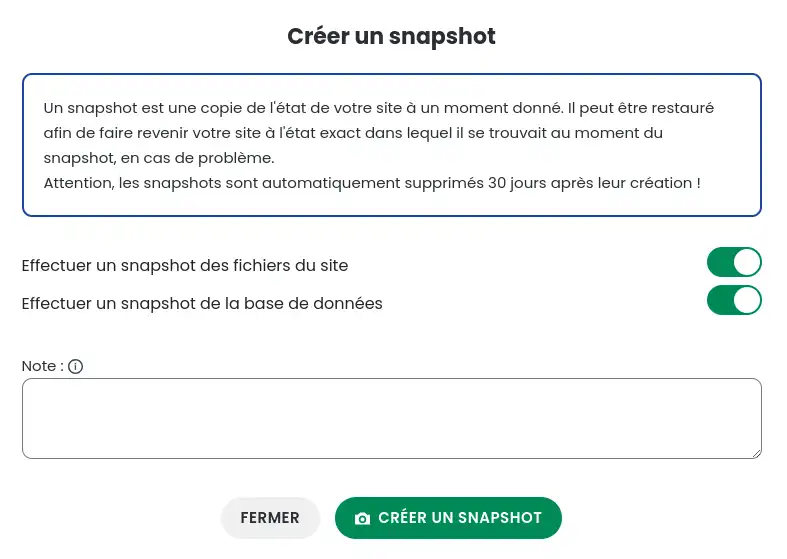
Otevře se okno, ve kterém můžete vytvořit zálohu pouze webových souborů, pouze databáze nebo obou. Můžete také zadat krátký popis, který vám v případě potřeby usnadní vyhledání snímku, který chcete obnovit.
Poté, co jsme si vysvětlili, jak vytvořit snímek, si nyní ukážeme, jak jej v případě potřeby obnovit.
Nejprve se musíte připojit ke svému účtu LWS a získat přístup ke sdílenému hostingu, kde je váš web Prestashop umístěn.
Poté klikněte na"PS Manager" v sekci"Software" vašeho webhostingu.
Poté klikněte na tlačítko"Spravovat" u webu, který chcete obnovit.
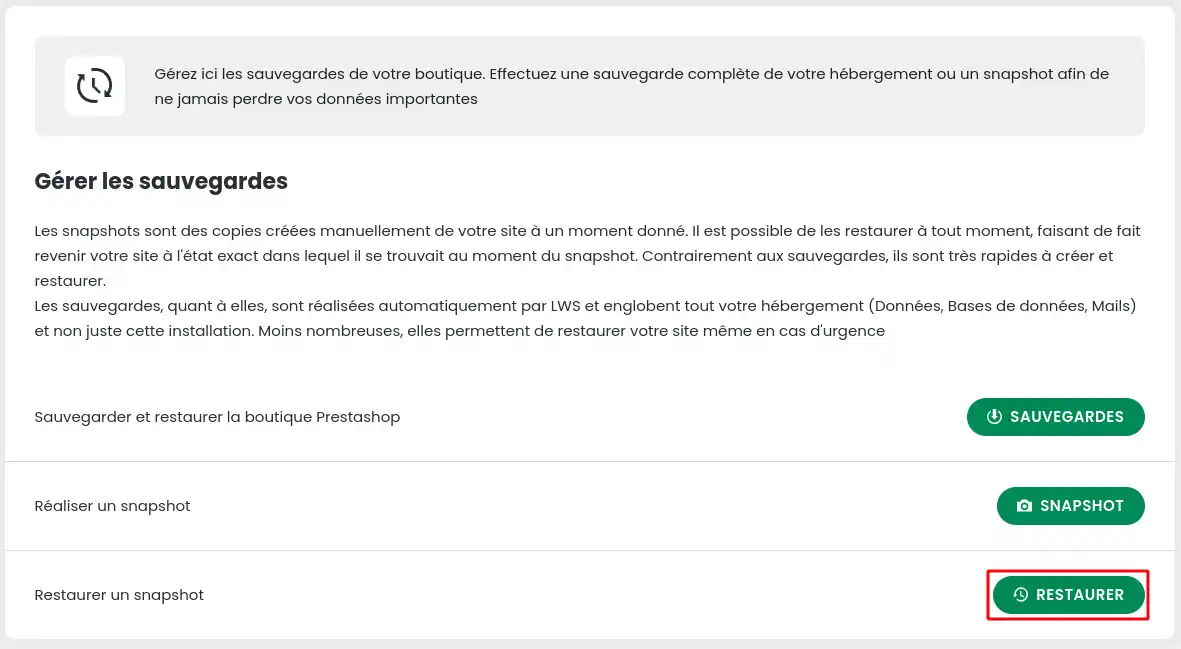
Jakmile se dostanete do Správce webu Prestashop, klikněte na tlačítko "Obnovit".
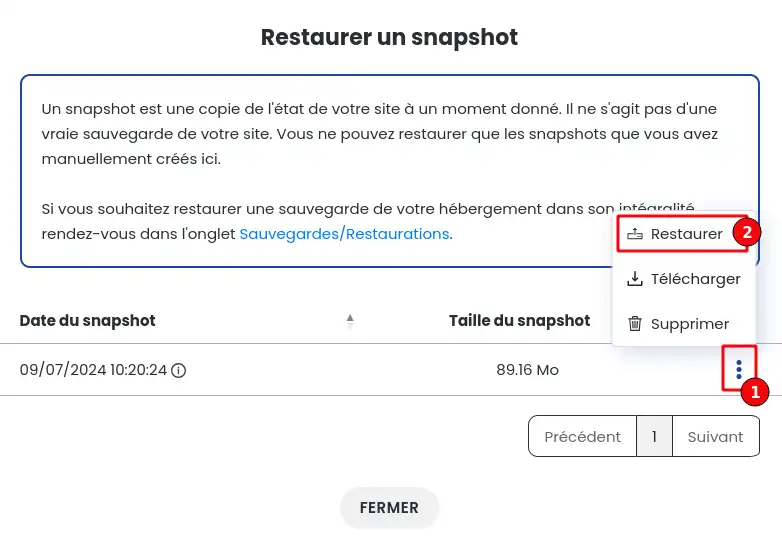
Otevře se okno, ve kterém můžete obnovit dříve vytvořený snímek. Za tímto účelem nejprve klikněte na ikonu se třemi tečkami (1) snímku, který chcete obnovit, a poté vyberte možnost"Obnovit".
Nyní již víte, jak :
- Vytvořit snímek webu Prestashop pro dočasnou zálohu, kterou lze v případě potřeby snadno obnovit.
- Přistupte ke svému účtu LWS a procházejte sdílený hosting, abyste mohli spravovat své stránky.
- Používat Správce PS k provádění operací zálohování a obnovy dat.
- Obnovte snímek několika kliknutími a v případě nouze se vraťte k předchozí verzi webu.
Doufáme, že vám tento článek pomohl lépe pochopit proces zálohování a obnovy v Prestashopu pomocí Správce PS. 🛠️💾
Nezapomeňte, že pravidelné zálohování webu je nezbytné, abyste předešli jakémukoli riziku ztráty dat. 👍
Děkujeme, že jste dočetli až sem! Pokud máte nějaké dotazy nebo připomínky, o které se chcete podělit, neváhejte zanechat komentář níže.
Vašeho názoru si vážíme a vždy vás rádi uslyšíme! 📝💬
Ohodnotit tento článek :
Tento článek byl pro vás užitečný ?
Ano
Ne
1mn čtení
Jak mohu vylepšit své zkušenosti s aplikací Prestashop Manager?
1mn čtení
Jak mohu vyhledat instalace Prestashopu na svém hostingu?
0mn čtení
Jak se připojím ke svému webu Prestashop pomocí Správce?
0mn čtení
Jak odstraním svůj web Prestashop pomocí Správce PS?
 O společnosti LWS :
LWS je 100% francouzská webhostingová společnost, která se zaměřuje na kvalitu a inovace a nabízí pohotové a kompetentní technické služby za přijatelné ceny.
O společnosti LWS :
LWS je 100% francouzská webhostingová společnost, která se zaměřuje na kvalitu a inovace a nabízí pohotové a kompetentní technické služby za přijatelné ceny. 