 Kontaktujte nás
 Oblast pro zákazníky
 Navštivte LWS
Ohodnotit tento článek :
5/5 | 1 názor
Tento článek byl pro vás užitečný ?
 Ano
Ano
 Ne
Ne
 Článek číst
17790 jednou
Článek číst
17790 jednou Merci ! N'hésitez pas à
poser des questions sur nos documentations si vous souhaitez plus d'informations et nous aider à les
améliorer.
Merci ! N'hésitez pas à
poser des questions sur nos documentations si vous souhaitez plus d'informations et nous aider à les
améliorer.Vous avez noté 0 étoile(s)



Sommaire
Procédure
Stejně jako tlačítka mohou být použita k vytvoření výzvy k akci, může přidání obrázků na vaše webové stránky zvýšit jejich atraktivitu. Je však třeba poznamenat, že obrázky mohou být těžké. Proto je nutné před jejich přidáním na web snížit jejich hmotnost. Pokud jsou obrázky příliš těžké a/nebo příliš velké, může dojít ke zpomalení zobrazení vašeho webu. Chcete-li optimalizovat hmotnost obrázků, nahlédněte do následující dokumentace: https: //help.lws-hosting.com/cs/Jak-optimalizovat-obrazky-pro-sve-webove-stranky.
1. Nejprve se připojte k rozhraní SiteBuilder Pro.
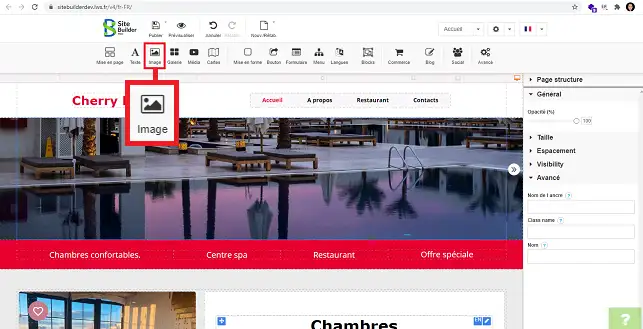
2. Klikněte na"Image" (Obrázek) na panelu nástrojů v horní části rozhraní.
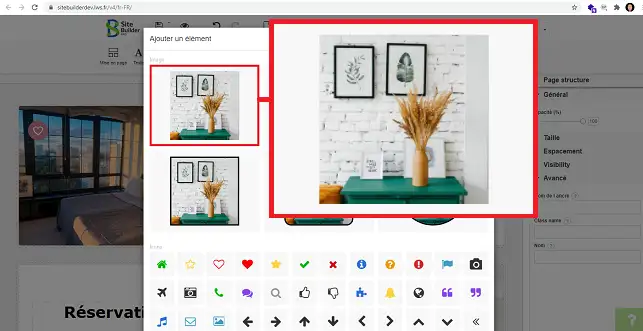
3. Kliknutím na obrázek zvolte požadovaný styl rámečku.
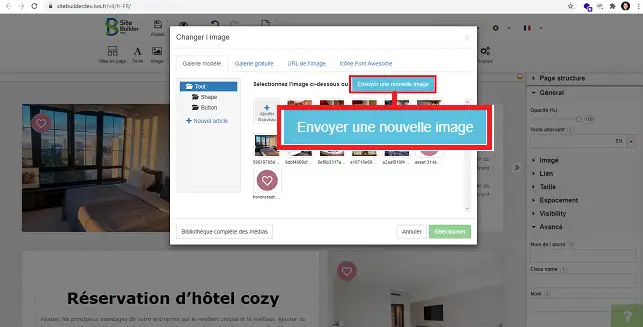
4. Pokud chcete nahrát obrázek z počítače, klikněte na"Odeslat nový obrázek". Vyberte svůj obrázek a klikněte na tlačítko"Otevřít".
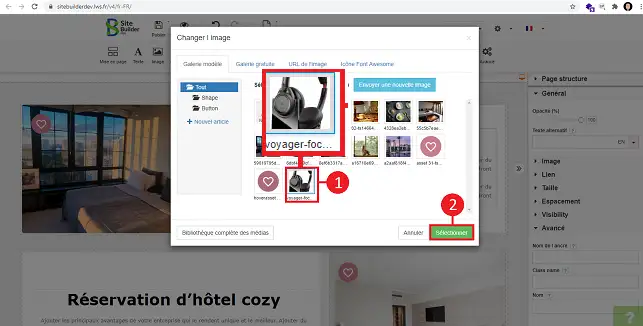
5. Kliknutím na požadovaný obrázek jej vyberte z galerie médií. Nakonec klikněte na tlačítko"Vybrat".
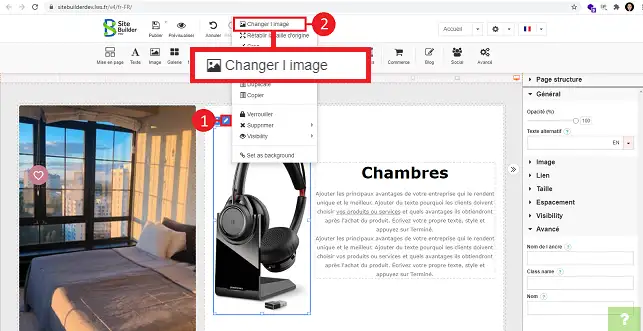
1. Obrázek můžete změnit tak, že jej vyberete a kliknete na stylus. Poté klikněte na tlačítko"Změnit obrázek".
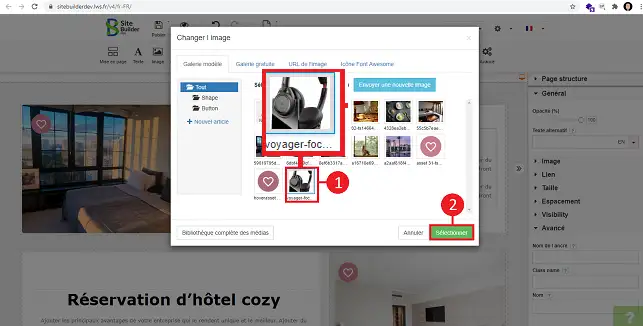
2. Vyberte jiný obrázek a kliknutím na tlačítko"Vybrat" uložte svůj požadavek.
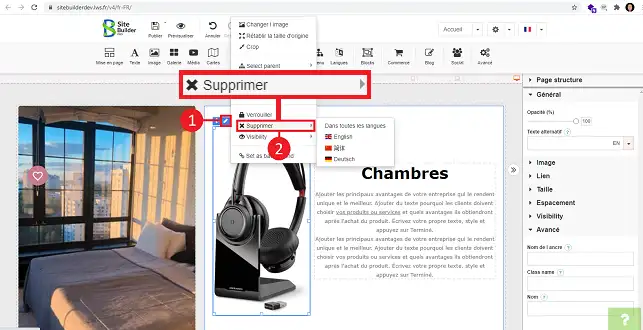
3. Obrázek můžete odstranit kliknutím na stylus nad ním a poté na"Delete" (Odstranit).
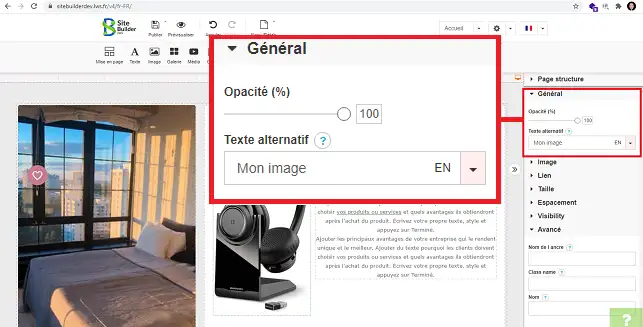
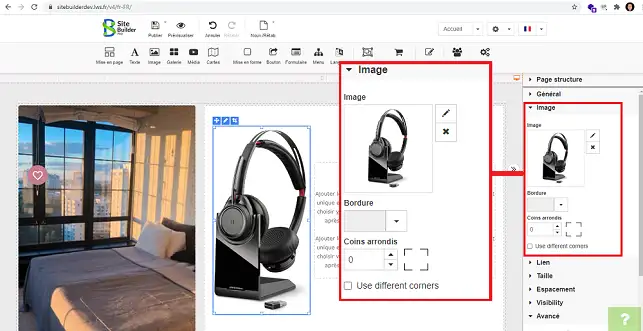
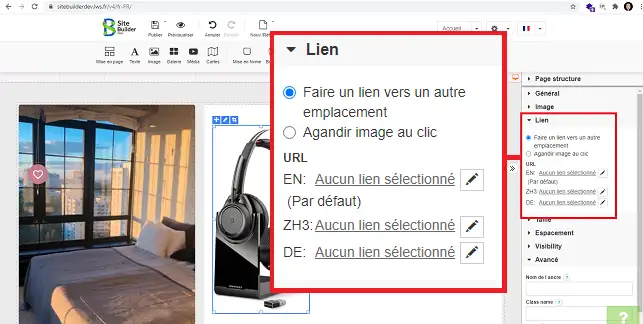
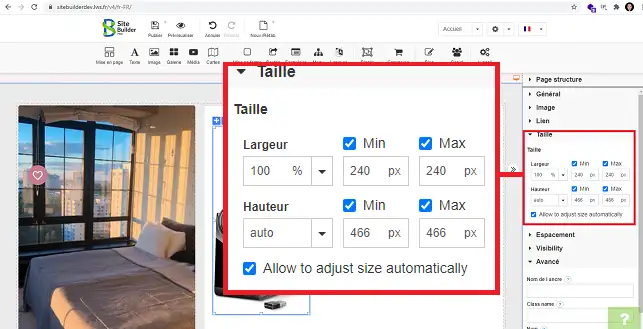
Pravý sloupec nástroje SiteBuilder umožňuje upravit některé parametry vašeho obrázku.
Nyní víte, jak :
Použitím těchto jednoduchých kroků můžete výrazně zlepšit uživatelský zážitek na svých stránkách a učinit je dynamičtějšími a interaktivnějšími. Děkujeme vám za přečtení tohoto článku a neváhejte se podělit o své názory nebo položit otázky zanecháním komentáře níže. Vaše zpětná vazba je neocenitelná a pomáhá nám zlepšovat naše služby 😊👇.
Ohodnotit tento článek :
5/5 | 1 názor
Tento článek byl pro vás užitečný ?
Ano
Ne
2mn čtení
Jak vložím nový prvek v aplikaci SiteBuilder Pro?
1mn čtení
Jak mohu upravit existující prvek v aplikaci SiteBuilder Pro?
1mn čtení
Jak vložím galerii obrázků do aplikace SiteBuilder Pro?
1mn čtení
Jak vložím komentáře v aplikaci SiteBuilder Pro?
Bonjour,
Merci de votre retour.
Sur SiteBuilderPro, vous pouvez utiliser l'outil Galerie, afin de mettre des galeries d'images sur votre site.
Après, vous avez des paramètres à modifier pour paramétrer la galerie comme vous souhaitez (défilement d'images etc..)
Je vous remercie de votre attention et reste à votre disposition pour toute autre question ou complément d'information.
Nous vous invitons à contacter notre service support à travers votre espace client, afin de vous apporter une aide si vous rencontrez des difficultés quelconque. (Contacter le support LWS)
Cordialement, L'équipe LWS
Bonjour,
Je vous remercie pour votre retour.
Afin de pouvoir répondre au mieux à votre demande, je vous invite à contacter le support technique depuis votre espace client afin qu'on vous apporte une réponse claire et qu'un échange ait lieu, car il est possible que les explications ne sois pas suffisante et qu'on doive vous envoyer des captures d'écran et des procédures à suivre.
Je vous remercie pour votre compréhension et reste tout de même à votre disposition pour toute autre question ou complément d'information.
Cordialement, L'équipe LWS.
 O společnosti LWS :
LWS je 100% francouzská webhostingová společnost, která se zaměřuje na kvalitu a inovace a nabízí pohotové a kompetentní technické služby za přijatelné ceny.
O společnosti LWS :
LWS je 100% francouzská webhostingová společnost, která se zaměřuje na kvalitu a inovace a nabízí pohotové a kompetentní technické služby za přijatelné ceny. 