 Kontaktujte nás
 Oblast pro zákazníky
 Navštivte LWS
Ohodnotit tento článek :
Tento článek byl pro vás užitečný ?
 Ano
Ano
 Ne
Ne
 Článek číst
22478 jednou
Článek číst
22478 jednou Merci ! N'hésitez pas à
poser des questions sur nos documentations si vous souhaitez plus d'informations et nous aider à les
améliorer.
Merci ! N'hésitez pas à
poser des questions sur nos documentations si vous souhaitez plus d'informations et nous aider à les
améliorer.Vous avez noté 0 étoile(s)



Sommaire
Procédure
Chcete-li zálohovat a obnovit data pomocí Thunderbirdu (bezplatný software), klikněte zde.
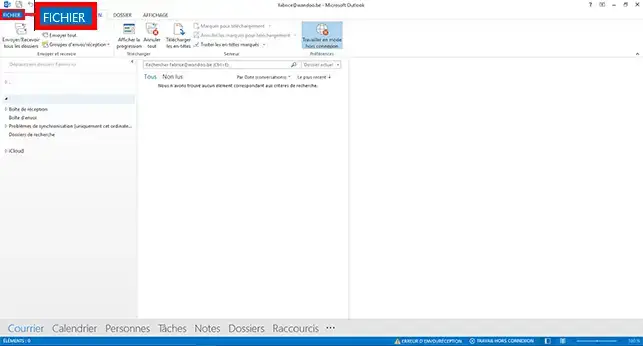
1. Otevřete svůj e-mailový software a klikněte na tlačítko"Soubor" v horní části stránky a nakonfigurujte svou e-mailovou adresu.
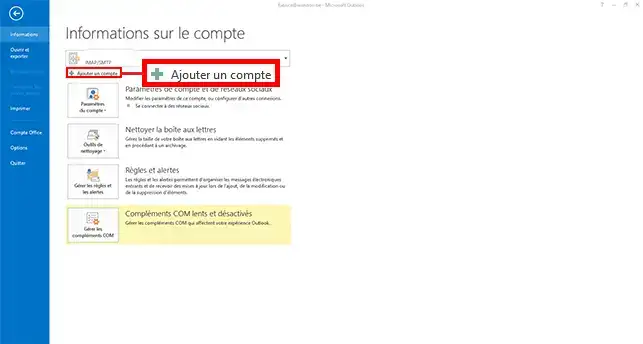
2. Klikněte na tlačítko"Přidat účet".
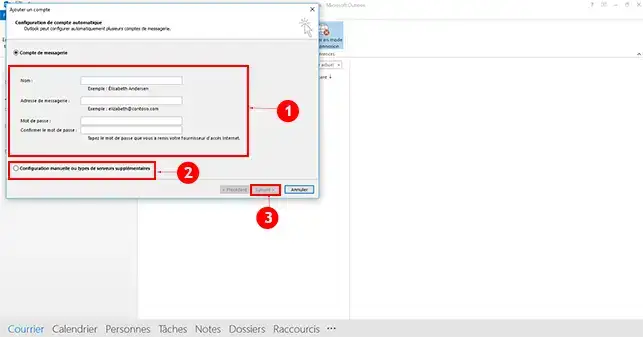
3. Ve formuláři vyplňte následující informace:
Poté zaškrtněte políčko"Ruční konfigurace nebo další typy serverů" a klikněte na tlačítko"Další".
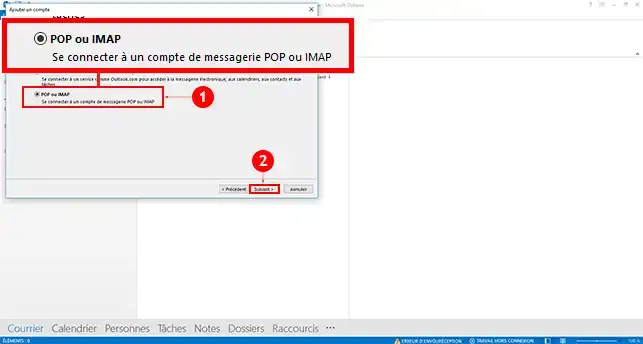
4. Vyberte možnost"Pop nebo Imap" a klikněte na tlačítko"Next".
5. Vyplňte formulář následujícím způsobem:
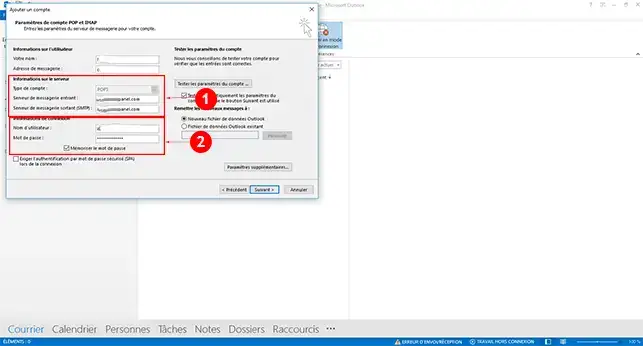
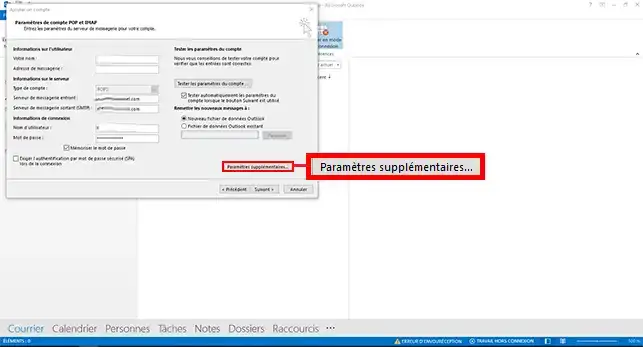
6. Klikněte na tlačítko"Další nastavení".
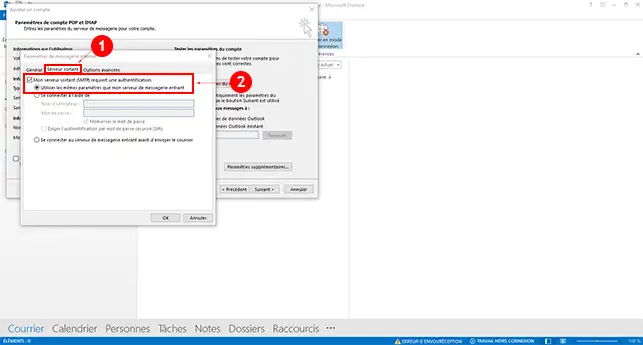
7. Přejděte na kartu"Server odchozí pošty" a zaškrtněte políčka"Můj server odchozí pošty (SMTP) vyžaduje ověření" a"Použít stejná nastavení jako můj server příchozí pošty".
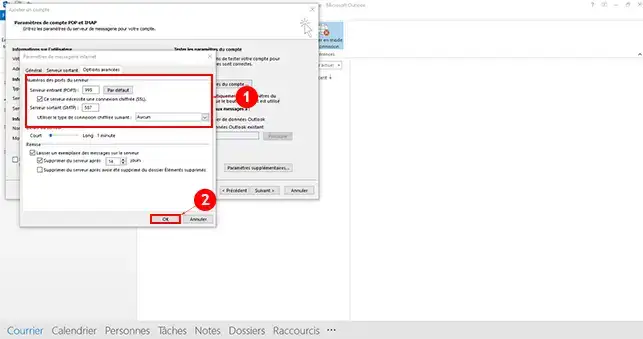
8. Přejděte na "Rozšířené možnosti" a zaškrtněte políčko "Tento server vyžaduje šifrované připojení" u serveru POP. 9. Změňte port SMTP na jeden z následujících:
Jakmile je konfigurace dokončena, klikněte na tlačítko"OK".
9. Klikněte na tlačítko"Další".
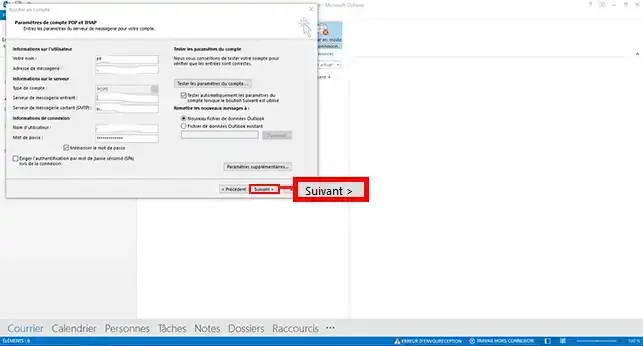
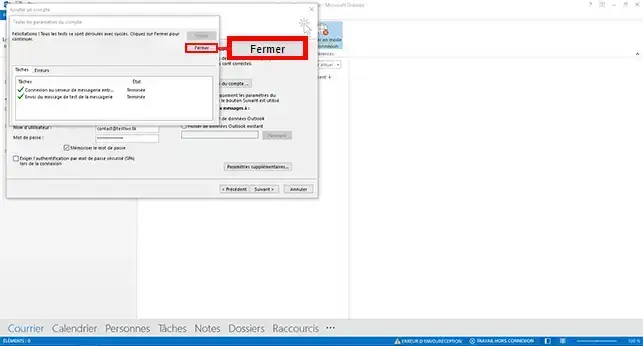
10. Měl by být proveden test. Pokud je konfigurace správná a nejsou viditelné žádné chyby, klikněte na tlačítko"Zavřít".
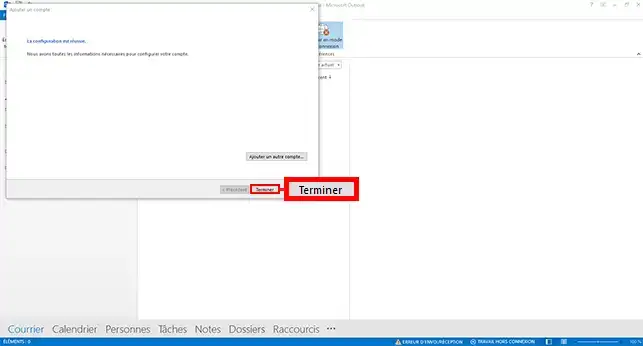
11. Nakonec klikněte na tlačítko"Finish" (Dokončit).
Pokud změníte webové vzorce, můžete rychle obnovit e-maily ze softwaru Outlook do svého Webmailu podle níže uvedených kroků:
1. Nejprve je třeba vytvořit e-mailovou adresu v příslušném balíčku pomocí následujících postupů:
2. Po vytvoření e-mailové adresy v plánu je třeba pro vytvoření e-mailové adresy v softwaru postupovat stejně, jak je uvedeno v předchozí kapitole. Musíte ji však nakonfigurovat pomocí protokolu IMAP, nikoli protokolu POP.
3. Vyberte e-maily ve složce"Doručená pošta" adresy, kterou jste použili k zálohování. To provedete tak, že vyberete složku doručené pošty a současně stisknete klávesy [CTRL] + A.
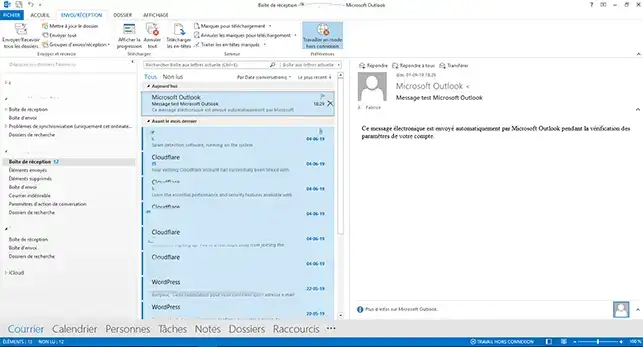
4. Klikněte pravým tlačítkem myši, přejděte na položku"Přesunout" a poté napoložku "Jiná složka".
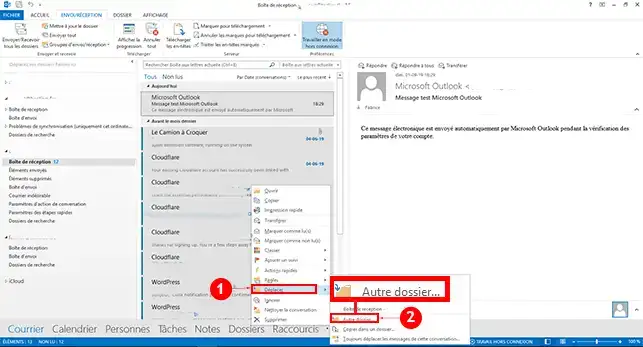
5. Vyberte složku, do které chcete e-maily přesunout do nové schránky, a poté kliknutím na tlačítko"OK" potvrďte svůj požadavek.
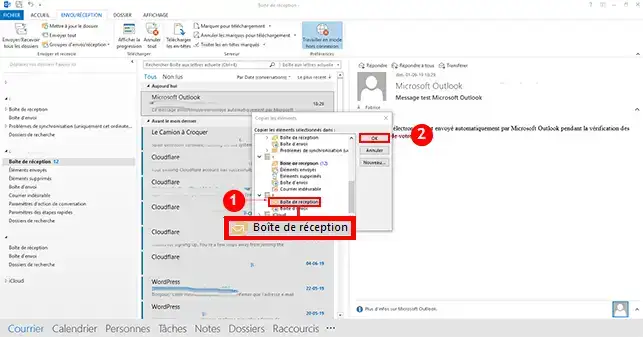
E-maily budou viditelné ve webové poště e-mailové adresy nového webového balíčku. Pokud máte hodně e-mailů, může jejich přesun z aplikace Outlook do webové pošty chvíli trvat.
Nyní můžete zálohovat e-mailovou schránku na svém účtu Outlook a také přenést e-maily z aplikace Outlook do webmailu na svém webhostingovém balíčku s LWS.
Neváhejte se podělit o své komentáře a dotazy.
Ohodnotit tento článek :
Tento článek byl pro vás užitečný ?
Ano
Ne
1mn čtení
Jak mohu ukládat e-maily ve webmailu?
0mn čtení
Jak mohu tyto e-maily uložit do počítače pomocí Thunderbirdu?
 O společnosti LWS :
LWS je 100% francouzská webhostingová společnost, která se zaměřuje na kvalitu a inovace a nabízí pohotové a kompetentní technické služby za přijatelné ceny.
O společnosti LWS :
LWS je 100% francouzská webhostingová společnost, která se zaměřuje na kvalitu a inovace a nabízí pohotové a kompetentní technické služby za přijatelné ceny. 