 Kontaktujte nás
 Oblast pro zákazníky
 Navštivte LWS
Ohodnotit tento článek :
5/5 | 1 názor
Tento článek byl pro vás užitečný ?
 Ano
Ano
 Ne
Ne
 Článek číst
13659 jednou
Článek číst
13659 jednou Merci ! N'hésitez pas à
poser des questions sur nos documentations si vous souhaitez plus d'informations et nous aider à les
améliorer.
Merci ! N'hésitez pas à
poser des questions sur nos documentations si vous souhaitez plus d'informations et nous aider à les
améliorer.Vous avez noté 0 étoile(s)



Sommaire
Procédure
V této dokumentaci vás provedeme procesem synchronizace kalendáře Nextcloud s Kalendářem, ať už používáte iPhone, zařízení Android nebo Mac.
V následujících třech částech se budeme podrobně věnovat krokům specifickým pro jednotlivé platformy, které vám umožní plně využít synchronizaci kalendáře Nextcloud s vaším Kalendářem. Ať už chcete mít okamžitý přístup ke svým událostem, ať jste kdekoli, efektivně spolupracovat se svým týmem nebo si jednoduše zjednodušit správu kalendáře, tato dokumentace vám ukáže, jak toho dosáhnout.
V této části vám ukážeme, jak synchronizovat kalendář Nextcloud Calendar se zařízeními se systémem iOS (iPhone a iPad), abyste měli snadný přístup ke svým událostem a schůzkám, ať jste kdekoli.
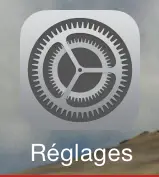
Krok 1: Přejděte do aplikace Nastavení v zařízení iPhone nebo iPad :
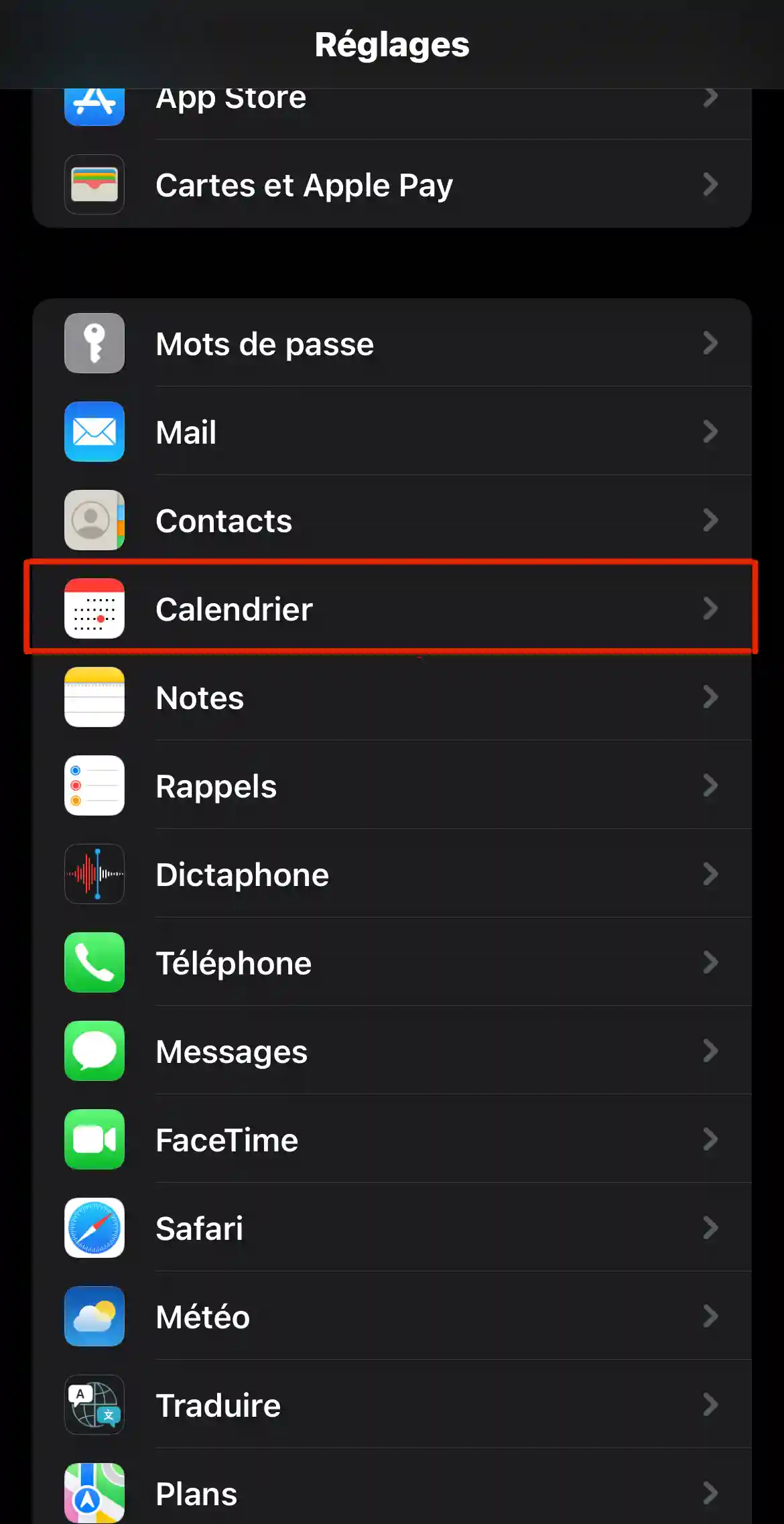
Krok 2: Posouvejte se dolů po hlavní nabídce, dokud nenajdete aplikaci "Kalendář" :
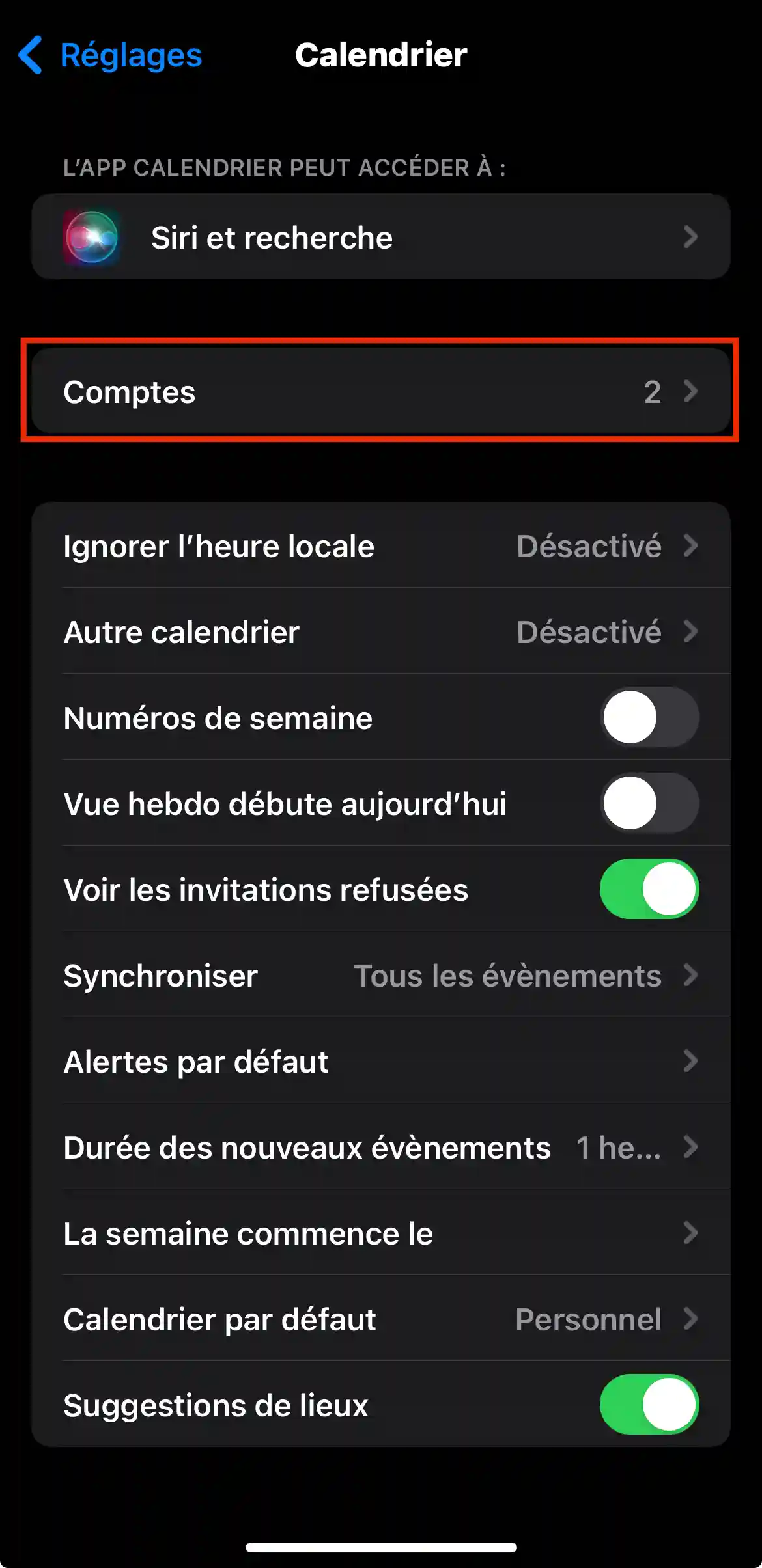
Krok 3: Poté klikněte na "Účty" :
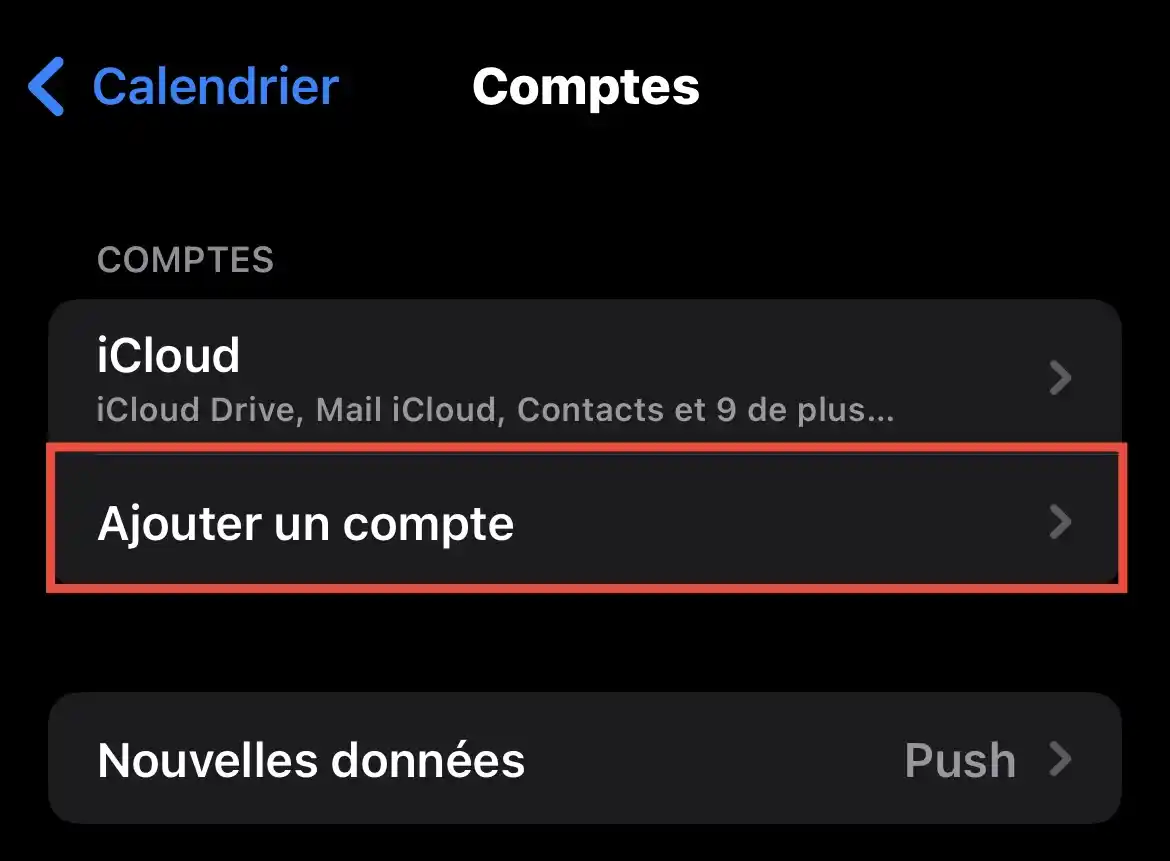
Krok 4: Poté klikněte na "Přidat účet":
Krok 5: Zde klikněte na " Other" :
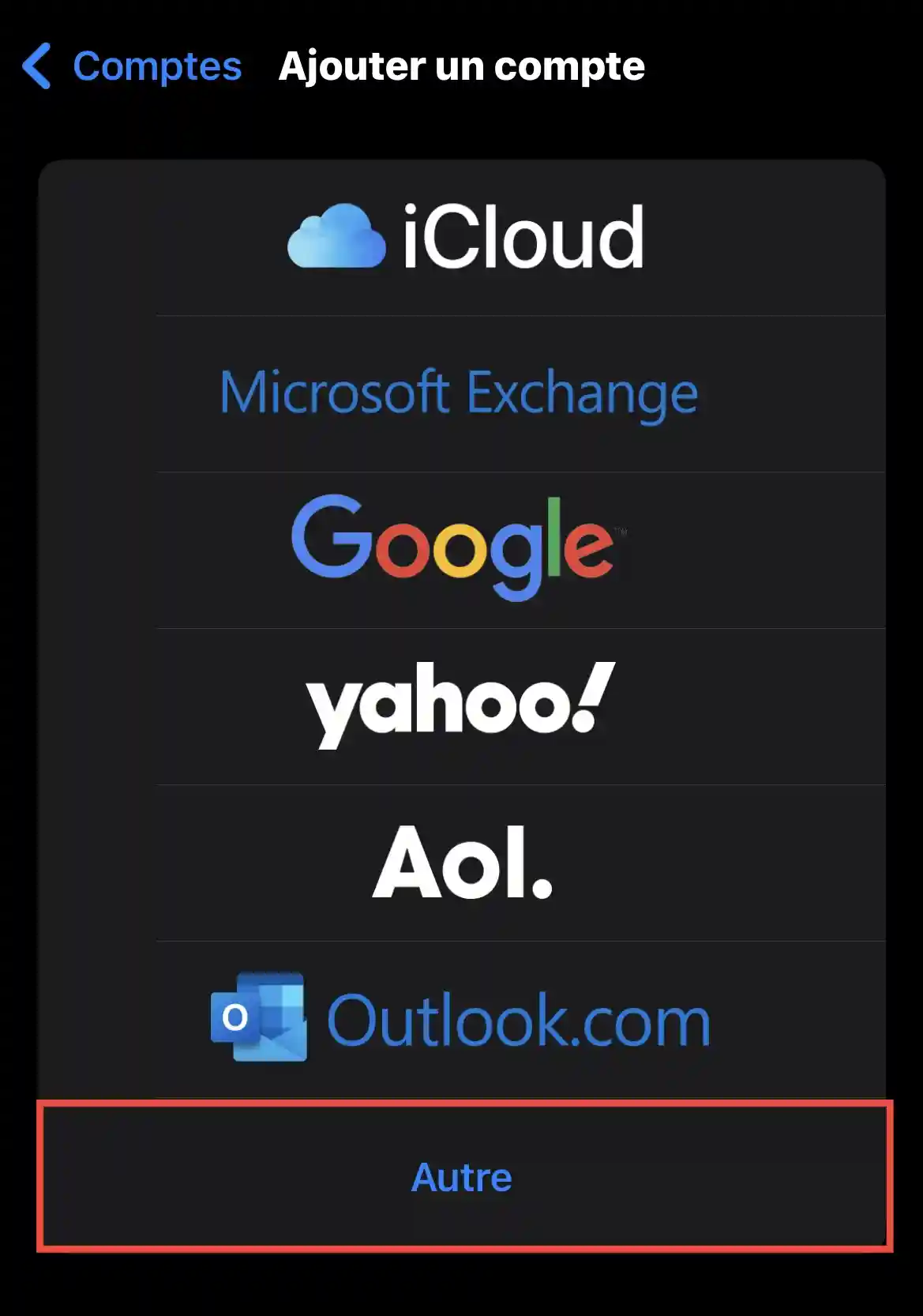
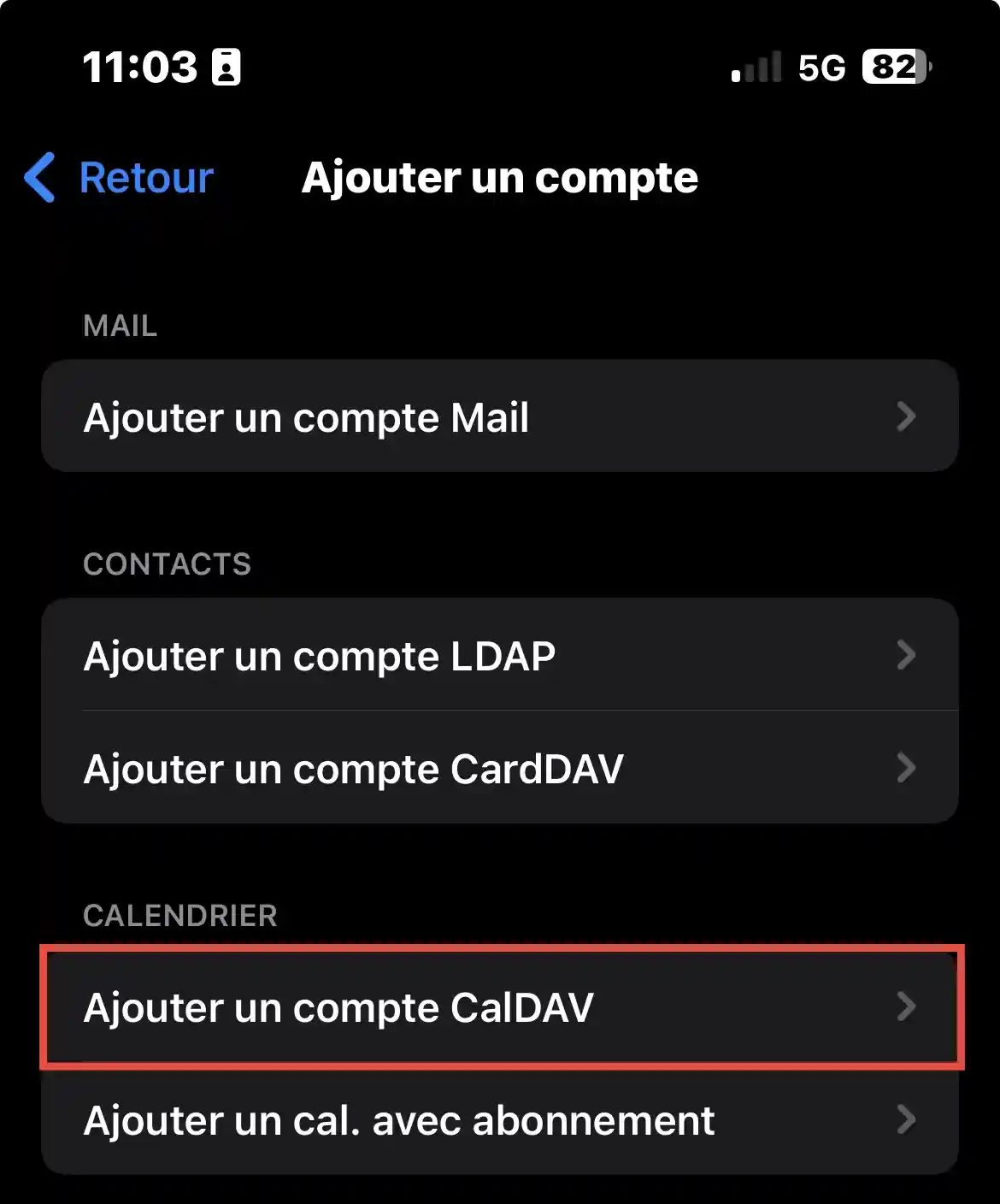
Krok 6: Klikněte na "Přidat účet CalDAV":
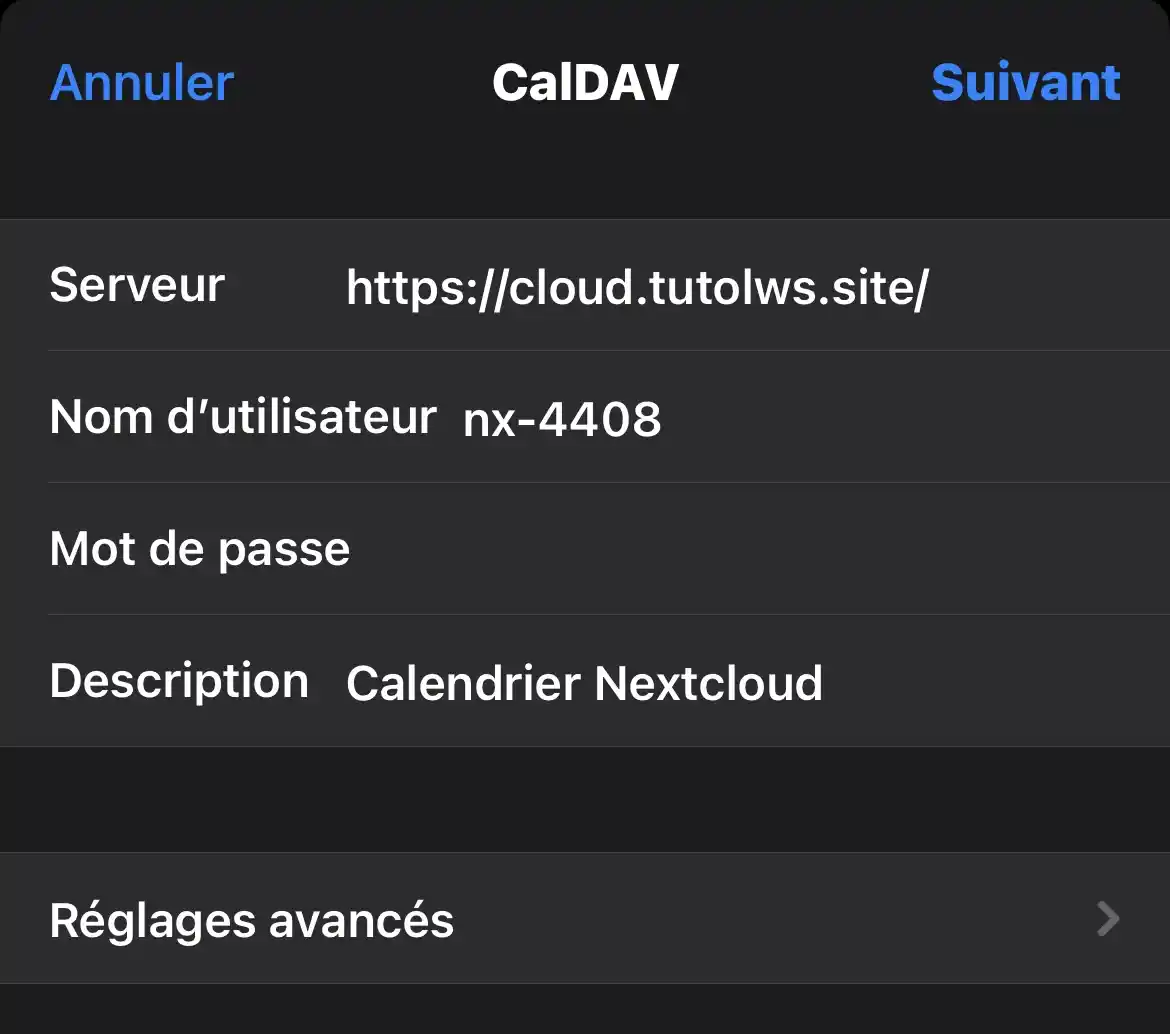
Krok 7: Zde vyplňte pole se svými údaji:
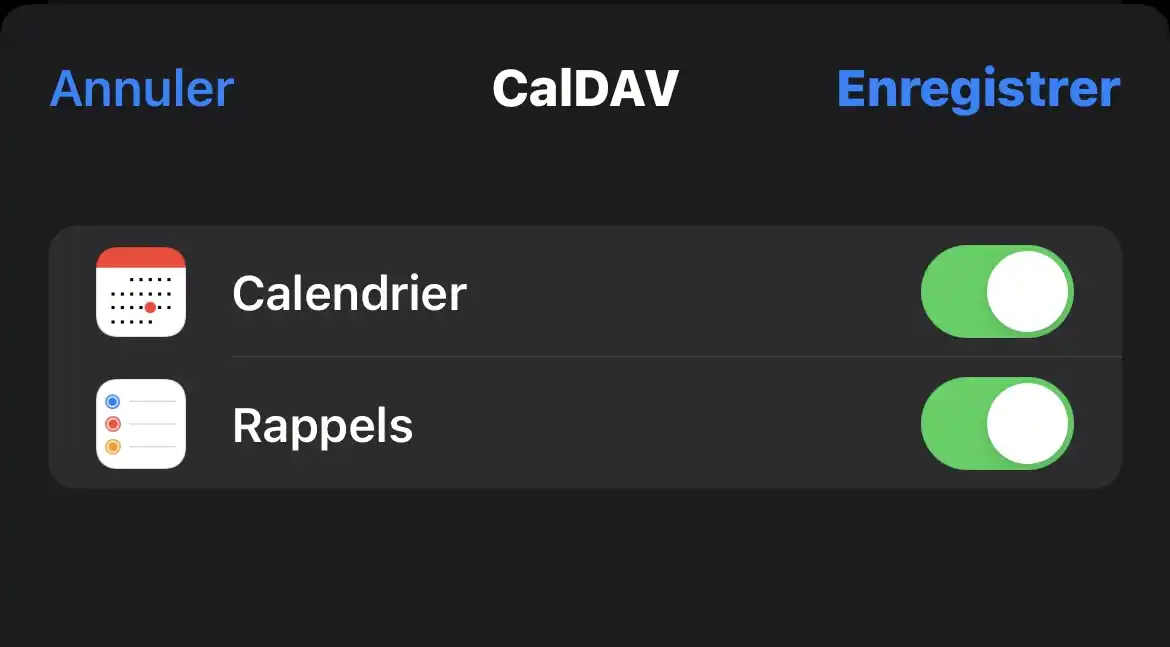
Krok 8: Po přihlášení si můžete vybrat, se kterou aplikací chcete Nextcloud Calendar synchronizovat.
Úspěšně jste synchronizovali aplikaci Nextcloud Calendar se svým zařízením se systémem iOS, ať už se jedná o iPhone nebo iPad. Nyní můžete snadno přistupovat ke svým kalendářům Nextcloud, zůstat organizovaní a nikdy nezmeškat žádnou důležitou schůzku, a to vše ze svých zařízení Apple.
V této části vás provedeme procesem synchronizace kalendáře Nextcloud se zařízením se systémem Android. Ať už používáte chytrý telefon nebo tablet se systémem Android, tento postup vám umožní rychlý přístup k vašim událostem a schůzkám ze zařízení se systémem Android.
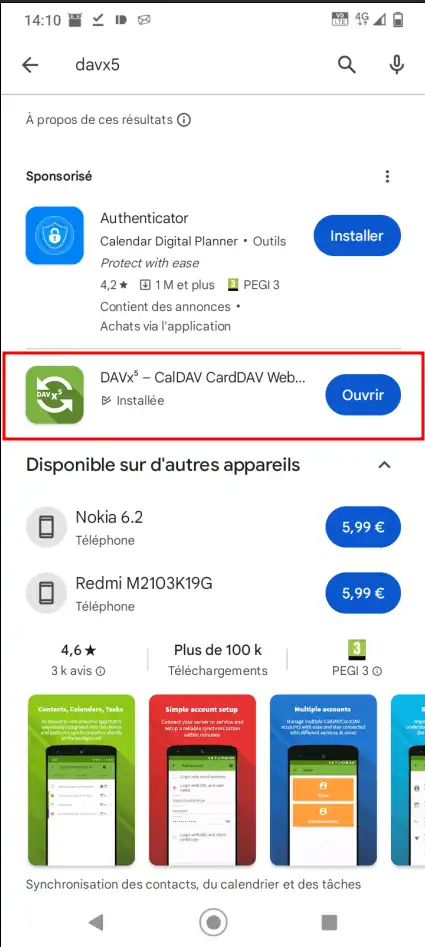
Krok 1: Nejprve je třeba nainstalovat aplikaci DavX5 v obchodě Google Play :
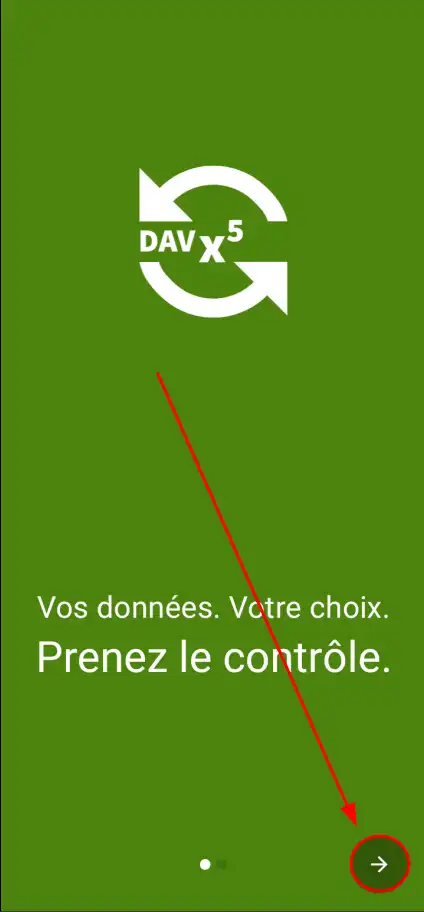
Krok 2: Po instalaci a spuštění aplikace pokračujte kliknutím na šipku vpravo dole a poté na zaškrtnutí :
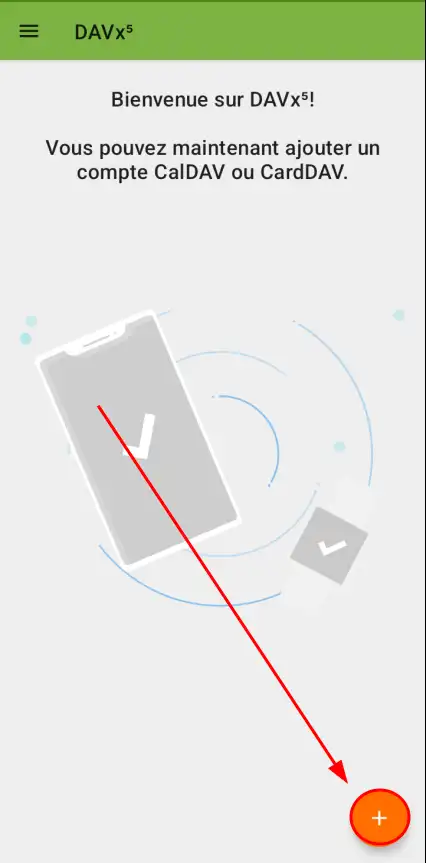
Krok 3: Poté stiskněte tlačítko "+" v pravém dolním rohu obrazovky:
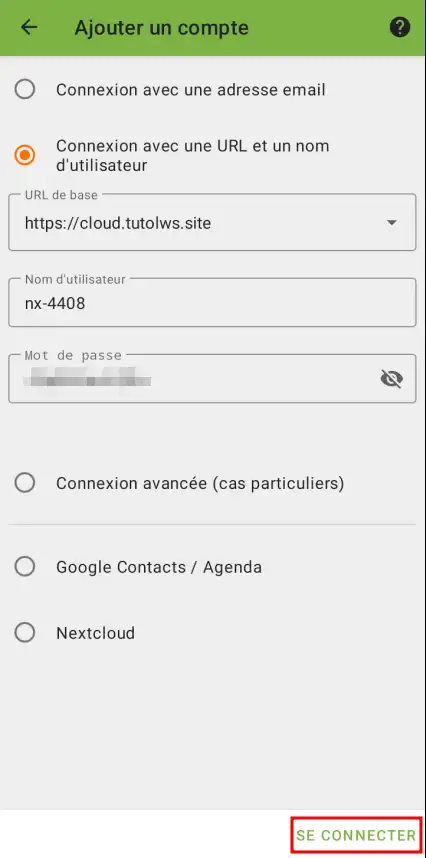
Krok 4: Zde vyberte "Login with URL and username" a zadejte své údaje, poté klikněte na "Login":
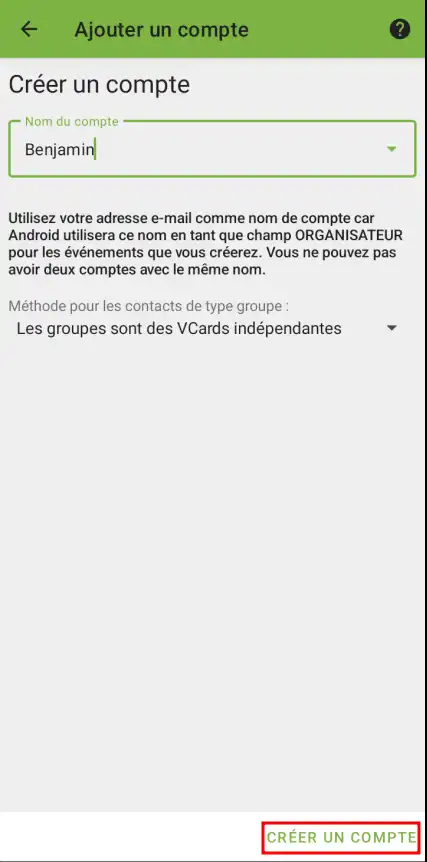
Krok 5: Zde zvolte název účtu a klikněte na "Create an account" (Vytvořit účet):
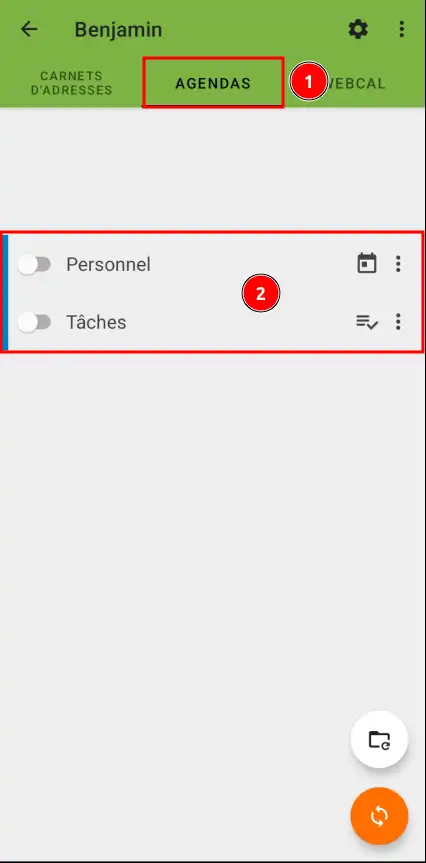
Krok 6: Po připojení přejděte na "Calendars" (1) a poté vyberte kalendáře (2), které chcete přidat do svého kalendáře:
Úspěšně jste synchronizovali kalendář Nextcloud s vaším zařízením se systémem Android, ať už se jedná o smartphone nebo tablet. Nyní máte pohodlný přístup ke svým kalendářům Nextcloud ze zařízení se systémem Android, což vám umožní zůstat organizovaní a snadno sledovat všechny své schůzky.
V této závěrečné části vám ukážeme, jak synchronizovat kalendář Nextcloud se zařízeními kompatibilními se systémem macOS, abyste měli snadný přístup ke svým událostem a schůzkám, ať jste kdekoli.
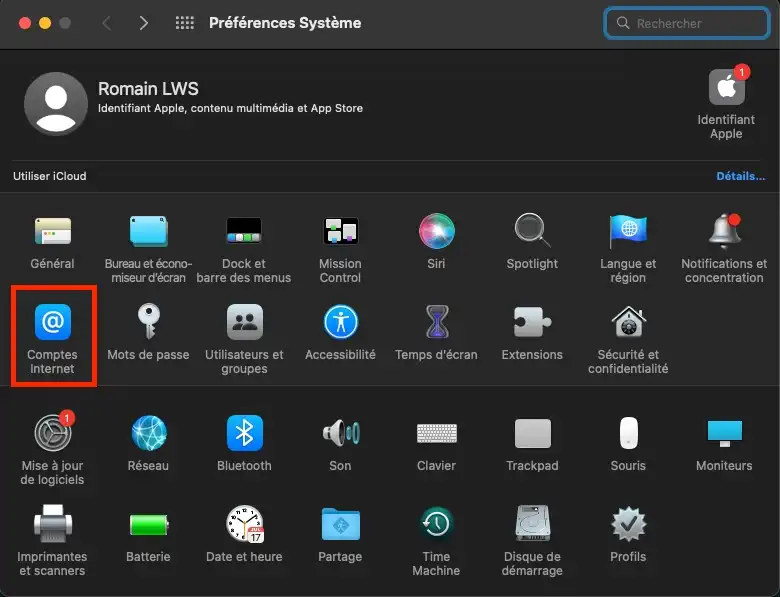
Krok 1: V počítači se systémem macOS otevřete Předvolby systému a klikněte na položku Internetové účty :
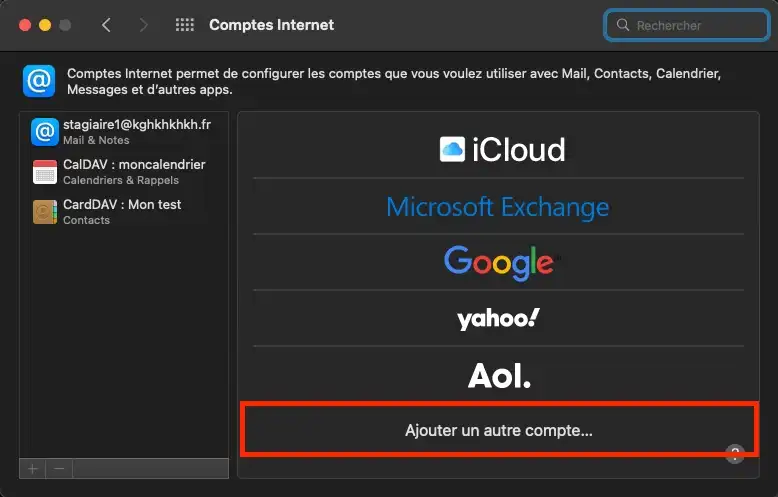
Krok 2: Dále klikněte na možnost "Přidat další účet...".:
Krok 3: Poté klikněte na "Účet CalDAV " :
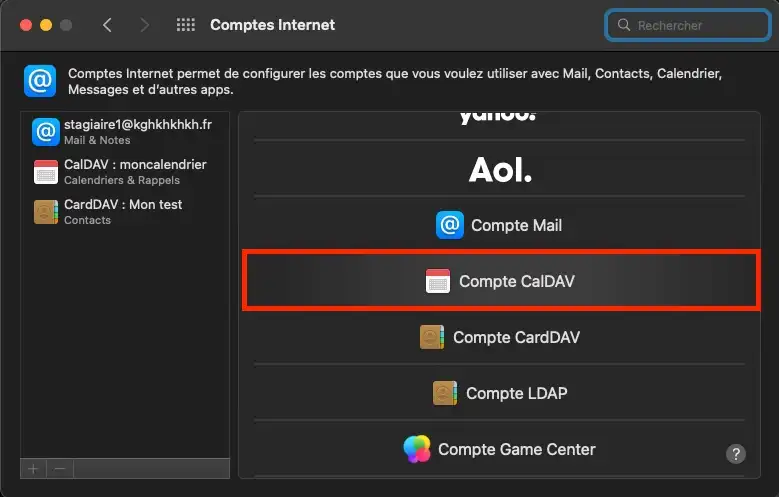
Krok 4 :
Krok 4: Zde v části "Account Type" (Typ účtu) vyberte možnost "Manual" (Ruční) a zadejte své údaje, poté klikněte na tlačítko "Connect" (Připojit):
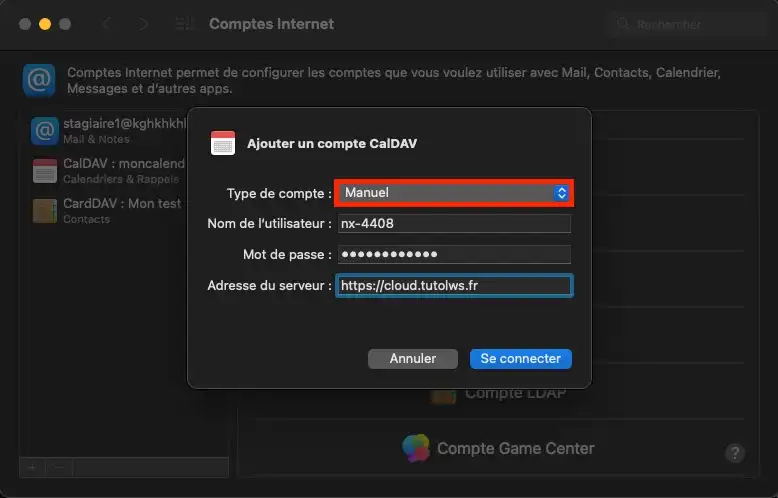
Krok 5: Po přihlášení si můžete vybrat, se kterou aplikací chcete Nextcloud Calendar synchronizovat.
.webp "Click to display the original image")
Úspěšně jste synchronizovali aplikaci Nextcloud Calendar se zařízeními kompatibilními se systémem macOS, ať už se jedná o smartphone nebo tablet. Nyní máte pohodlný přístup ke svým kalendářům Nextcloud Calendars ze svých zařízení se systémem macOS, což vám umožní zůstat organizovaní a snadno sledovat všechny své schůzky.
Nyní již víte, jak :
Díky těmto pokynům krok za krokem by synchronizace kalendáře Nextcloud měla být hračka, která vám umožní zůstat organizovaní a synchronizovaní bez ohledu na to, jakou platformu používáte.
Pokud ještě nemáte plán online úložiště nebo byste chtěli přejít na plán cloudového úložiště s pokročilými funkcemi, podívejte se do této dokumentace a objednejte si ho a informace o plánech Nextcloud a Nextcloud Pro najdete zde.
Neváhejte nám zanechat komentář a sdělit nám své zkušenosti nebo pokud máte další otázky 👇.
Ohodnotit tento článek :
5/5 | 1 názor
Tento článek byl pro vás užitečný ?
Ano
Ne
0mn čtení
Používání služby NextCloud v mobilních telefonech a tabletech
0mn čtení
Jak používat NextCloud v systému Windows?
0mn čtení
Jak používat NextCloud v systému Android?
0mn čtení
Jak používat NextCloud v systému Linux?
 O společnosti LWS :
LWS je 100% francouzská webhostingová společnost, která se zaměřuje na kvalitu a inovace a nabízí pohotové a kompetentní technické služby za přijatelné ceny.
O společnosti LWS :
LWS je 100% francouzská webhostingová společnost, která se zaměřuje na kvalitu a inovace a nabízí pohotové a kompetentní technické služby za přijatelné ceny. 