 Kontaktujte nás
 Oblast pro zákazníky
 Navštivte LWS
Ohodnotit tento článek :
Tento článek byl pro vás užitečný ?
 Ano
Ano
 Ne
Ne
 Článek číst
9907 jednou
Článek číst
9907 jednou Merci ! N'hésitez pas à
poser des questions sur nos documentations si vous souhaitez plus d'informations et nous aider à les
améliorer.
Merci ! N'hésitez pas à
poser des questions sur nos documentations si vous souhaitez plus d'informations et nous aider à les
améliorer.Vous avez noté 0 étoile(s)



Procédure
Vítejte v tomto tématu nápovědy věnovaném zapnutí šifrování dat na straně serveru v Nextcloudu. Pokud se rozhodnete tuto možnost pro svou instanci Nextcloudu povolit, budou všechna vaše data uložená na Nextcloudu automaticky šifrována na serveru. To znamená, že po aktivaci nemůže žádný uživatel uchovávat své soubory bez šifrování. Nemějte obavy, z vaší strany není nutná žádná složitá manipulace, protože šifrování se spoléhá na vaše přihlašovací údaje do služby Nextcloud jako na heslo pro váš jedinečný soukromý šifrovací klíč. Stačí se odhlásit a znovu přihlásit a můžete spravovat a sdílet své soubory jako obvykle. Heslo můžete kdykoli změnit, aniž by to mělo vliv na šifrování. Podívejme se, jak tuto zásadní funkci aktivovat, abyste posílili důvěrnost svých dat na Nextcloudu.
Šifrování dat lze aktivovat přímo z panelu LWS. Po aktivaci není třeba provádět žádné další kroky: šifrování je a zůstane aktivní.
Postup aktivace šifrování je následující:
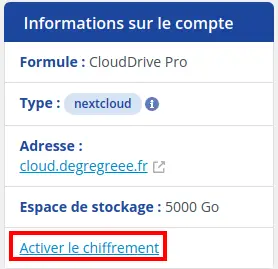
Krok 1: Nejprve se musíte přihlásit ke svému účtu LWS a získat přístup k online správě úložiště pro balíček Nextcloud, který chcete spravovat.
Viz rámeček "Informace o účtu".
Krok 2: Šifrování aktivujete kliknutím na "Activate encryption" (Aktivovat šifrování ).
Krok 3 : Potvrďte svou volbu.
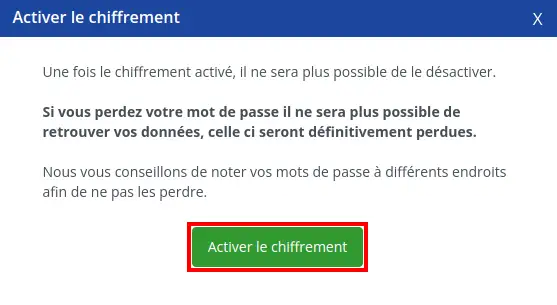
Pokud jste stále připojeni ke službě Nextcloud ve webové aplikaci nebo ve svém zařízení z klienta, budete se muset odpojit a znovu připojit. Při opětovném připojení budete muset počkat na zašifrování souborů a teprve poté se vrátit na výchozí stránku připojení ke službě Nextcloud.
Uživatelé, kteří sdíleli své soubory, budou možná muset po aktivaci šifrování začít sdílet znovu. Uživatelům, kteří se pokusí získat přístup ke sdíleným souborům, se zobrazí zpráva, která jim doporučuje upozornit vlastníka souborů, aby začali sdílet znovu. V případě přímého sdílení mezi uživateli sdílení zakažte a poté znovu povolte. U sdílení se skupinami povolte sdílení s libovolným uživatelem, který k nim nemá přístup. Tím se aktualizuje šifrování a poté můžete jednotlivá sdílení odstranit.
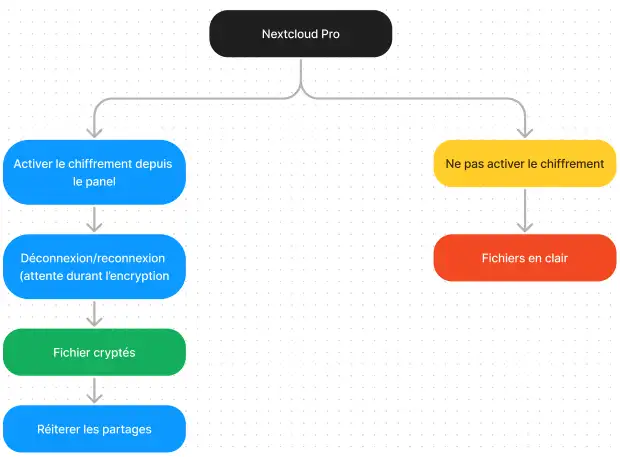
Ke sdíleným šifrovaným souborům a složkám mají přístup pouze uživatelé, kteří mají soukromé šifrovací klíče. Uživatelé, kteří ještě nemají vytvořeny své klíče, nebudou mít přístup; uvidí složky a názvy souborů, ale nebudou je moci otevřít ani stáhnout. Žlutý banner je bude varovat: "Šifrovací aplikace je aktivována, ale vaše klíče nebyly inicializovány. Odpojte se a poté se znovu připojte".
Šifrována jsou pouze data obsažená v souborech, nikoli jejich názvy nebo stromová struktura složek a souborů. Tyto soubory nejsou nikdy šifrovány:
Staré soubory v koši.
Miniatury obrázků v aplikaci "Galerie".
Náhledy v aplikaci "Soubory".
Index souborů vytvořený aplikací pro fulltextové vyhledávání.
Data z aplikací třetích stran.
Šifrovat lze pouze soubory sdílené s externími poskytovateli úložišť, ostatní soubory nikoli.
Nyní máte k dispozici hlavní informace o šifrování cloudového úložiště. Pokud máte stále dotazy, neváhejte se obrátit na náš tým podpory. Pokud ještě nemáte balíček online úložiště nebo chcete přejít na balíček cloudového úložiště s pokročilými funkcemi, podívejte se do této dokumentace a objednejte si jej a informace o balíčcích Nextcloud a Nextcloud Pro najdete zde.
Ohodnotit tento článek :
Tento článek byl pro vás užitečný ?
Ano
Ne
21mn čtení
Rozdíl mezi verzí Nextcloud Pro a verzí Nextcloud Standard
2mn čtení
Jak si objednat nebo změnit balíček online úložiště Nextcloud
16mn čtení
Jak mohu přidat nebo odebrat uživatele ze svého balíčku Nextcloud?
8mn čtení
Jak změnit kvótu místa na disku pro uživatele služby Nextcloud
 O společnosti LWS :
LWS je 100% francouzská webhostingová společnost, která se zaměřuje na kvalitu a inovace a nabízí pohotové a kompetentní technické služby za přijatelné ceny.
O společnosti LWS :
LWS je 100% francouzská webhostingová společnost, která se zaměřuje na kvalitu a inovace a nabízí pohotové a kompetentní technické služby za přijatelné ceny. 