 Kontaktujte nás
 Oblast pro zákazníky
 Navštivte LWS
Ohodnotit tento článek :
4,2/5 | 5 názor
Tento článek byl pro vás užitečný ?
 Ano
Ano
 Ne
Ne
 Článek číst
45460 jednou
Článek číst
45460 jednou Merci ! N'hésitez pas à
poser des questions sur nos documentations si vous souhaitez plus d'informations et nous aider à les
améliorer.
Merci ! N'hésitez pas à
poser des questions sur nos documentations si vous souhaitez plus d'informations et nous aider à les
améliorer.Vous avez noté 0 étoile(s)



Sommaire
Procédure
Váš webhosting cPanel vám od balíčku XL nabízí možnost připojit se ke svému účtu pomocí softwaru SSH, například Putty. Nejprve si však musíte vygenerovat klíč SSH, což je jiný postup než u privátních serverů VPS.
Přístup SSH vám umožní spravovat váš webhostingový prostor z příkazového řádku. Nejenže vám pomůže urychlit některé úlohy, jako je stažení vzdáleného souboru a jeho rozbalení na vašem webovém prostoru, ale také vám může umožnit přístup k některým věcem, které nemůžete provádět prostřednictvím ovládacího panelu cPanel.
Možnost připojení přes SSH je k dispozici u všech našichcPanel reseller hostingových balíčků. V našichhostingových balíčcíchcPanel je tato funkce dostupná pouze v balíčku cPanel XL.
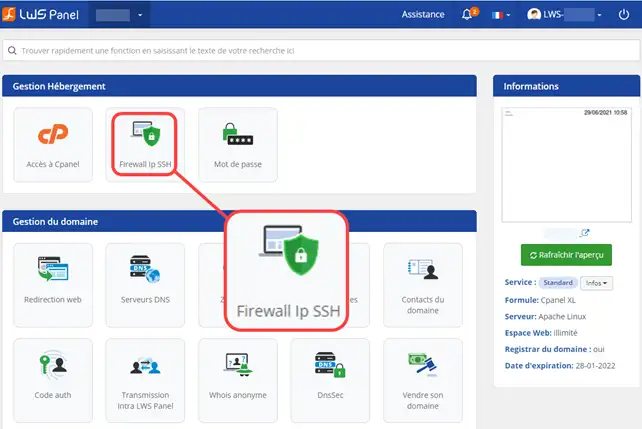
2. Klikněte na možnost Přidat IP adresu
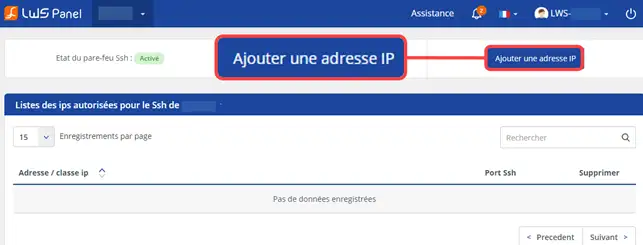
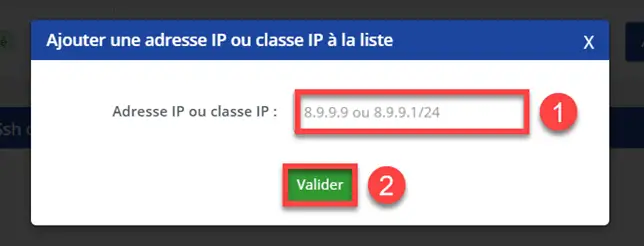
3. Přidejte svou IP adresu do příslušného pole (1) a klikněte na tlačítko Validate (Ověřit) (2).
4. Zobrazí se níže uvedená potvrzovací zpráva

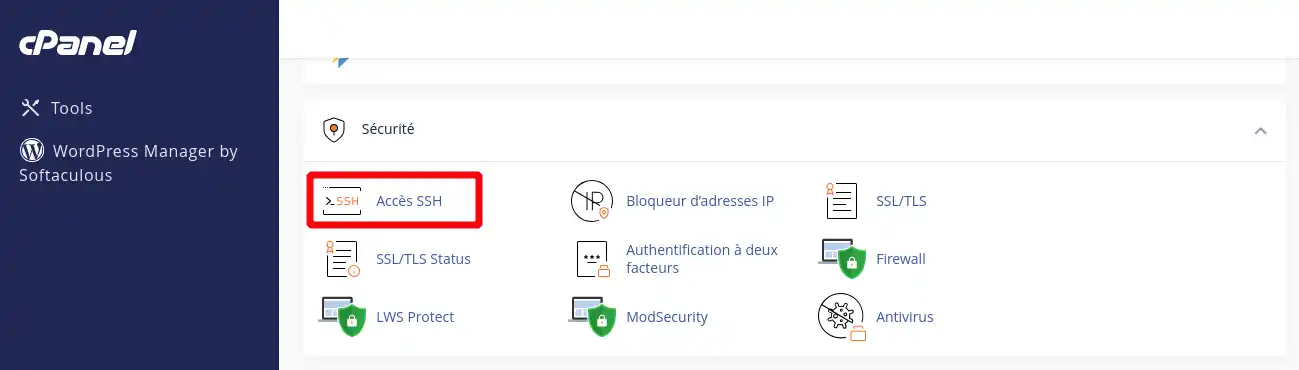
1. Přihlaste se ke svému účtu cPanel, sjeďte dolů na stránku a klikněte na ikonu "SSH Access" (Přístup SSH).
2. Klikněte na položku"Správa klíčů SSH".
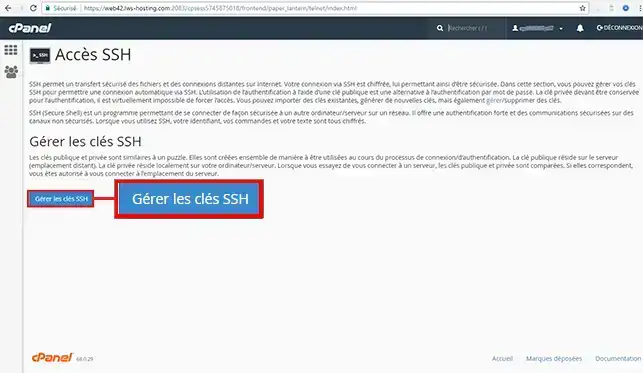
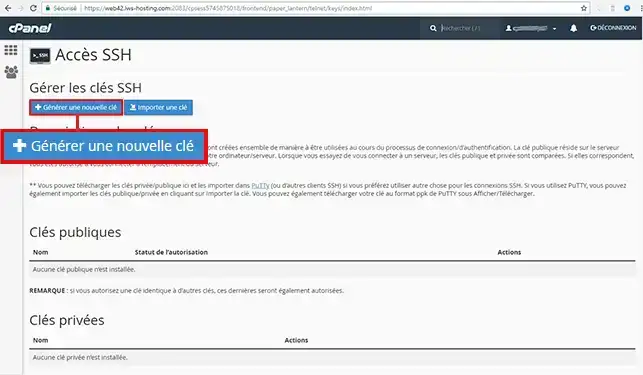
3. Poté klikněte na"Generate a new key" (Vygenerovat nový klíč).
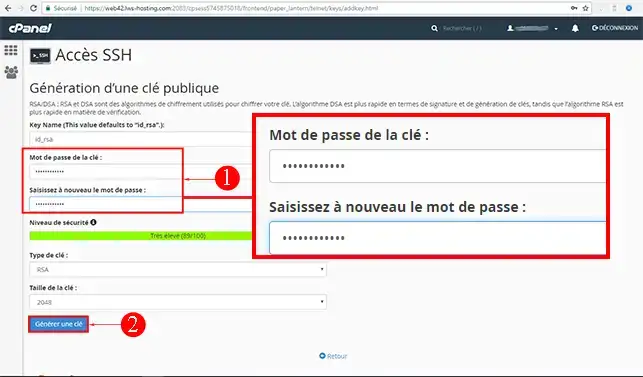
4. Zadejte zvolené heslo a klikněte na"Generovat klíč".
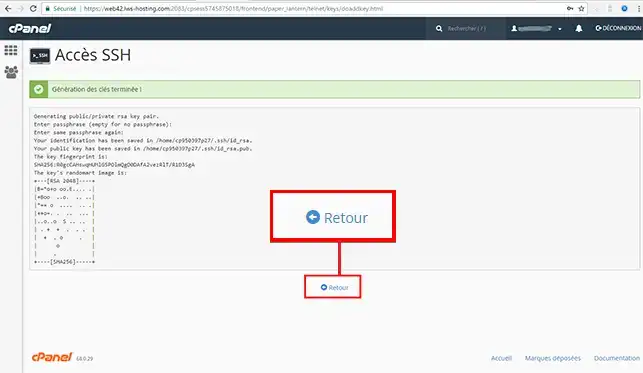
Poté by se měla zobrazit zpráva, že generování klíče bylo dokončeno. Klikněte na kartu"Zpět":
Poté musíte každý klíč autorizovat kliknutím na"Manage" (Spravovat):
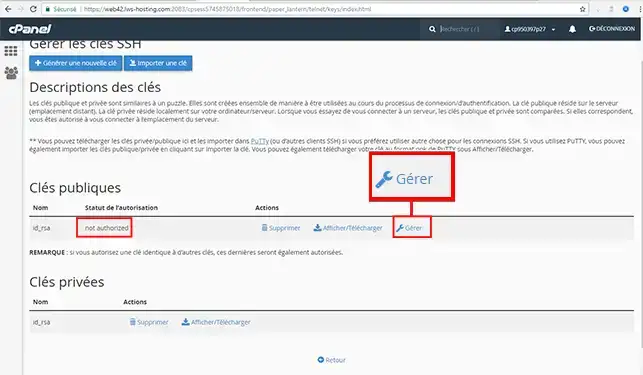
Poté klikněte na "Autorizovat".
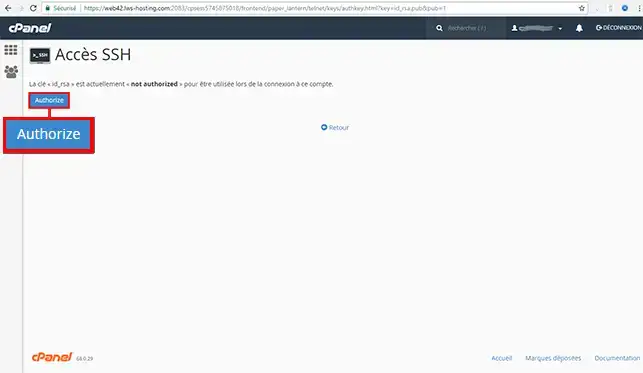
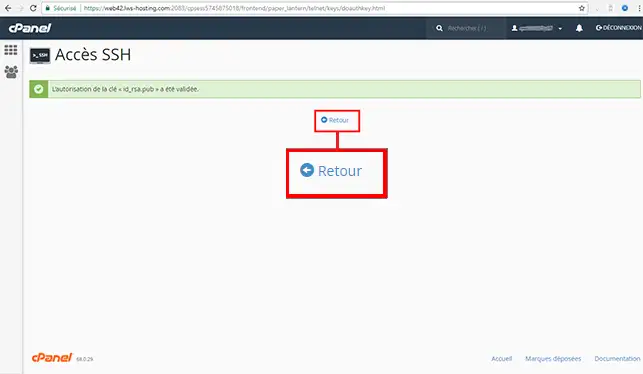
Klikněte na záložku"Zpět":
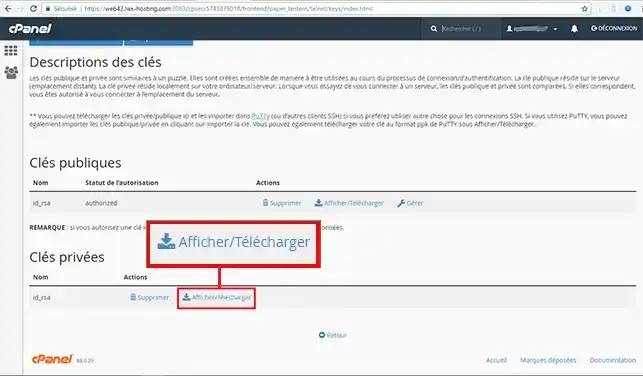
5. Klikněte na"View/Download".
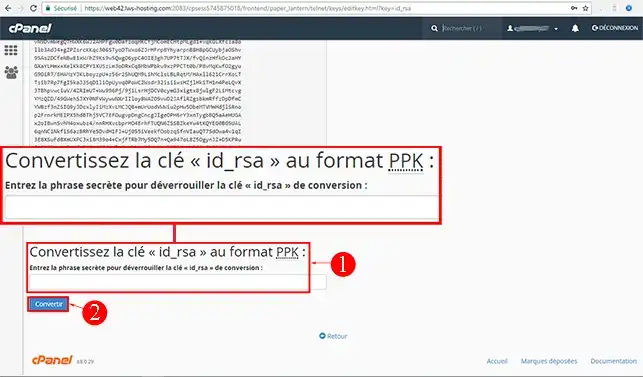
6. Převeďte klíč do formátu ppk , aby jej bylo možné nastavit v systému Putty. Pro vygenerování klíče je třeba zadat heslo, které jste definovali v kroku 4.
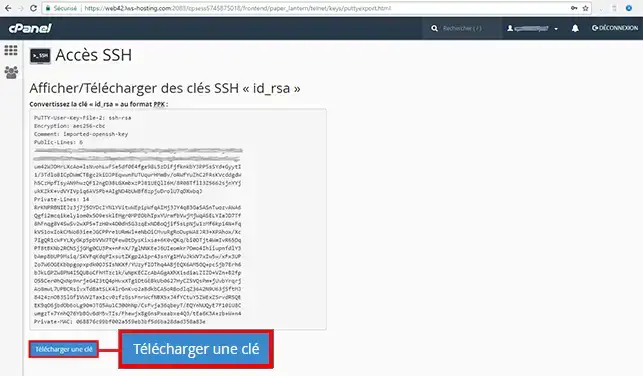
Po vygenerování klíče klikněte na tlačítko"Stáhnout klíč":
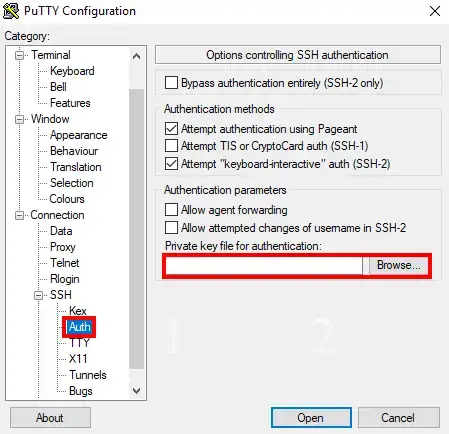
1. Spusťte software Putty, přejděte do části"SSH", poté do části"AUTH" a vyhledejte soubor id_rsa.ppk, který jste stáhli v předchozím kroku. Poté klikněte na"Open" (Otevřít).
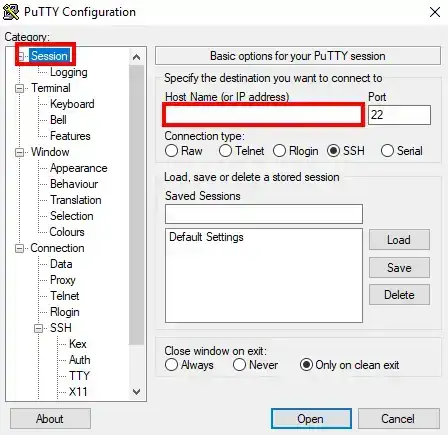
2. Poté přejděte do sekce "Session" (Relace), do pole"Host" (Hostitel) zadejte IP adresu spojenou s vaším serverem a klikněte na"Open" (Otevřít).
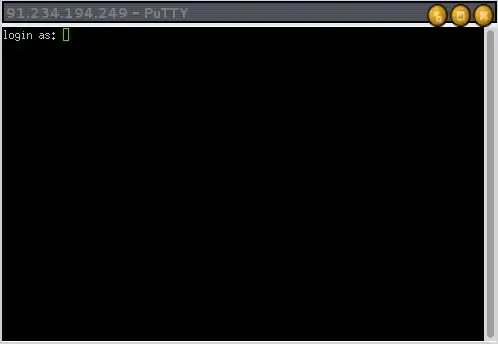
3. Otevře se následující okno, ve kterém se můžete identifikovat:
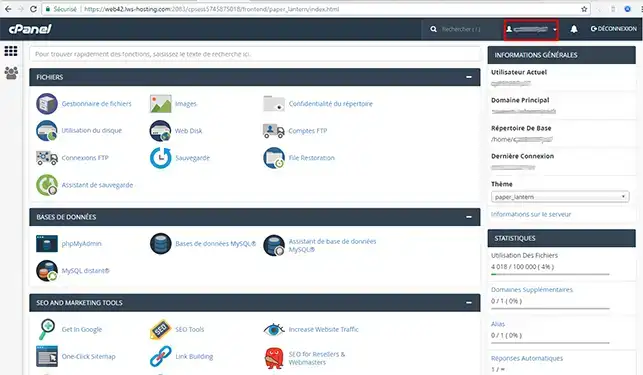
Své přihlašovací údaje k cPanelu naleznete ve své zákaznické oblasti cPanelu:
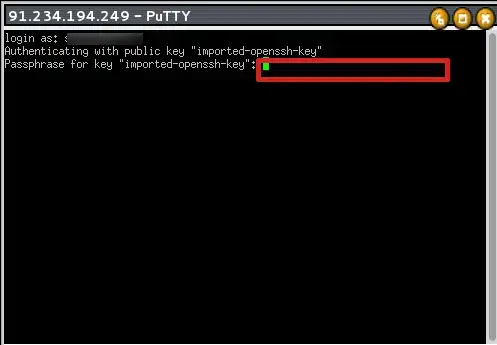
Po zadání uživatelského jména stiskněte na klávesnici klávesu"Enter". Pro připojení zadejte heslo připojené k vašemu klíči SSH .(Upozorňujeme, že z bezpečnostních důvodů se heslo při zadávání nezobrazí).

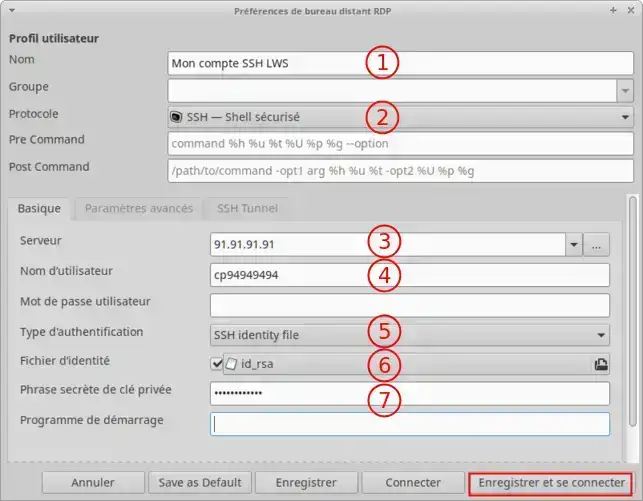
Poté klikněte na tlačítko Uložit a připojit:
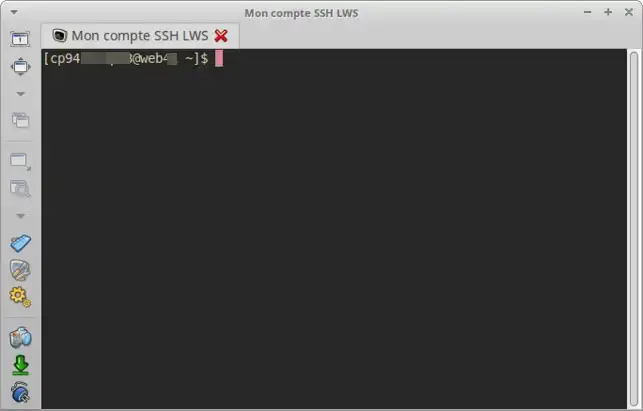
Pomocí nástroje Remmina se můžete také připojit přes SFTP a provádět operace se soubory umístěnými v panelu cPanel (Publikovat/Smazat/Stáhnout).
K tomu stačí změnit Protokol na SFTP - Zabezpečený přenos souborů , aniž byste měnili ostatní nastavení, která jste nakonfigurovali pro připojení SSH.
Nyní jste schopni vygenerovat klíč pro připojení SSH a pomocí nástrojů Putty a Remmina se připojit ke svému webhostingu cPanel prostřednictvím SSH s LWS.
Klíč SSH můžete kdykoli deaktivovat nebo odstranit ze svého zákaznického účtu.
V případě jakýchkoli dotazůneváhejte kontaktovat náš tým technické podpory prostřednictvím lístku na incident.
Ohodnotit tento článek :
4,2/5 | 5 názor
Tento článek byl pro vás užitečný ?
Ano
Ne
1mn čtení
Jak naprogramuji úlohu Cron v cPanelu?
1mn čtení
Jak vyřeším chybu ERR_CONNECTION_REFUSED v cPanelu?
1mn čtení
Jak mohu pomocí WP-CLI spravovat svou instanci WordPressu v cPanelu?
2mn čtení
Jak vytvořím podúčty hostingu cPanel?
Bonjour,
Je vous remercie pour votre message.
Pour autoriser un accès SSH dans un pare-feu, vous devez mettre votre IP publique (celle depuis laquelle vous vous connectez).
Je vous remercie de votre attention et reste à votre disposition pour toute autre question ou complément d'information.
Si besoin, pour plus de précisions et un accompagnement, vous pouvez nous contacter depuis votre espace client ou sur cette page : https://www.lws.fr/contact.
Cordialement, L'équipe LWS
 O společnosti LWS :
LWS je 100% francouzská webhostingová společnost, která se zaměřuje na kvalitu a inovace a nabízí pohotové a kompetentní technické služby za přijatelné ceny.
O společnosti LWS :
LWS je 100% francouzská webhostingová společnost, která se zaměřuje na kvalitu a inovace a nabízí pohotové a kompetentní technické služby za přijatelné ceny. 