Jak mohu publikovat web pomocí FTP s FileZilla, Cyberduck nebo WinSCP?

Procédure

Cíl

Tato dokumentace vysvětluje, jak umístit soubory vašich webových stránek online na webhosting LWS pomocí softwaru FTP.

Dozvíte se, jak načíst identifikátory FTP, nakonfigurovat software pro připojení, přenést soubory webu na hosting a zkontrolovat, zda se váš web správně zobrazuje online.

Pro koho je tato dokumentace určena?

Tato dokumentace je určena všem, kteří mají webhosting a chtějí ručně publikovat soubory svých webových stránek pomocí FTP.

Platí bez ohledu na to, jaký máte ovládací panel, pokud máte nastavení FTP.

Postup publikování je pak v zásadě stejný, ať už používáte jakýkoli ovládací panel. V závislosti na rozhraní se mění pouze způsob načítání identifikátorů a nastavení FTP.

Než začnete

Než své stránky umístíte na internet, ujistěte se, že máte k dispozici následující údaje:

  • aktivní webhosting ;
  • název domény spojený s tímto hostingem, nebo pokud to není možné, IP adresu serveru;
  • nastavení připojení FTP;
  • soubory webu uložené v počítači;
  • software FTP nainstalovaný v počítači.

Doporučený software

Software doporučený v této dokumentaci je FileZilla, protože je široce používaný a snadno se učí.

Oblíbené alternativy

K čemu se FTP používá?

FTP je metoda přenosu souborů mezi vaším počítačem a webovým hostingem.

Můžete například :

  • umístit web online
  • nahradit stávající soubory
  • stáhnout zálohu webu
  • mazat nebo přejmenovávat soubory na serveru.

V praxi to vypadá tak, že web připravíte na svém počítači a pomocí softwaru FTP jej odešlete na hosting.

Krok 1: načtení nastavení FTP

Než budete moci svůj web publikovat, musíte načíst informace o připojení k prostoru FTP.

Tyto parametry jsou následující

  • Server FTP / hostitel;
  • Jméno uživatele FTP;
  • HesloFTP;
  • někdy port;
  • někdy doporučený typ šifrování.

Způsob zjištění těchto parametrů závisí na vašem ovládacím panelu.

Dokumentace přizpůsobená vašemu panelu

Pokud název vaší domény ještě neukazuje na váš hosting, může být nutné pro připojení FTP použít IP adresu serveru místo názvu domény.

Krok 2: Příprava souborů webu

Před spuštěním online zkontrolujte, zda máte v počítači připravené soubory webu.

V závislosti na vašem webu to může být :

  • soubor index.html a související složky ;
  • soubor index.php
  • sada složek a souborů exportovaných z nástroje pro tvorbu webu.

Důležitá kontrola

Vaše domovská stránka by se obecně měla jmenovat index.html nebo index.php (viz výchozí.aspx pro weby ASP).

Pokud má domovská stránka jiný název, nemusí se váš web zobrazit správně, i když byly soubory přeneseny správně.

Tip

Před zahájením umístěte všechny soubory webu do přehledné složky v počítači.
Zabráníte tak tomu, abyste omylem odeslali nepotřebné nebo neúplné soubory.

Krok 3: Nainstalujte software FTP

Nainstalujte si do počítače vybraný software FTP:

Po dokončení instalace otevřete software.

Publikování webu pomocí aplikace FileZilla

Proč zvolit FileZillu?

FileZilla je známá freewarová aplikace pro umisťování webových stránek na internet pomocí protokolu FTP.
Umožňuje rychlé připojení k hostingové službě a snadný přenos souborů mezi vaším počítačem a serverem.

Krok 4: konfigurace připojení v aplikaci FileZilla

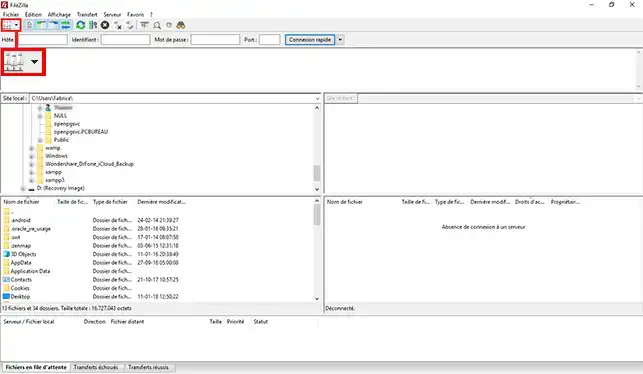
1. V aplikaci FileZilla otevřete vlevo nahoře Správce stránek.

Jak mohu publikovat web pomocí FTP s FileZilla, Cyberduck nebo WinSCP?

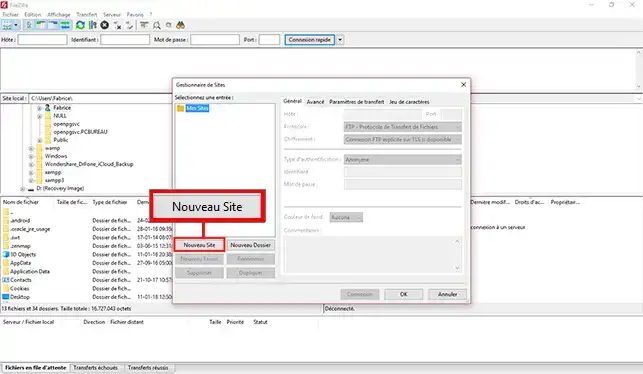
2. Klepněte na tlačítko New Site (Nový web).

Jak mohu publikovat web pomocí FTP s FileZilla, Cyberduck nebo WinSCP?

Dejte mu jednoduchý název, například :

  • Můj web
  • Hlavní stránka
  • Příklad domény

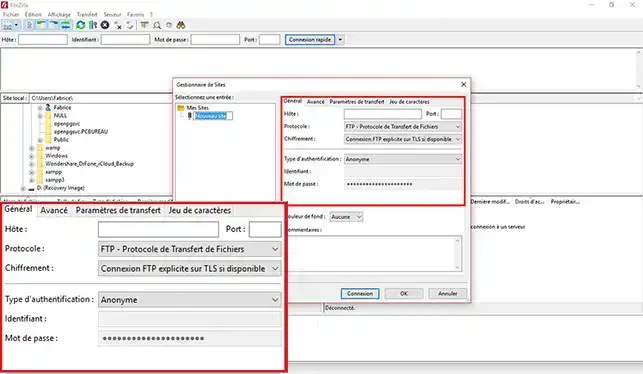
3. Poté vyplňte pole informacemi získanými z ovládacího panelu.

Jak mohu publikovat web pomocí FTP s FileZilla, Cyberduck nebo WinSCP?

Pole, která je třeba vyplnit

  • Hostitel: zadejte svůj server FTP
    Příklad: ftp.yourdomain.tld nebo IP adresa serveru.
  • Port: ponechte prázdný, pokud nebyl zadán žádný konkrétní port.
  • Protokol: vyberte FTP - File Transfer Protocol (Protokol pro přenos souborů)
  • Šifrování: vyberte možnost doporučenou v nastavení.
  • Typ ověřování: vyberte možnost Normální
  • User (Uživatel): zadejte svůj identifikátor FTP
  • Heslo: zadejte své heslo FTP

[bcolor_orange] Pokud vaše doména ještě neukazuje na váš LWS hosting, zadejte do názvu hostitele místo ftp.domaine.tld IP adresu webového serveru[/bcolor].

4. Klikněte na Připojení podle požadovaného chování.

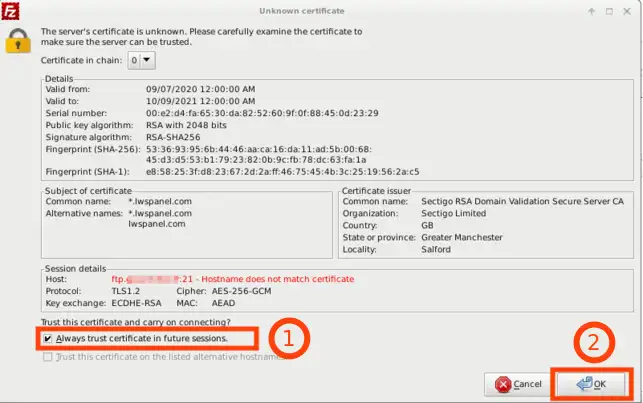
5. Při prvním připojení se může zobrazit okno týkající se bezpečnostního certifikátu.

Jak mohu publikovat web pomocí FTP s FileZilla, Cyberduck nebo WinSCP?

V takovém případě potvrďte připojení, pokud informace odpovídají vašemu serveru.

Krok 5: Porozumění rozhraní FileZilla

Jak mohu publikovat web pomocí FTP s FileZilla, Cyberduck nebo WinSCP?

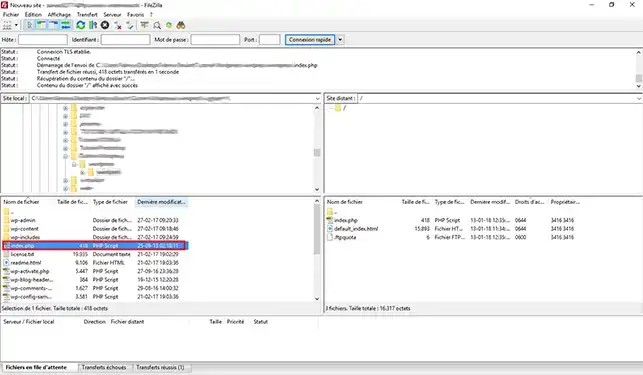
Po připojení FileZilla zpravidla zobrazí dvě hlavní oblasti:

  • vlevo: soubory ve vašem počítači ;
  • vpravo: soubory na vašem webovém hostingu.

To je nezbytné, abyste se vyhnuli chybám:

  • Levá strana odpovídá místní oblasti;
  • pravá strana odpovídá serveru.

Chcete-li své stránky umístit na internet, musíte soubory z levé strany poslat na pravou.

Krok 6: Nahrání souborů webu

1. Na levé straně aplikace FileZilla otevřete složku obsahující soubory vašeho webu.

2. Na pravé straně otevřete cílovou složku svého webu na hostingu.

Soubory musíte publikovat ve složce webu určené pro zobrazení webu.
Přesný název této složky se může lišit v závislosti na hostingu nebo ovládacím panelu. Právě z tohoto důvodu je třeba obnovení parametrů a určení správného umístění zkontrolovat v dokumentaci k vašemu prostředí.

3. Vlevo vyberte soubory webu a poté :

  • přetáhněte je na pravou stranu ;
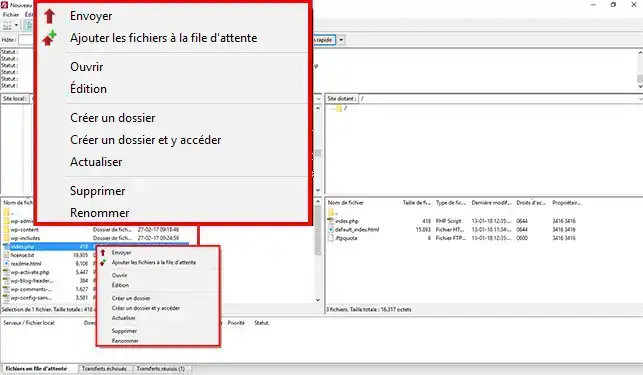
  • nebo klikněte pravým tlačítkem myši a vyberte možnost Odeslat.

Jak mohu publikovat web pomocí FTP s FileZilla, Cyberduck nebo WinSCP?

4. Počkejte na přenos

Počkejte, až se přenesou všechny soubory.

Potřebná doba závisí na :

  • počtu souborů ;
  • jejich velikosti ;
  • rychlosti vašeho internetového připojení.

5. Zkontrolujte, zda nedošlo k žádným chybám

Po dokončení přenosu zkontrolujte, zda se soubory zobrazují na pravé straně a zda se ve frontě přenosu nezobrazují žádné blokační chyby.

Krok 7: Nahrazení stávajícího webu

Pokud váš hosting již obsahuje výchozí web nebo stránku, může být nutné nahradit soubory, které tam již jsou.

Před nahrazením souborů

Důrazně doporučujeme, abyste :

  • vytvořit zálohu stávajících souborů ;
  • Zkontrolovat, zda se nacházíte ve správné složce;
  • ujistit se, že nahrazujete starý web.

V systému LWS je k dispozici také dokumentace věnovaná zálohování webových souborů, což je vhodný krok, který je třeba učinit před provedením jakýchkoli větších změn.

Pokud FileZilla požádá o potvrzení

Když FileZilla zjistí, že soubor již existuje, může se vás zeptat, zda chcete :

  • nahradit soubor ;
  • přenos ignorovat; nebo
  • použít tuto volbu na všechny dotčené soubory.

Před potvrzením si pozorně přečtěte okno.


Jak aktivuji pasivní režim v aplikaci FileZilla?

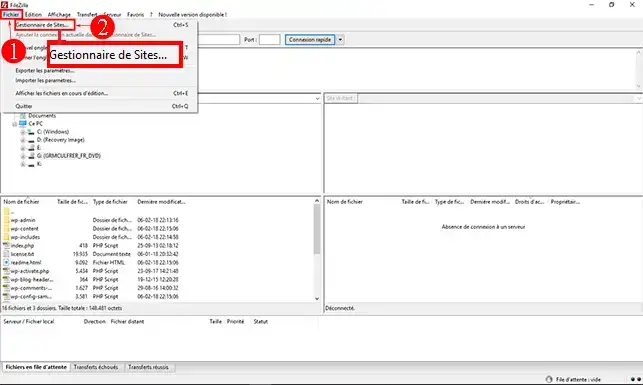
1. Otevřete software FileZilla, klikněte na kartu"Soubor" a poté na"Správce stránek".

Jak mohu publikovat web pomocí FTP s FileZilla, Cyberduck nebo WinSCP?

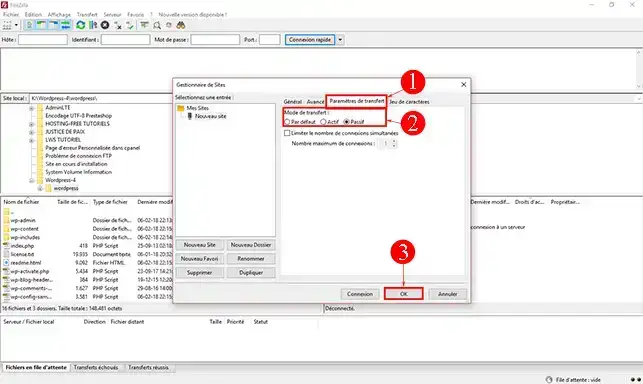
2. Klikněte na kartu"Parametry přenosu", zaškrtněte políčko"Pasivní" a poté kliknutím na"Ok" uložte svou volbu.

Jak mohu publikovat web pomocí FTP s FileZilla, Cyberduck nebo WinSCP?

Deaktivace TLS v aplikaci FileZilla

V některých případech se může objevit následující chyba:

Příkaz: MLSD Chyba:

Chyba: Nepodařilo se načíst výpis adresářů.

Připojení TLS bylo nesprávně ukončeno

V takovém případě je třeba v softwaru FileZilla FTP vypnout protokol TLS. Za tímto účelem můžete postupovat podle dokumentace"Jak zakázat TLS v softwaru FileZilla".

Závěr

Nyní se můžete připojit ke svému webovému prostoru pomocí softwaru FileZilla, abyste mohli publikovat své webové stránky na sdíleném webhostingu s LWS.

Neváhejte se podělit o své komentáře nebo dotazy!

Ohodnotit tento článek :

4/5 | 25 názor

Tento článek byl pro vás užitečný ?

Article utileAno

Article non utileNe

MerciMerci ! N'hésitez pas à poser des questions sur nos documentations si vous souhaitez plus d'informations et nous aider à les améliorer.


Vous avez noté 0 étoile(s)

Podobné články

0mn čtení

Jak vytvořím další účet FTP?

1mn čtení

Jak vytvoříte zálohu webových souborů svého webu na FTP?


Questions sur l'article
daniel Il y a 1304 dny
je voudrais mettre mon site en ligne j'ai acheter un nom de domaine mais fillezilla me demande mon compte FTP, et je sais pas où l'avoir. j'ai récu par mail li'dentifiant marchand,le numero de transaction,reference commande et refeerence acheteur
Viz
1 odpovědi
fabrice-LWS - Il y a 1303 dny
Bonjour, pour les formules cPanel, les informations de connexion FTP sont les suivantes : - Serveur hôte : ftp.domaine.com (remplacez domaine.com par votre nom de domaine). - Identifiant et mot de passe : il s'agit des informations de connexion à cPanel reçu par email lors de la souscription au service. Si vous ne vous souvenez plus du mot de passe, vous avez possibilité de le modifier en vous rendant sur votre espace client LWS, cliquez sur "Gérer" se trouvant derrière votre formule puis sur "Mot de passe cPanel".
Utile ?
Josh Il y a 1300 dny
Je n'arrive pas a me connecter sur le serveur pourtant j'utilise des vrais identifiants (host, user, password) tous sont corrects mais on m'envoie une erreur Voici l'erreur renvoyé: Error: GnuTLS error -110: The TLS connection was non-properly terminated
Viz
1 odpovědi
fabrice-LWS - Il y a 1299 dny
Bonjour, je vous invite à tester sans utiliser la fonction TLS sur votre logiciel FileZilla. Pour ce faire, vous pouvez suivre la procédure suivante: https://aide.lws.fr/a/816
Utile ?
Kittie Il y a 1293 dny
j'ai construit mon site sur wordpress local sans hébergeur. Je viens de m'abonner sur LWS. J'ai donc mon nom de domaine et je veux importer mon site wordpress initial dessus
Viz
1 odpovědi
fabrice-LWS - Il y a 1292 dny
Bonjour, la meilleure solution est d'installer sur votre site Wordpress en local, le plugin Duplicator qui vous permettra de créer une archive de votre site et un fichier installer.php. Il vous faudra ensuite publier les deux fichiers sur votre espace FTP en utilisant FileZilla. En dernier lieu, rendez vous sur le lien http://domaine.com/installer.php afin de procéder à la réinstallation de votre site Wordpress (domaine.com doit être remplacé par votre nom de domaine). Vous pouvez avoir plus d'informations en vous rendant sur l'aide suivante: https://tutoriels.lws.fr/wordpress/comment-importer-un-site-wordpress-avec-duplicator
Utile ?
roro36 Il y a 1288 dny
ma dernière mise à jour d'un fichier ne s'affiche pas sur la partie gauche
Viz
1 odpovědi
fabrice-LWS - Il y a 1286 dny
Bonjour, après la publication de votre site avec FileZilla, si la modification ne semble pas avoir été prise en compte, je vous invite à tester en vidant le cache de votre navigateur Web et/ou par le biais d'un autre navigateur. Si vous disposez d'une formule LWS Perso ou supérieur, je vous invite également à vider le cache de votre formule et/ou le désactiver temporairement. Pour cela, une fois connecté à votre espace client LWS, cliquez sur "Gérer" se trouvant derrière le nom de domaine concerné puis sur "LWS cache".
Utile ?
regis Il y a 1228 dny
J'ai déposé un fichier index.html à la racine / Je tape le nom de domaine xxx.durif.fr et ne vois pa l'accueil. Quelle est la bonne procédure ? Merci pour votre aide
Viz
1 odpovědi
fabrice-LWS - Il y a 1227 dny
Bonjour, après vérification, votre nom de domaine redirige vers une adresse ip rattachée à un autre prestataire. Si vous désirez lier votre domaine à nos services, je vous invite à modifier l'ip sur les Zones DNS pour l'enregistrement @ par l'ip de votre formule. Pour cela, connectez-vous à votre espace client LWS, cliquez sur "Gérer" se trouvant derrière le nom de domaine concerné puis sur "Zone DNS". Cliquez sur le stylet de modification se trouvant derrière la Zone concernée.
Utile ?
jay Il y a 1191 dny
j'ai uploader les fichier de mon site dans le dossier racine mais quand je rentre le nom de domaine de ce dernier je tombe sur la page de de confirmation de la création du nom de domaine. Que dois je faire?
Viz
1 odpovědi
fabrice-LWS - Il y a 1187 dny
Bonjour, je vous invite à vérifier que vous n'ayez pas uploader les fichiers dans un répertoire de votre espace FTP et que la page principale de votre site soit bine nommé index.html ou index.php afin que votre site s'affiche convenablement.
Utile ?
mokrani Il y a 1158 dny
bonjour je voudrais mettre mon site en ligne, j'ai acheter un nom de domaine j'ai aploadé mes fichiers avec filezilla, tous fonction bien sauf le formulaire de contact, il ne fonction pas, erreur 403. (https://sorfi.fr ) es ce que ya une solution
Viz
1 odpovědi
Benjamin-LWS - Il y a 1156 dny

Bonjour,

Merci de nous avoir contactés concernant votre problème de formulaire de contact sur votre site web. Il semblerait que vous rencontriez une erreur 403, qui est généralement liée à des problèmes d'autorisation sur votre serveur.

Voici quelques étapes que vous pouvez suivre pour résoudre ce problème :

  • Vérifiez que vos fichiers et dossiers ont les bons paramètres de permission sur votre serveur. Il est habituellement recommandé d'utiliser des permissions de 644 pour les fichiers et 755 pour les dossiers.
  • Vérifiez que vous avez bien configuré les paramètres de votre formulaire de contact pour qu'il puisse envoyer des emails correctement.
  • Si vous utilisez des scripts tels que PHP pour traiter les données de votre formulaire, vérifiez que ces scripts sont correctement configurés et fonctionnent correctement.

Si vous avez besoin d'aide supplémentaire pour résoudre ce problème, n'hésitez pas à nous contacter via notre service de support disponible depuis votre espace client. Nous serons heureux de vous aider à résoudre ce problème et à mettre en ligne votre site. (https://aide.lws.fr/a/268)

Utile ?
jloup Il y a 777 dny
Bonjour, nouveau venu sur MWS gratuit j'ai transfere mes pages persos construites avec Dreamweaver mais a l'ouverture de la page d'acceuil aucun bandeau de tete ni de menu de nivagation. normal ou probleme avec javascript....
Viz
1 odpovědi
Jordan-LWS - Il y a 772 dny

Bonjour,

Je vous remercie pour votre message.

Ce type de problème nécessite l'ouverture d'une demande d'assistance technique auprès de notre équipe dédiée, pour ce faire, je vous invite à suivre cette documentation afin que nous puissions éventuellement trouver une solution à votre problème.

Dans l'attente, je vous remercie pour votre attention et reste à votre disposition pour toute autre question ou complément d'information.

Cordialement, L'équipe LWS.

Utile ?
Kotorr Il y a 551 dny
Bonjour, J'ai placé tous les fichiers de mon site dans le gestionnaire de fichier de LWS. J'ai accès au site sans problème. Mais quelle différence y a t-il entre le garder dans le gestionnaire LWS ou le mettre sur un serveur FTP avec Filezilla ?
Viz
1 odpovědi
Jordan-LWS - Il y a 545 dny

Bonjour,

Je vous remercie pour votre message.

Je comprends que vous souhaitiez connaitre les différences entre le gestionnaire de fichier et l'utilisation de FileZilla avec votre serveur FTP.

Il faut savoir que vous pouvez effectuer les mêmes opérations, sauf que le gestionnaire de fichier en PHP dispose de limitation par rapport à FileZilla, notamment sur la taille des fichiers, idéal pour la gestion de masse de fichiers ou le transfert rapide de gros fichiers.

Je vous remercie pour votre attention et reste à votre disposition pour toute autre question ou complément d'information.


Cordialement, L'équipe LWS

Utile ?
Christophe Il y a 401 dny
Compte client LWS-416597 Bonjour, j'ai perdu les paramètres de connexion pour connecter Filezilla à mon site, pouvez-vous me les renvoyer, SVP ? Merci d'avance, Christophe Emion
Viz
1 odpovědi
Jordan-LWS - Il y a 401 dny

Bonjour Monsieur,

Si vous avez perdu les paramètres de connexion pour FileZilla, vous pouvez facilement modifier le mot de passe de votre compte FTP à tout moment via votre espace client. Nous vous invitons à consulter la documentation suivante pour vous guider dans cette procédure : https://aide.lws.fr/a/571


Je vous remercie pour votre attention et reste à votre disposition pour toute autre question ou complément d'information.

Cordialement, L'équipe LWS

Utile ?

Položte týmu LWS a jeho komunitě otázku