Kontaktujte nás
 Oblast pro zákazníky
 Navštivte LWS
Ohodnotit tento článek :
5/5 | 1 názor
Tento článek byl pro vás užitečný ?
 Ano
Ano
 Ne
Ne
 Článek číst
21135 jednou
Článek číst
21135 jednou Merci ! N'hésitez pas à
poser des questions sur nos documentations si vous souhaitez plus d'informations et nous aider à les
améliorer.
Merci ! N'hésitez pas à
poser des questions sur nos documentations si vous souhaitez plus d'informations et nous aider à les
améliorer.Vous avez noté 0 étoile(s)



Sommaire
Procédure
Fastest Cache je cache server umístěný před Apache. Slouží k ukládání obsahu webových stránek do mezipaměti s cílem zlepšit výkon, zkrátit dobu načítání a snížitvyužití zdrojů.
Když je na váš web odeslán požadavek, Apache jej zpravidla přijme, načte obsah a vrátí jej návštěvníkovi. V případě dynamického obsahu, jako jsou stránky PHP, které obsahují kód, musí být tento kód zpracován a proveden při každém přístupu na stránku PHP. Zpracování tohoto kódu vyžaduje čas a prostředky serveru, což může způsobit drobné zpoždění při načítání webové stránky.
Ve většině případů stránka PHP vrátí stejný obsah. Vezměme si například blog Wordpress. Když někdo navštíví váš blog, na pozadí běží PHP, které kontroluje nové příspěvky a zobrazuje je uživateli. Analýza kódu, načtení nové zprávy a její zobrazení může trvat dlouho. Pokud svůj blog aktualizujete pouze jednou týdně, může to zbytečně spotřebovávat prostředky.
Abyste tomu předešli, můžete implementovat mezipaměť, která uloží kopii stránky. To umožní, aby se stránka uložená v mezipaměti zobrazovala uživateli přímo a nečekala na analýzu kódu PHP na vašem balíčku cPanel Cloud Server.
Abychom pochopili, jak nejrychlejší mezipaměť funguje, musíme nejprve pochopit, co se děje, když mezipaměť neexistuje.
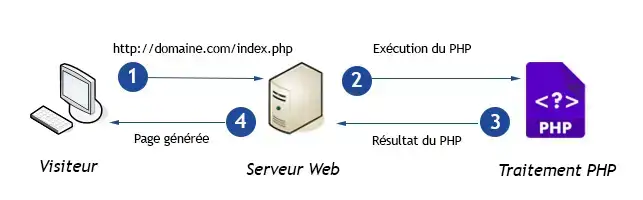
Jakmile aktivujete funkci Fastest Cache v rozhraní cPanel, Fastest Cache se umístí před server a zachytí všechny požadavky. Pro každý požadavek server zkontroluje, zda pro požadovaný prostředek existují soubory v mezipaměti. Pokud tomu tak je, budou návštěvníkům odeslány soubory v mezipaměti; pokud ne, odešle požadavek na webový server, aby ověřil, zda je možné požadovanou stránku uložit do mezipaměti.
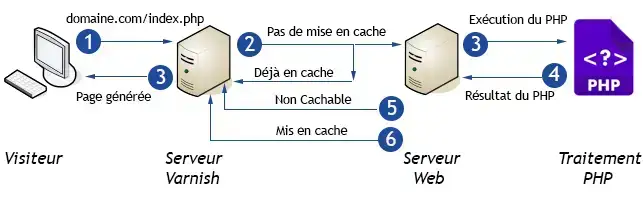
Různé typy obsahu jsou ukládány do mezipaměti po různě dlouhou dobu. V zásadě platí, že statické soubory (například obrázky, listy CSS a Javascript), které se obecně mění jen velmi málo, se ukládají do mezipaměti na delší dobu než stránky PHP, které slouží k ukládání dynamického obsahu. Výchozí doba ukládání do mezipaměti je následující:
1. Připojte se k rozhraní cPanel pro daný název domény.
2. Klikněte na tlačítko"Fastest Cache" v části"Software" v rozhraní cPanel.
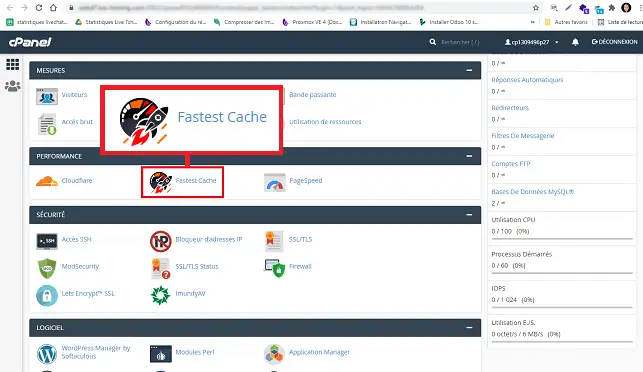
3. Klikněte na tlačítko"Deaktivovat mezipaměť".
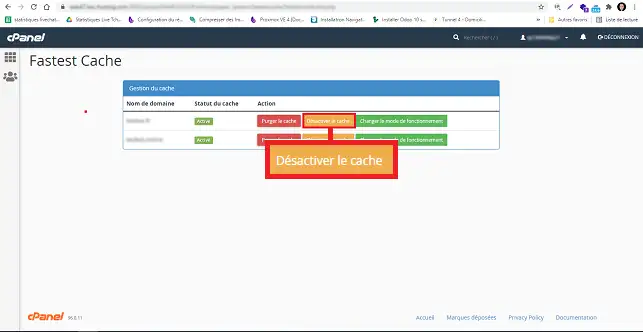
Když navštívíte své webové stránky, může se stát, že po aktualizaci již neodrážejí aktuální obsah. Je to proto, že mezipaměť ještě nebyla aktualizována. V důsledku toho se na webu zobrazí předchozí verze vašich stránek. Chcete-li tento problém překonat, můžete uloženou mezipaměť vyčistit (odstranit ).
1. Připojte se k prostoru cPanel pro příslušný název domény.
2. Klikněte na tlačítko"Nejrychlejší mezipaměť" v části"Software" v rozhraní cPanel.
3. Klikněte na tlačítko"Vyčistit mezipaměť".
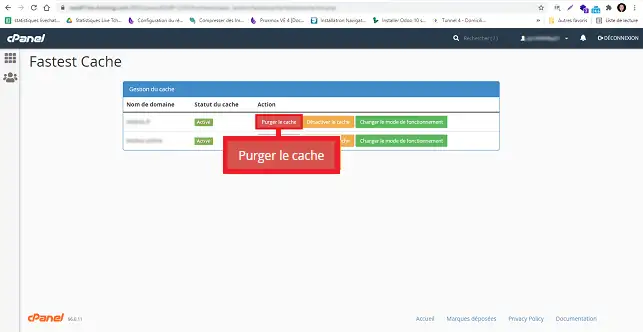
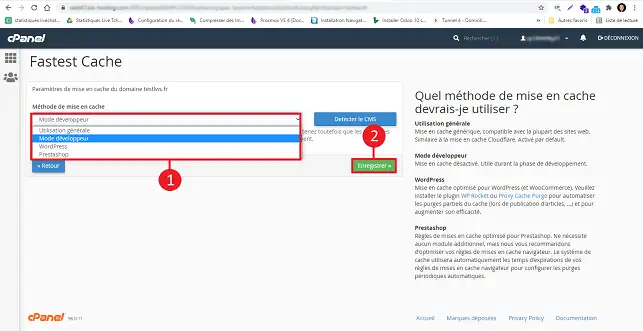
V některých případech, například při provádění údržby webových stránek, může ukládání do mezipaměti způsobit konflikty. Je proto nutné dočasně deaktivovat ukládání do mezipaměti v režimu pro vývojáře. Provozní režim můžete změnit také pro Wordpress a Prestashop.
1. Připojte se k prostoru cPanel pro příslušný název domény.
2. Klikněte na tlačítko"Fastest Cache" v části"Software" v rozhraní.
3. Klikněte na tlačítko"Změnit provozní režim".
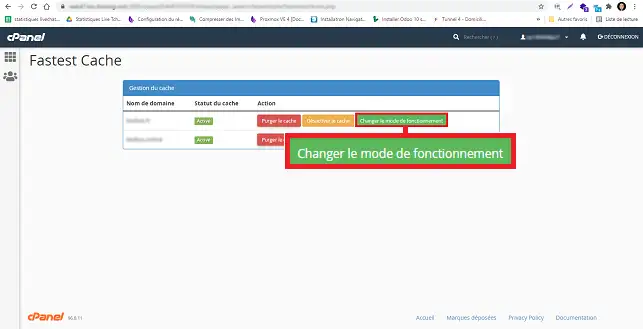
4. Zvolte požadovaný způsob ukládání do mezipaměti a klikněte na tlačítko"Uložit".
Ve výchozím nastavení je ukládání do mezipaměti aktivní pro všechny webové stránky v názvu vaší domény. Je však dobré vědět, že Fastest Cache nebude kešovat stránky s tagem"Cache-control:no-cache" v hlavičce. Pokud je tato značka v záhlaví stránky přítomna, stránka se nikdy nesmí ukládat do mezipaměti. Tyto hlavičky se obvykle používají na stránkách pro připojení klientů, ale také na stránkách PHP, které se pravidelně mění.
Nyní můžete povolit a zakázat funkci CacheWall v balíčku cloudového serveru cPanel pomocí LWS. Můžete také vyčistit soubory uložené v mezipaměti systému. Funkce Fastest Cache je ve výchozím nastavení aktivní u všech doménových jmen a vzhledem k významným výhodám, které může přinést, ji není vhodné deaktivovat. Funkce Fastest Cache totiž může výrazně zlepšit výkon vašich webových stránek.
Neváhejte se podělit o své dotazy a připomínky!
Ohodnotit tento článek :
5/5 | 1 názor
Tento článek byl pro vás užitečný ?
Ano
Ne
1mn čtení
Jak hostovat novou doménu na cloudovém serveru cPanel?
0mn čtení
Jak nakonfigurovat servery DNS pro doménu na cloudovém serveru cPanel?
 O společnosti LWS :
LWS je 100% francouzská webhostingová společnost, která se zaměřuje na kvalitu a inovace a nabízí pohotové a kompetentní technické služby za přijatelné ceny.
O společnosti LWS :
LWS je 100% francouzská webhostingová společnost, která se zaměřuje na kvalitu a inovace a nabízí pohotové a kompetentní technické služby za přijatelné ceny.