 Kontaktujte nás
 Oblast pro zákazníky
 Navštivte LWS
Ohodnotit tento článek :
Tento článek byl pro vás užitečný ?
 Ano
Ano
 Ne
Ne
 Článek číst
14471 jednou
Článek číst
14471 jednou Merci ! N'hésitez pas à
poser des questions sur nos documentations si vous souhaitez plus d'informations et nous aider à les
améliorer.
Merci ! N'hésitez pas à
poser des questions sur nos documentations si vous souhaitez plus d'informations et nous aider à les
améliorer.Vous avez noté 0 étoile(s)



Sommaire
Procédure
1. Připojte se k rozhraní SiteBuilderu
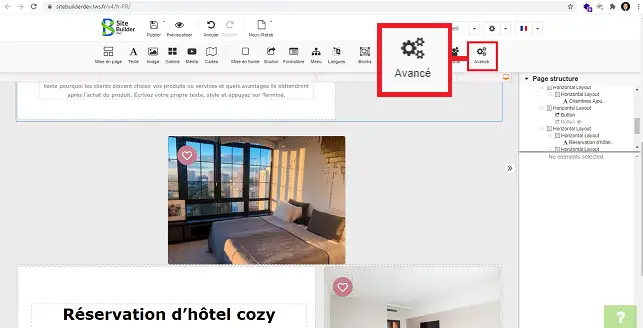
2. 3. Klikněte na nástroj"Advanced" (Pokročilé) v horní části stránky, abyste získali přístup ke všem dostupným pokročilým možnostem.
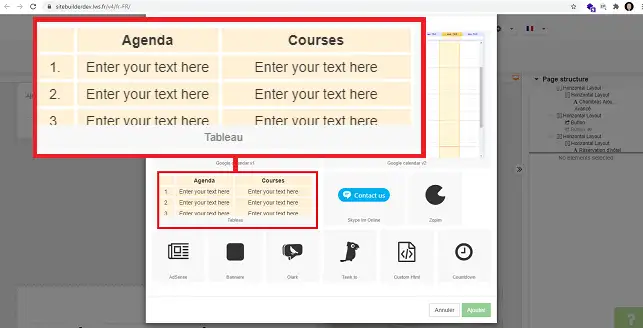
3. Kliknutím na"Table" (Tabulka) vyberte tuto možnost
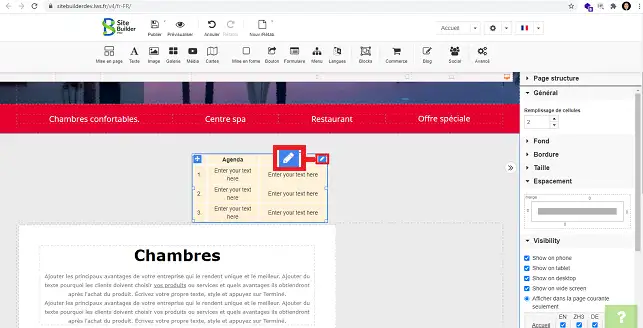
1. Vyberte tabulku kliknutím na ni. Poté klikněte na stylus v pravém horním rohu tabulky.
2. Chcete-li vložit řádek nebo sloupec, klikněte na tlačítko"vložit" a vybertepožadované místo pro řádek nebo sloupec.
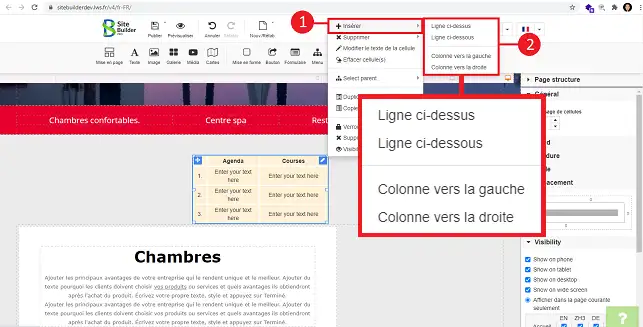
3. Chcete-li řádek nebo sloupec odstranit, klikněte na"Odstranit" a vyberte požadovanou možnost.
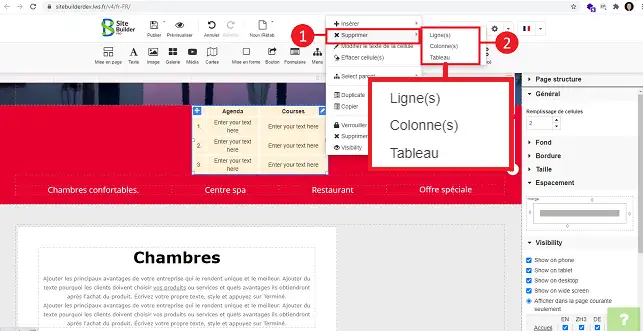
V pravém sloupci aplikace SiteBuilder Pro můžete tabulku nakonfigurovat následujícím způsobem:
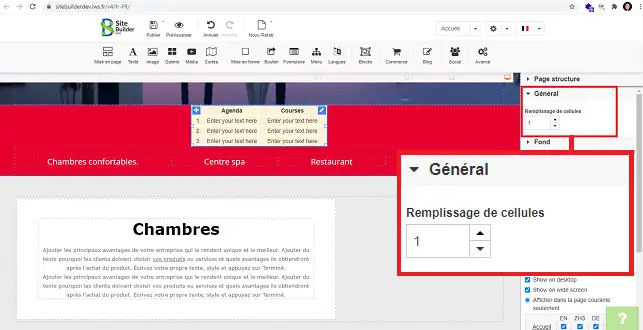
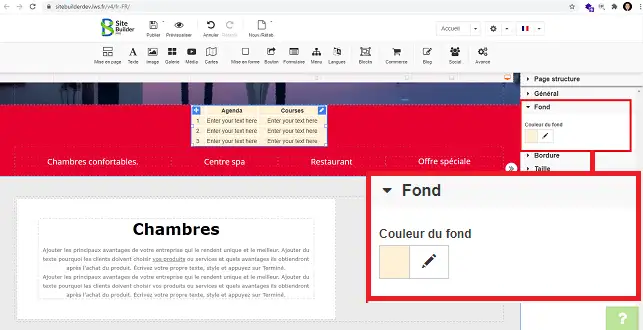
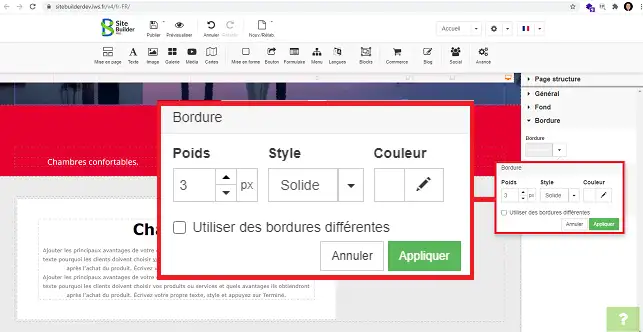
Nyní jste připraveni vytvořit a nakonfigurovat tabulku ve vzorci SiteBuilder Pro.
Neváhejte se podělit o své komentáře a dotazy!
Ohodnotit tento článek :
Tento článek byl pro vás užitečný ?
Ano
Ne
2mn čtení
Jak vložím nový prvek v aplikaci SiteBuilder Pro?
1mn čtení
Jak mohu upravit existující prvek v aplikaci SiteBuilder Pro?
1mn čtení
Jak vložím galerii obrázků do aplikace SiteBuilder Pro?
1mn čtení
Jak vložím komentáře v aplikaci SiteBuilder Pro?
 O společnosti LWS :
LWS je 100% francouzská webhostingová společnost, která se zaměřuje na kvalitu a inovace a nabízí pohotové a kompetentní technické služby za přijatelné ceny.
O společnosti LWS :
LWS je 100% francouzská webhostingová společnost, která se zaměřuje na kvalitu a inovace a nabízí pohotové a kompetentní technické služby za přijatelné ceny. 