Kontaktujte nás
 Oblast pro zákazníky
 Navštivte LWS
Ohodnotit tento článek :
5/5 | 1 názor
Tento článek byl pro vás užitečný ?
 Ano
Ano
 Ne
Ne
 Článek číst
19320 jednou
Článek číst
19320 jednou Merci ! N'hésitez pas à
poser des questions sur nos documentations si vous souhaitez plus d'informations et nous aider à les
améliorer.
Merci ! N'hésitez pas à
poser des questions sur nos documentations si vous souhaitez plus d'informations et nous aider à les
améliorer.Vous avez noté 0 étoile(s)



Sommaire
Procédure
Někdy je nutné přenést databázi SQL Serveru, abyste ji mohli používat v SQL Server Management Studiu (SSSMS), což je komplexnější nástroj pro správu databáze SQL Serveru než nástroj nabízený v Plesku: MyLittleAdmin.
Tento návod, který vysvětluje, jak přenést databázi z jednoho nástroje do druhého, předpokládá, že máte hosting systému Windows s ovládacím panelem Plesk a že máte nainstalovaný také software SQL Server Management Studio. Verze programu SQL Server Management Studio použitá v tomto návodu je verze Express 2012, kterou si můžete zdarma stáhnout z této stránky: https: //www.microsoft.com/fr-fr/download/details.aspx?id=29062.
Pokud v počítači není nainstalován SQL Server, zvolte v závislosti na operačním systému "FRA\x64\SQLEXPRWT_x64_FRA.exe" nebo "FRA\x86\SQLEXPRWT_x86_FRA.exe".
Zvolte "FRA\x64\SQLManagementStudio_x64_FRA.exe" nebo "FRA\x86\SQLManagementStudio_x86_FRA.exe" v závislosti na operačním systému, pokud je SQL Server na vašem počítači již nainstalován.
1. Přihlaste se do ovládacího panelu Plesk vašeho balíku Windows.
2. Poté klikněte na položku "Database" (Databáze) a zobrazte seznam databází nainstalovaných ve vašem plánu.
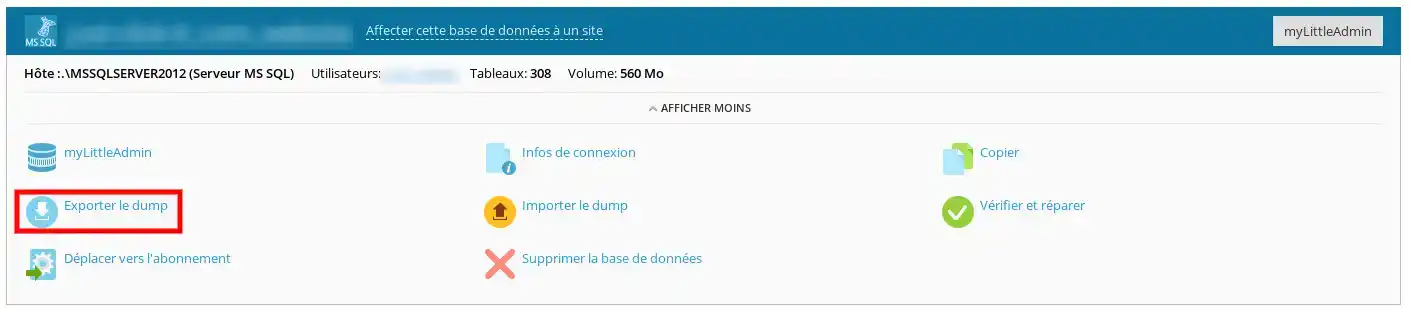
3. Jak je znázorněno na obrázku níže, kliknutím na tlačítko "Export dump" stáhněte záložní kopii do počítače.
4. Nezapomeňte zaškrtnout políčko "Automaticky stáhnout výpis po vytvoření".
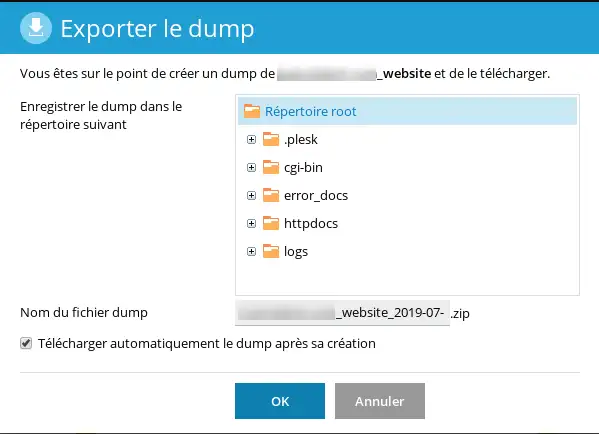
5. Po stažení souboru .zip proveďte jeho dekomprimaci.
6. Soubor nemá žádnou příponu. Na konec názvu přidejte příponu .bak, aby ji aplikace SQL Server Management Studio vzala v úvahu.
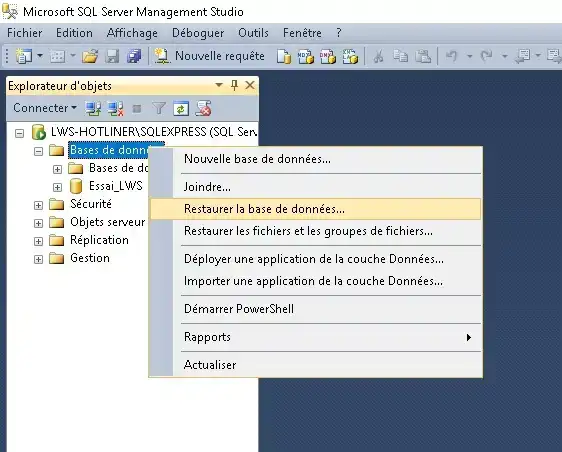
7. V aplikaci SQL Server Management Studio klikněte pravým tlačítkem myši v levém sloupci na položku "databases". V rozevírací nabídce klikněte na položku "Obnovit databázi".
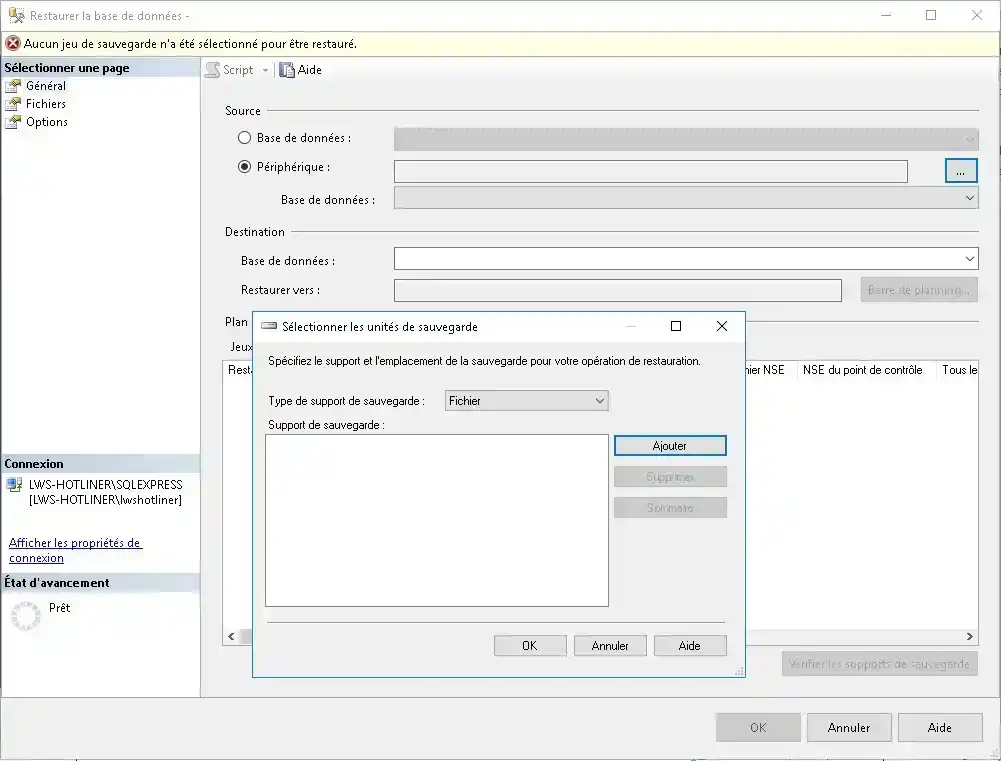
8. V části "zdroj" zobrazeného okna vyberte položku "Zařízení" a poté klikněte na tlačítko "...". 9. Zobrazí se nové okno, ve kterém můžete po kliknutí na tlačítko "Add" (Přidat) načíst soubor zálohy .bak pro vaši databázi z počítače.
9. Jakmile tak učiníte, import je dokončen a můžete svou databázi používat v aplikaci SQL Server Management Studio.
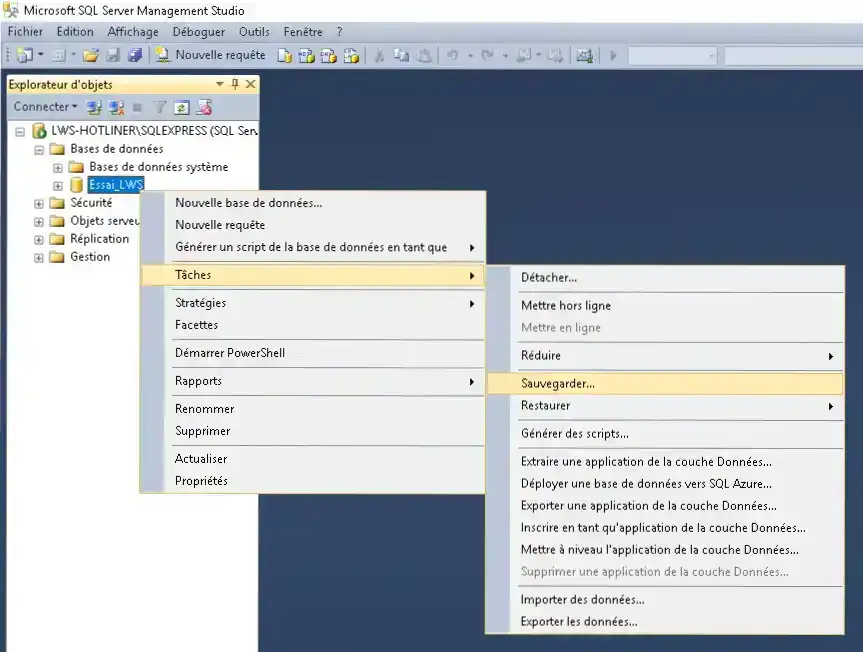
1. V aplikaci SQL Server Management Studio klikněte pravým tlačítkem myši v levém sloupci na název databáze, kterou chcete exportovat. Poté v zobrazené nabídce klikněte na položku "Tasks" (Úlohy) a poté na položku "Backup" (Zálohování).
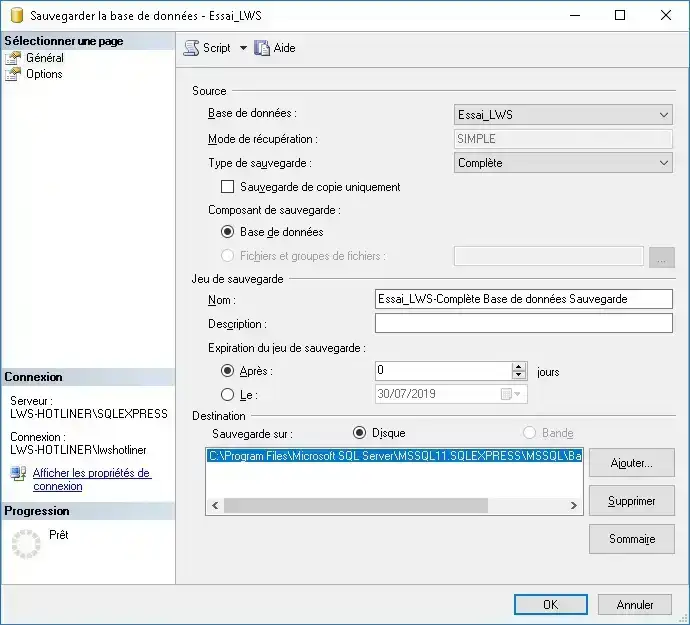
2. V zobrazeném okně zkontrolujte, zda je cílová cesta ta, kterou chcete použít k nalezení zálohy v počítači, a poté klikněte na "OK".
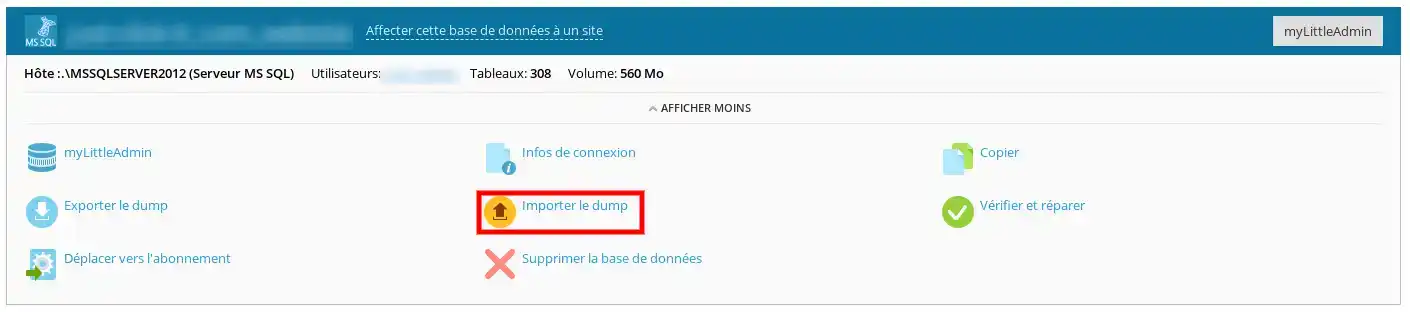
3. Připojte se k ovládacímu panelu Plesk. V části databáze klikněte na "Importovat výpis".
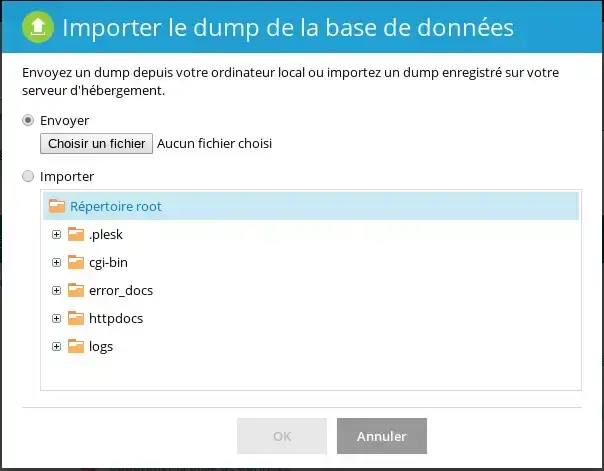
4. V okně, které se zobrazí, vyberte možnost "Odeslat" a poté před potvrzením stáhněte soubor zálohy z počítače. Vaše databáze bude automaticky importována.
Nyní můžete přenášet databázi SQL Serveru mezi aplikacemi Plesk a SQL Server Management Studio.
V případě jakýchkoli dotazůse neváhejte obrátit na naše technické oddělení prostřednictvím lístku na incident.
Ohodnotit tento článek :
5/5 | 1 názor
Tento článek byl pro vás užitečný ?
Ano
Ne
1mn čtení
Jak vytvořím databázi v systému Plesk?
0mn čtení
Jak vytvořím odkaz ODBC v systému Plesk?
0mn čtení
Jak exportuji databázi do systému Plesk?
0mn čtení
Jak nainstaluji myLittleAdmin v systému Plesk?
 O společnosti LWS :
LWS je 100% francouzská webhostingová společnost, která se zaměřuje na kvalitu a inovace a nabízí pohotové a kompetentní technické služby za přijatelné ceny.
O společnosti LWS :
LWS je 100% francouzská webhostingová společnost, která se zaměřuje na kvalitu a inovace a nabízí pohotové a kompetentní technické služby za přijatelné ceny.