 Kontaktujte nás
 Oblast pro zákazníky
 Navštivte LWS
Ohodnotit tento článek :
5/5 | 1 názor
Tento článek byl pro vás užitečný ?
 Ano
Ano
 Ne
Ne
 Článek číst
18464 jednou
Článek číst
18464 jednou Merci ! N'hésitez pas à
poser des questions sur nos documentations si vous souhaitez plus d'informations et nous aider à les
améliorer.
Merci ! N'hésitez pas à
poser des questions sur nos documentations si vous souhaitez plus d'informations et nous aider à les
améliorer.Vous avez noté 0 étoile(s)



Sommaire
Procédure
Zásuvný modul LWS Affiliation, který je přímo propojen s vaším partnerským účtem, vám umožní snadno a rychle přidat naše bannery a widgety na vaše stránky WordPress, abyste mohli využívat výhod našeho partnerského programu LWS bez zbytečných starostí.
V rámci našeho programu získáte provizi, když zákazník nakoupí u LWS pomocí banneru, widgetu nebo propagačního kódu na vašich stránkách!
K použití tohoto pluginu potřebujete partnerský účet LWS, který si můžete vytvořit zde, a webové stránky vytvořené ve WordPressu verze 5.0 nebo novější a s verzí PHP alespoň 7.0.
Pokud nevíte, jak vytvořit web ve WordPressu, můžete postupovat podle této dokumentace nebo podle této dokumentace.
Chcete-li si stáhnout plugin, můžete přejít na stránku pro stažení WordPressu a stáhnout soubor ZIP nebo jednoduše přejít na svůj web a stáhnout plugin ze stránky s rozšířeními.
Ať už se rozhodnete jakkoli, přihlaste se do administrace svého webu a pokračujte. Klikněte zde,
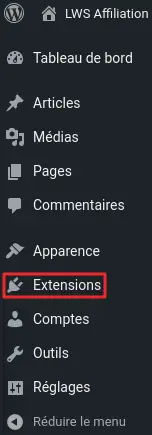
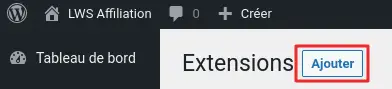
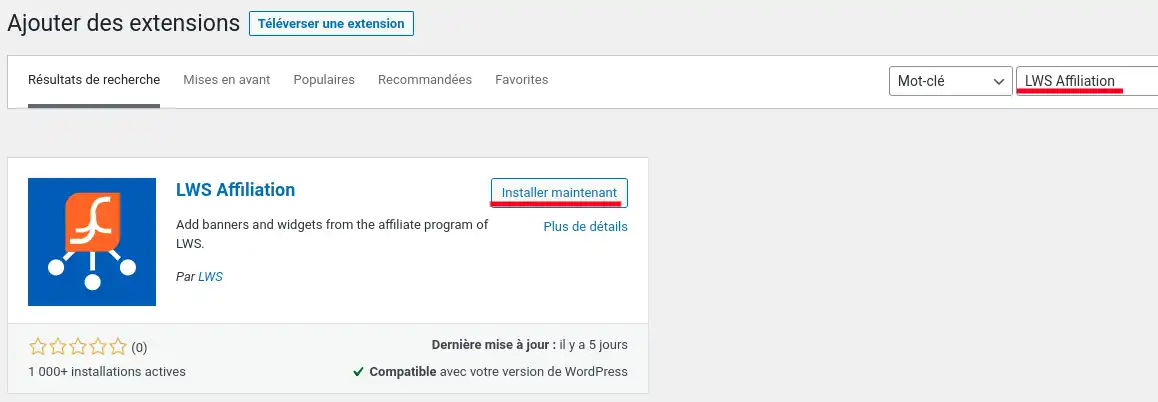
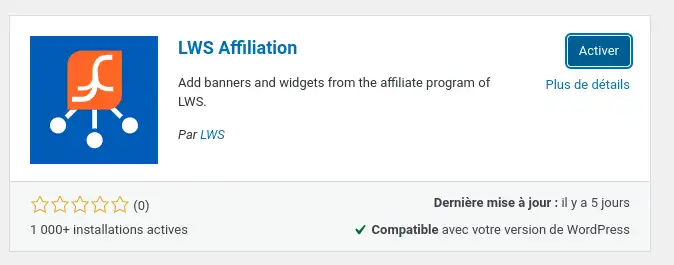
Pokud vše proběhlo v pořádku, měli byste v seznamu nainstalovaných rozšíření vidět aktivovaný nový plugin s názvem "LWS Affiliation". Pokud jste jej neaktivovali v předchozím kroku, můžete tak učinit z tohoto seznamu.

A to je vše! Váš zásuvný modul je aktivován, nyní jej stačí pouze nakonfigurovat.
Chcete-li nakonfigurovat svůj nový doplněk, přejděte na stránku konfigurace LWS Affiliation. Máte dvě možnosti:

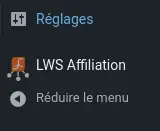
Ať už zvolíte jakýkoli způsob, dostanete se na konfigurační stránku zásuvného modulu.
Na této stránce naleznete informace vysvětlující, jak zásuvný modul funguje, a také přihlašovací formulář. Do uvedených polí zadejte uživatelské jméno a heslo pro svůj účet LWS Affiliation a kliknutím na tlačítko "Submit" se přihlaste.
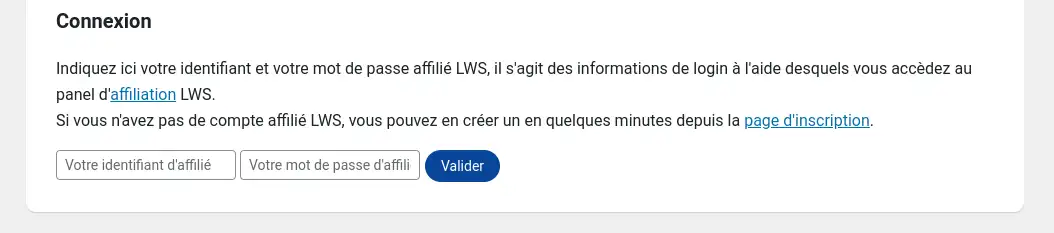
Po přihlášení můžete zásuvný modul používat.
Pokud si někdy budete přát svůj partnerský účet odpojit nebo změnit, klikněte na konfigurační stránce na tlačítko "Odpojit". Tím dojde k odstranění účtu z webu, ale nebudou odstraněny žádné bannery nebo widgety, které jste již přidali.
Chcete-li náš plugin používat ve výchozím režimu úprav stránek WordPress, Gutenberg, přejděte na stránku, na kterou chcete přidat banner nebo widget, a přidejte nový blok "Classic" na požadované místo.
Jedná se o blok založený na zobrazení TinyMCE, starého systému pro vytváření stránek WordPress. Tento blok umožňuje přidávat na stránku text a média (například obrázky) stejným způsobem, jako byste použili bloky "Nadpis", "Odstavec" nebo "Obrázek". Když chcete na své stránky přidat banner nebo widget, klikněte na tlačítko "'LWS Affiliation" na panelu nabídek editoru.

Toto tlačítko otevře okno doplňku a umožní vám procházet seznam dostupných bannerů a widgetů.
Pokud používáte zásuvný modul, například "Klasický editor", který vám poskytuje klasický editor stránek WordPress, stačí, když se pro použití našeho zásuvného modulu umístíte na místo, kam chcete banner nebo widget integrovat, a kliknete na tlačítko "LWS Affiliation" v editoru.

Bez ohledu na editor vaší stránky se po kliknutí na tlačítko otevře nové okno obsahující widget.
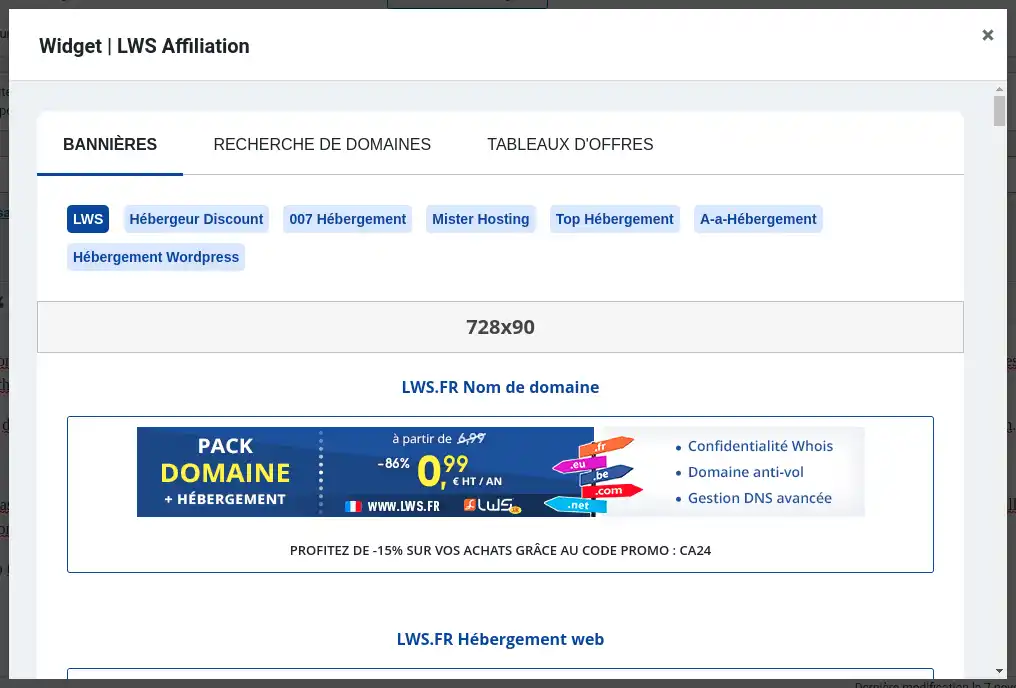
V tomto okně můžete procházet různé bannery, které máte k dispozici, a integrovat je do svých stránek jednoduchým kliknutím na požadovaný banner. Bannery jsou seřazeny podle prodejního místa a velikosti. Prodejní místo můžete změnit pomocí pásu karet, zatímco velikost je zobrazena v šedém banneru.
Není třeba psát žádný kód, není třeba provádět žádné další akce, váš banner se automaticky přidá tam, kde ho definujete.
.webp "Click to display the original image")
Na rozdíl od bannerů je třeba widgety před jejich integrací do webu nakonfigurovat. Nepropadejte panice, je to velmi jednoduché! Stejně jako u bannerů klikněte v editoru na tlačítko "LWS Affiliation", čímž otevřete okno pluginu, a poté klikněte na "Domain Search" nebo "Offer Tables" v horní části stránky.
Poté budete přesměrováni na další stránku v okně, kde můžete přidat widget lišty pro vyhledávání domén nebo zobrazit tabulku porovnávající různé nabídky hostingu.
Pokud se chcete vrátit na stránku s bannery, klikněte na "Bannery" v horní části stránky.
Z dostupných widgetů si vyberte ten, který chcete na stránku přidat, a klikněte na tlačítko "Náhled", aby se otevřela nová karta, na které se zobrazí, jak widget vypadá. Kliknutím na tlačítko "Konfigurace widgetu" upravte některé parametry widgetu a přidejte jej na své stránky.
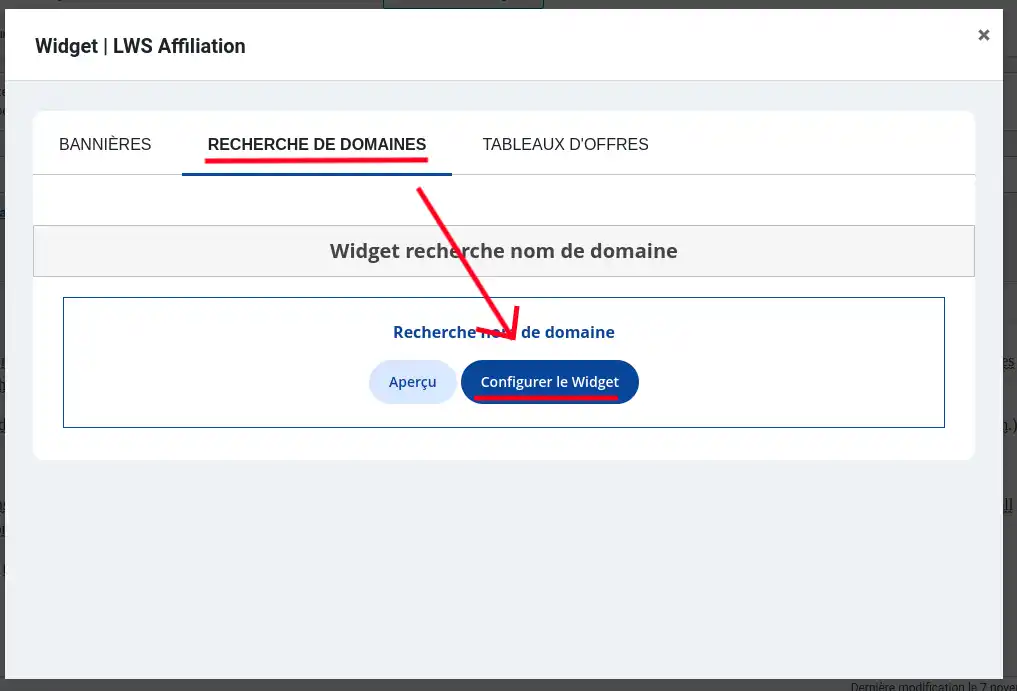
Existují dva typy widgetů: widget "Vyhledávání názvu domény" a widget "Tabulka".
Widget "Vyhledávání názvu domény" zobrazuje vyhledávací panel, do kterého můžete zadat název domény (například: "my-site.co.uk") a zjistit její dostupnost. Poté můžete přejít na stránky pro nákup domény, kde zjistíte cenu a provedete objednávku. Můžete nastavit řadu věcí...
V prvním poli můžete zvolit příponu webu (fr, com, net...), která bude upřednostněna:
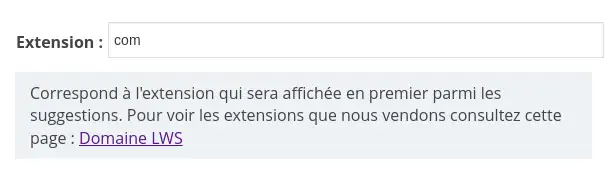
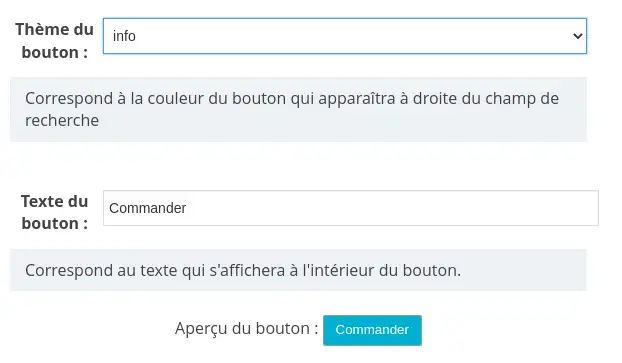
Druhé a třetí pole umožňují změnit barvu tlačítka, respektive text, s možností náhledu tlačítka:
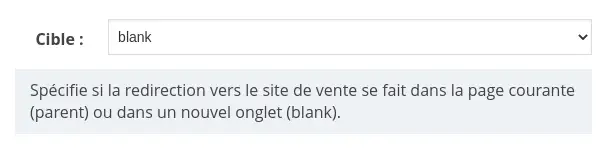
Čtvrté pole umožňuje zvolit, zda se kliknutím na tlačítko nebo odkaz otevře související prodejní stránka na aktuální kartě (nadřazená) nebo na nové kartě (prázdná).
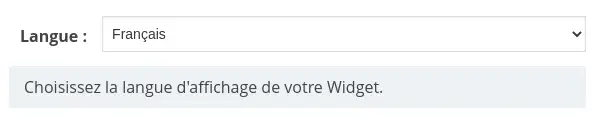
a 5. pole umožňuje zvolit jazyk widgetu: angličtinu nebo francouzštinu.
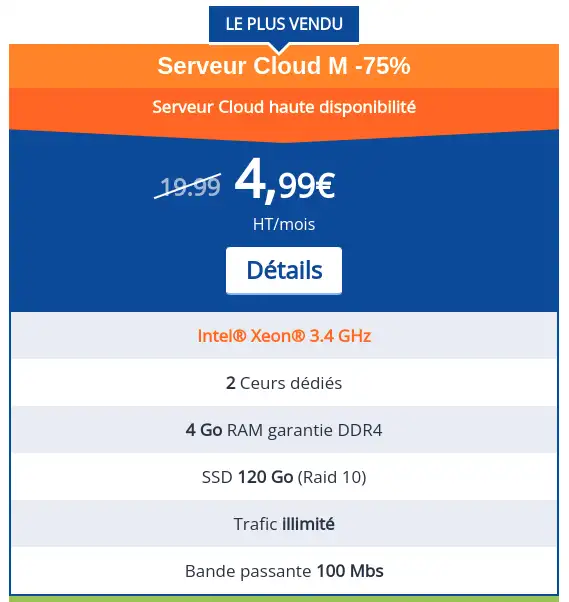
Widgety "Tabulka" umožňují zobrazit na vašem webu různé srovnávací tabulky nabídek různých služeb, například VPS nebo hostingu WordPress.
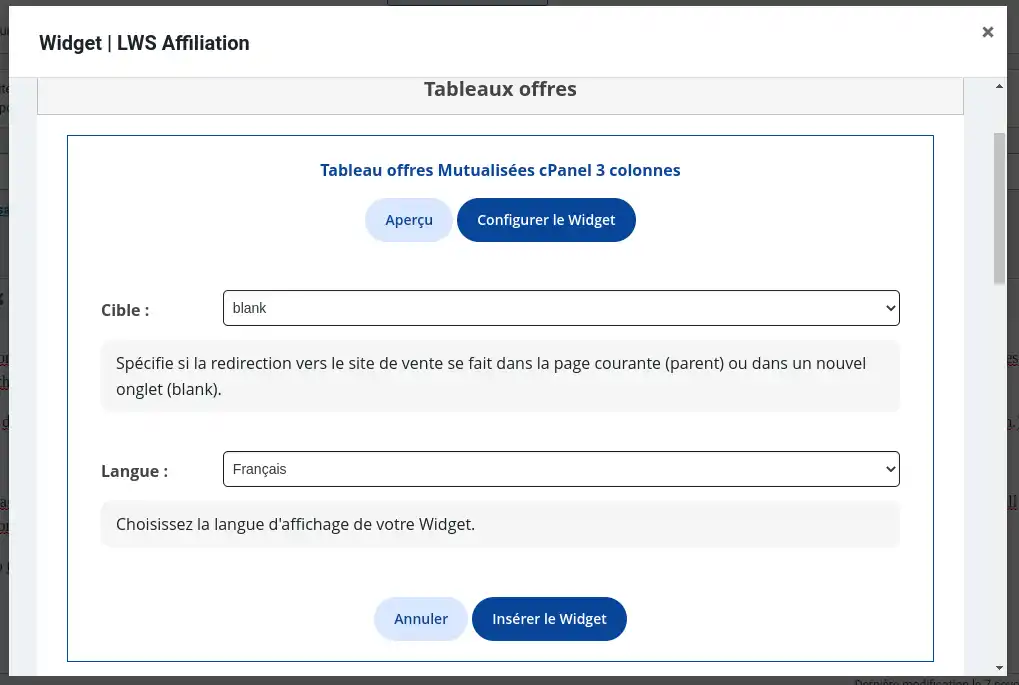
K dispozici jsou dva podobné parametry jako u widgetu "Vyhledávání":
Cíl, který umožňuje rozhodnout, zda se odkazy otevřou na nové kartě (prázdné) nebo na aktuální kartě (nadřazené).
Jazyk, který umožňuje zvolit jazyk modulu mezi francouzštinou a angličtinou.
Po výběru a konfiguraci widgetu zbývá jen přidat jej na web. Za tímto účelem jednoduše klikněte na zelené tlačítko "Vložit widget" a váš widget bude automaticky přidán.
Po přidání se v místě widgetu zobrazí šedý obdélník. Jedná se o widget, který však není v editoru viditelný.
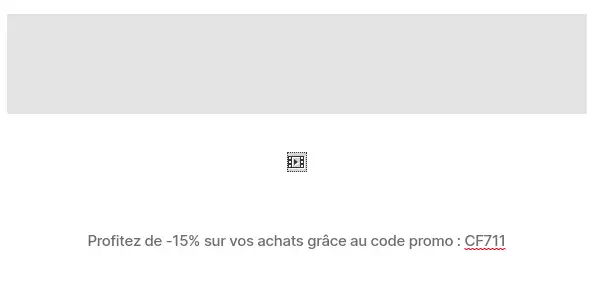
Zobrazte náhled stránky a widget se zobrazí:
Kromě bannerů a widgetů můžete pod bannery a widgety nabídnout také propagační kód. Pokud tento kód použijete, nabídne vám 15% slevu a získáte provizi. Chcete-li jej aktivovat, přejděte do svého partnerského účtu a přejděte na kartu "Propagační kód".
Zde klikněte na tlačítko pro vygenerování kódu a je to! Od této chvíle budou mít vaše bannery a widgety další řádek s uvedením vašeho promo kódu, takže jej nemusíte přidávat ručně.
Na konfigurační stránce svého pluginu najdete kromě karty "Vítejte" a karty se zvýrazněním našich dalších pluginů dvě karty.
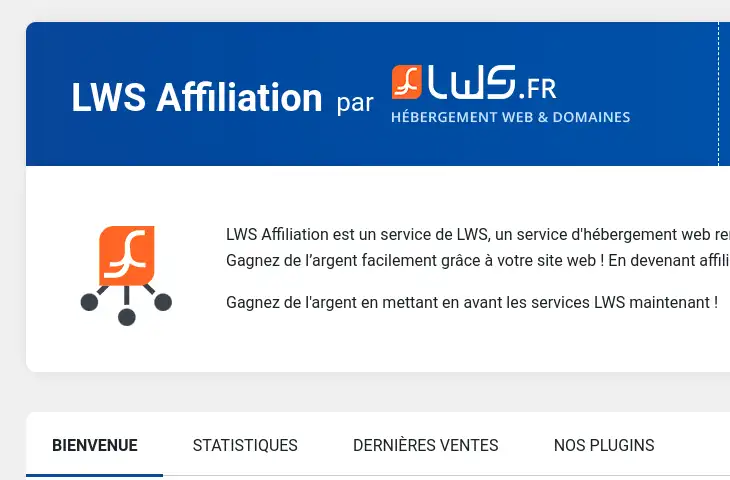
Na kartě "Statistiky" si můžete zobrazit počet kliknutí, prodeje a celkovou výši provizí od vytvoření účtu nebo pouze za aktuální měsíc.
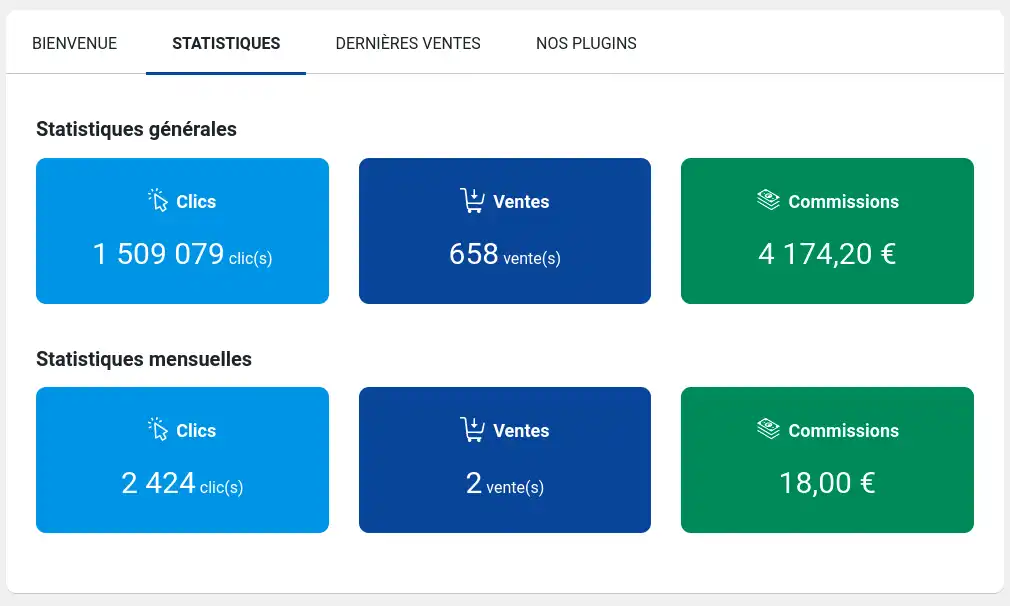
Můžete tak sledovat své příjmy a to, zda vaše reklamy přitahují nové zákazníky.
Na kartě "Poslední prodeje" najdete souhrnnou tabulku posledních 25 neodmítnutých provizí.
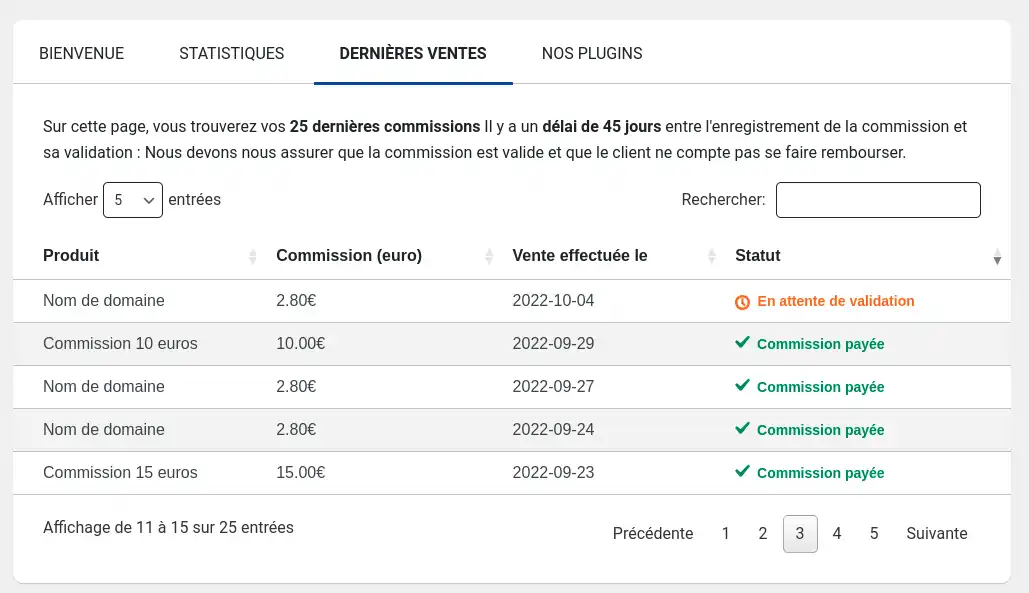
Najdete zde typ produktu, který si zákazník zakoupil, výši získané provize, stav provize a datum nákupu.
Nyní máte k dispozici všechny nástroje, které potřebujete k používání tohoto doplňku a získávání provizí. Jakmile získáte provizi v minimální výši 80 EUR, můžete si ji vybrat na svém účtu na kartě Platby.
Ohodnotit tento článek :
5/5 | 1 názor
Tento článek byl pro vás užitečný ?
Ano
Ne
3mn čtení
Jak nainstaluji plugin LWS SMS pro WooCommerce do WordPressu?
0mn čtení
Jak vyčistím svůj web WordPress pomocí programu LWS Cleaner?
0mn čtení
Optimalizace obrázků ve WordPressu pomocí LWS Optimize
 O společnosti LWS :
LWS je 100% francouzská webhostingová společnost, která se zaměřuje na kvalitu a inovace a nabízí pohotové a kompetentní technické služby za přijatelné ceny.
O společnosti LWS :
LWS je 100% francouzská webhostingová společnost, která se zaměřuje na kvalitu a inovace a nabízí pohotové a kompetentní technické služby za přijatelné ceny. 