 Kontaktujte nás
 Oblast pro zákazníky
 Navštivte LWS
Ohodnotit tento článek :
5/5 | 2 názor
Tento článek byl pro vás užitečný ?
 Ano
Ano
 Ne
Ne
 Článek číst
32477 jednou
Článek číst
32477 jednou Merci ! N'hésitez pas à
poser des questions sur nos documentations si vous souhaitez plus d'informations et nous aider à les
améliorer.
Merci ! N'hésitez pas à
poser des questions sur nos documentations si vous souhaitez plus d'informations et nous aider à les
améliorer.Vous avez noté 0 étoile(s)



Sommaire
Procédure
Občas nestačí podpora prostřednictvím problémového lístku nebo telefonu.
V takovém případě může být zapotřebí, aby náš technický tým převzal kontrolu nad vaším počítačem přímo, a odstranil tak problém za vás.
Technik pověřený podporou tak provede požadované úkony na vašem počítači a vy budete moci v reálném čase sledovat, co technik dělá, abyste to v případě potřeby mohli provést sami.
Upozorňujeme, že tento proces je zcela bezpečný: uvidíte vše, co technik LWS provádí.
Pokud vás to uklidňuje, můžete jednoduše odstranit software pro vzdálené ovládání (Teamviewer) z počítače.
Chcete-li aktivovat vzdálené ovládání své pracovní stanice, postupujte podle níže uvedených kroků:
1 ) V závislosti na operačním systému vaší pracovní stanice si do ní zdarma stáhněte software Teamviewer:
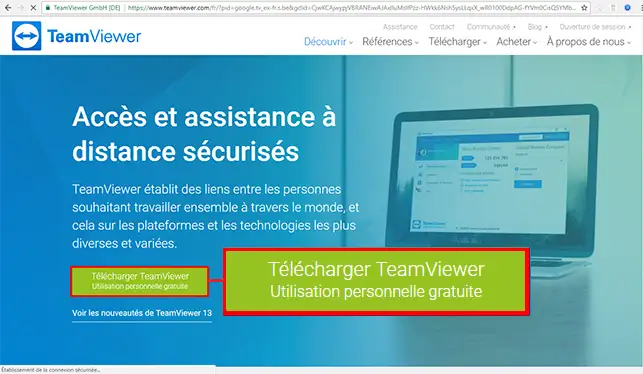
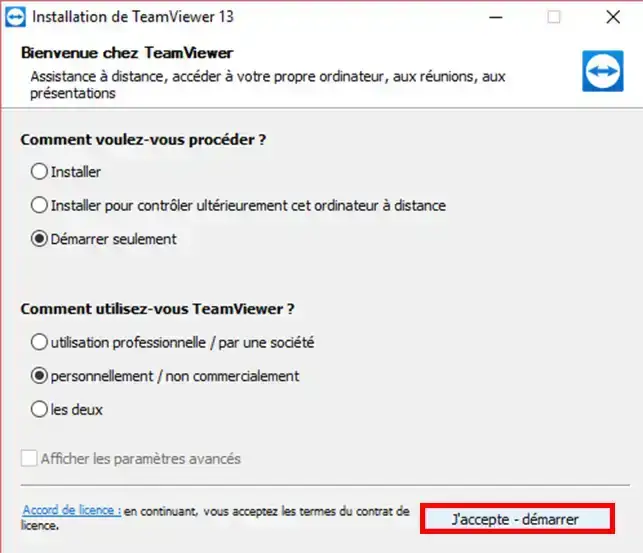
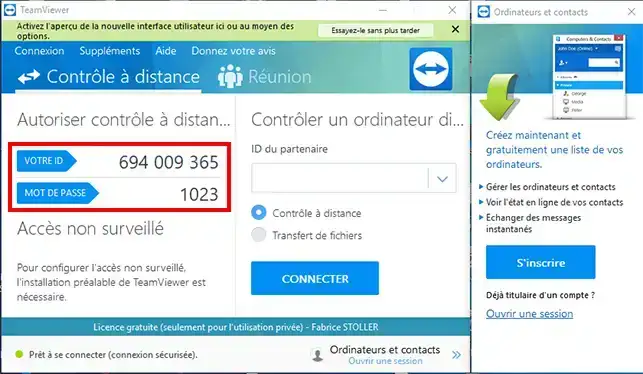
4 ) Software Teamviewer nechte otevřený po celou dobu zásahu.
Po celou dobu zásahu budete moci v reálném čase sledovat vše, co technik LWS dělá. Po skončení zásahu můžete software zavřít a odstranit jej ze své pracovní stanice.
Nyní jste připraveni nainstalovat Teamweaver do svého počítače. Teamweaver umožní technické podpoře LWS přístup k vašemu počítači za účelem konfigurace aplikace Outlook nebo provedení jakékoli jiné činnosti, kterou si vyžádáte.
Neváhejte se podělit o své připomínky a dotazy!
Ohodnotit tento článek :
5/5 | 2 názor
Tento článek byl pro vás užitečný ?
Ano
Ne
2mn čtení
Kontaktujte podporu prostřednictvím své zákaznické zóny
1mn čtení
Jak mohu reagovat na hlášení o incidentu?
1mn čtení
Jak používat RustDesk pro vzdálenou údržbu?
 O společnosti LWS :
LWS je 100% francouzská webhostingová společnost, která se zaměřuje na kvalitu a inovace a nabízí pohotové a kompetentní technické služby za přijatelné ceny.
O společnosti LWS :
LWS je 100% francouzská webhostingová společnost, která se zaměřuje na kvalitu a inovace a nabízí pohotové a kompetentní technické služby za přijatelné ceny. 