 Kontaktujte nás
 Oblast pro zákazníky
 Navštivte LWS
Ohodnotit tento článek :
5/5 | 2 názor
Tento článek byl pro vás užitečný ?
 Ano
Ano
 Ne
Ne
 Článek číst
18532 jednou
Článek číst
18532 jednou Merci ! N'hésitez pas à
poser des questions sur nos documentations si vous souhaitez plus d'informations et nous aider à les
améliorer.
Merci ! N'hésitez pas à
poser des questions sur nos documentations si vous souhaitez plus d'informations et nous aider à les
améliorer.Vous avez noté 0 étoile(s)



Sommaire
Procédure
Než začnete GIT na svém hostingu používat, je důležité pochopit, o čem tento systém je.
GIT je systém pro správu verzí, tj. systém, který umožňuje jednoduše a efektivně spravovat projekty libovolné velikosti. Každá osoba zapojená do projektu může současně pracovat na jeho různých částech. Každá verze projektu, každá složka a každý soubor jsou uloženy, takže je snadné se kdykoli vrátit k předchozím verzím projektu.
Díky systému větví je navíc možné projekt rozdělit na různé části, různé větve, na kterých mohou členové týmu pracovat paralelně. Všechny tyto větve pak lze sloučit do jednoho projektu, což výrazně usnadňuje týmovou spolupráci.
Stručně řečeno, GIT je téměř nezbytným systémem pro každý tým, protože umožňuje zohlednit všechny změny provedené jednotlivými členy, a to i u projektů, které nemají žádnou souvislost s programováním, a mít k nim přístup odkudkoli.
Důležité je také zmínit webový terminál, který je přístupovým bodem pro spouštění různých příkazů.
V rámci hostingu máte přístup k webovému terminálu prostřednictvím panelu LWS. Tento terminál vám umožňuje přistupovat k hostovaným souborům a spouštět různé příkazy, včetně příkazů pro používání GIT, jak jsme si ukázali dříve.
Nyní, když jste lépe pochopili, o co se jedná, je čas přistupovat k terminálu.
Za tímto účelem přejděte do panelu LWS a přihlaste se do své zákaznické oblasti pomocí svých zákaznických identifikátorů. Po přihlášení vyberte doménu, na které chcete přistupovat k terminálu, a poté kliknutím na tlačítko "Manage" (Spravovat) získáte přístup k ovládacímu panelu pro tuto doménu.
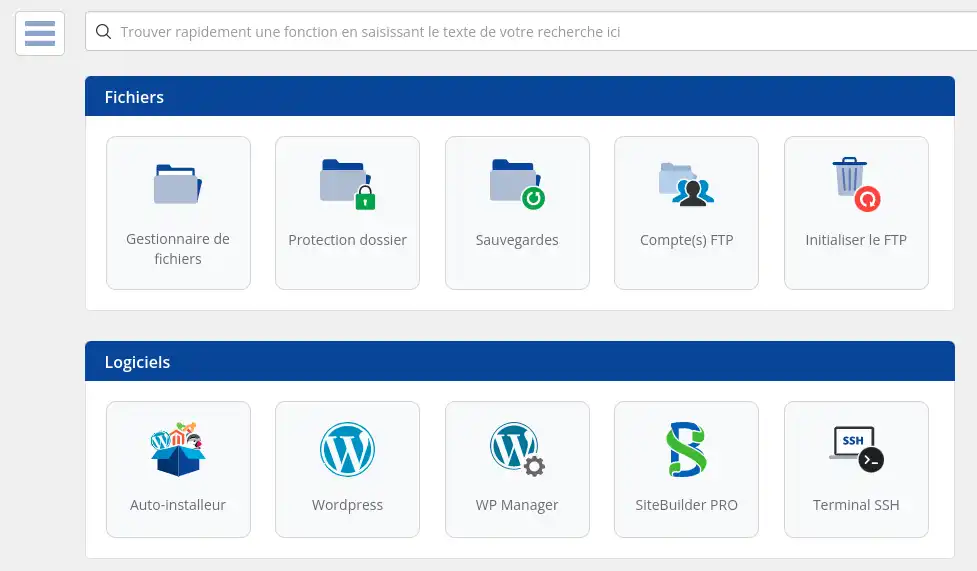
Po vstupu na řídicí panel získáte přístup k terminálu SSH kliknutím na kartu "Software" a výběrem položky "Terminal" zcela vpravo.

Než začnete vytvářet a spravovat projekty, zde je několik základních příkazů pro používání terminálu.
ls
Tento příkaz zobrazí všechny soubory a složky obsažené v aktuálním adresáři, kterým je ve výchozím nastavení /home/ (nebo ~/). Je velmi užitečný pro rychlé zobrazení obsahu složky.
cd Příklady: cd Documents cd Documents/Photos cd ../Telechargements
Tento základní příkaz umožňuje pohybovat se ve složkách serveru. Chcete-li se jediným příkazem přesunout do složky a poté do podsložky, musíte složky oddělit znakem '/'. Pokud chcete přejít do nadřazené složky, zadejte za příkaz '../'.
Chcete-li získat přehled všech souborů a podsložek přístupných z aktuálního umístění, jednoduše zadejte příkaz do terminálu a dvakrát stiskněte klávesu 'Tab'.

Zobrazí se seznam obsahu aktuálního adresáře a položek, ke kterým máte přístup.
touch mkdir rm rmdir cp mv Příklady: touch MyFile.txt touch Documents/Files/MyOtherFile.html mkdir MyFolder rm MyFile.txt rmdir MyFolder cp MyOtherFile.html Documents/Images mv MyThirdFile.txt Stahování
Nakonec uvádíme několik základních příkazů pro správu souborů. Tyto příkazy vám umožní vytvářet, přesouvat, kopírovat a mazat soubory a složky. V kombinaci s předchozími příkazy jste nyní připraveni začít se učit GIT.
Abyste mohli používat GIT, musíte znát základní příkazy. Přestože jsou všechny uvedeny v dokumentaci GIT, může být pro začátečníky obtížné jim porozumět, zejména proto, že je celá v angličtině. Proto se ve zbytku tohoto článku podrobně podíváme na příkazy, které jsou pro efektivní používání GITu nezbytné.
Než začnete, spusťte tento příkaz, abyste se umístili do správného adresáře na svém hostingu:
GIT: cd htdocs
Pokud jste v systému GIT (a potažmo i v GitHubu) nováčkem, prvním krokem je vytvoření bezplatného účtu na oficiálních stránkách GIT. Po vytvoření účtu se můžete vrátit do webového terminálu a začít používat příkazy.
git config --global user.name ""
git config --global user.email ""
Une fois que vous avez saisi les commandes nécessaires et vérifié que les identifiants sont corrects, si tout s'est bien passé, vous ne devriez pas recevoir de retour : c'est normal ! Les commandes ont fonctionné. L'objectif de ces commandes est de vous identifier pour s'assurer que vous êtes autorisé à pousser des modifications sur le dépôt de votre projet. Sans cela, vous ne pourrez pas faire grand-chose avec GIT.
Il est essentiel de connaître une autre commande, car c'est elle qui vous permettra de commencer réellement à utiliser GIT :
git init
La commande suivante est essentielle pour commencer à utiliser GIT, car elle permet de définir le dossier actuel en tant que dépôt local GIT. C'est dans ce dossier que vous allez démarrer votre projet. Avant de l'exécuter, utilisez les commandes vues précédemment pour créer un nouveau dossier pour votre projet et vous y rendre.

Une fois que vous aurez exécuté cette commande, un message vous indiquera qu'un nouveau dépôt GIT a été correctement initialisé dans votre dossier.
Maintenant que vous avez initialisé votre dépôt local GIT, vous pouvez commencer à travailler sur votre projet en y ajoutant des fichiers. Mais vous pouvez également récupérer un dépôt GIT déjà existant et le copier sur votre hébergement pour travailler dessus. Pour cela, vous devez simplement exécuter la commande suivante dans votre nouveau dossier :
git pull
Adresu URL úložiště získáte z jeho stránky na serveru GitHub v seznamu úložišť:
.webp "Click to display the original image")
Po spuštění příkazu se zobrazí tento výsledek:

Pokud vše proběhlo v pořádku, měli byste najít všechny složky a soubory v úložišti ve své místní složce. To můžete zkontrolovat zadáním příkazu "ls".
Po spuštění těchto příkazů jste vytvořili nový repozitář GIT. Možná však budete chtít místo vytváření nového úložiště načíst již existující úložiště. V takovém případě můžete použít následující příkaz:
git clone .git
Nahraďte adresu URL adresou svého úložiště, kterou získáte jeho návštěvou na serveru GitHub, stejně jako u předchozího příkazu.
Nezapomeňte na konec adresy URL přidat ".git", jinak příkaz nebude fungovat. Navíc při použití tohoto příkazu GIT automaticky vytvoří složku se stejným názvem jako váš repozitář, takže jej na rozdíl od předchozího příkazu můžete spustit ve výchozím umístění na svém hostingu:

Po spuštění příkazu se váš repozitář stáhne z GitHubu na váš hosting. Pro jistotu můžete spustit příkaz 'ls':
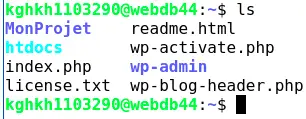
Vidíte, že se objevil repozitář GIT "MyProject". Všimněte si, že tento příkaz pouze vytvoří kopii úložiště na vašem počítači. Chcete-li s ním pracovat, přejděte do složky a spusťte příkaz "git init", který tento repozitář přemění na nový repozitář GIT odlišný od původního. Online repozitář a lokální repozitář nejsou propojeny a případné změny v jednom repozitáři neovlivní ten druhý.
Nyní, když jste se naučili vytvořit místní repozitář, je čas podívat se, jak publikovat změny online. K tomu budete potřebovat dva příkazy :
git add . git commit -m ""
První příkaz, "git add", slouží k analýze všeho, co se změnilo, ať už jde o přidání, odstranění nebo úpravu souboru/složky, aby systém GIT věděl, co je třeba umístit online. Druhý příkaz, "git commit", slouží k vytvoření "revize" těchto změn, tedy zachycení všeho, co se v úložišti stalo. Při provedení revize je nutné zanechat zprávu, která může být jednoduchá "My commit" nebo složitější zpráva odrážející provedené změny.
Po provedení těchto příkazů obdržíte zprávu potvrzující všechny změny, která je připravena k odeslání do online úložiště:

Jediné, co zbývá udělat, je nahrát úložiště pomocí těchto příkazů:
git remote add origin .git push https://{TOKEN}@github.com/{uživatelské jméno}/{depot}.git
První příkaz, který se spustí pouze jednou, sdělí systému GIT adresu online úložiště, do kterého chcete poslat své změny. Tímto krokem se vytvoří spojení mezi vaším místním úložištěm a vzdáleným úložištěm a při každém odesílání už jej nebudete muset opakovat.
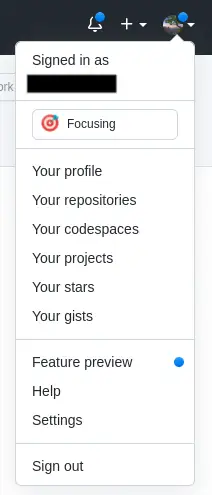
Do "Nastavení pro vývojáře" se dostanete úplně dole v nabídce vlevo v nastavení účtu GitHub.
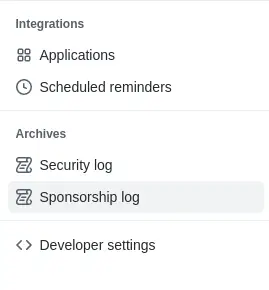
Po vstupu do nastavení sjeďte do spodní části levého menu a klikněte na možnost "Developer settings" (Nastavení pro vývojáře). Na této stránce klikněte na "Personal access token" (Osobní přístupové tokeny) a poté na "Generate new token" (Vygenerovat nový token), čímž se dostanete na novou stránku. Budete muset svůj token pojmenovat, vybrat datum platnosti a zaškrtnout příslušná políčka (zejména ta v kategorii "repo"). Po výběru možností vytvořte token kliknutím na tlačítko v dolní části stránky.
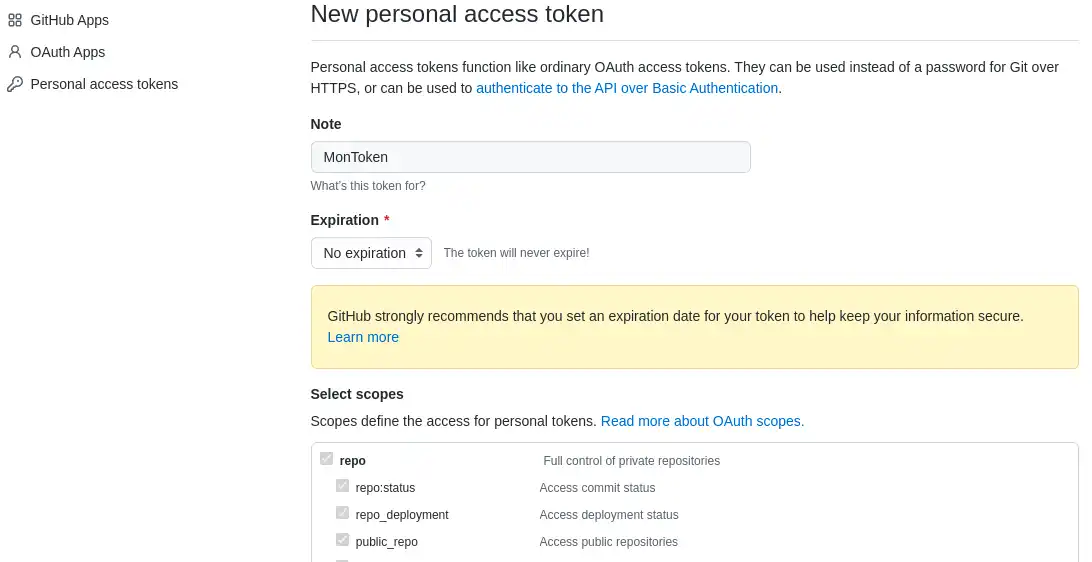
Zkopírujte si token poskytnutý službou GitHub na následující stránce a uschovejte jej na bezpečném místě, protože po zavření stránky do něj nebudete moci nahlížet a budete jej potřebovat pro každé odeslání z terminálu.
Jakmile se ocitnete na svém profilu, klikněte na zelené tlačítko "New" (Nový) a přejděte na novou stránku:

Na této stránce jednoduše zadejte název úložiště, popis (nepovinný) a vyberte viditelnost úložiště: Veřejné nebo Soukromé. Veřejný repozitář je viditelný pro každého, kdo zná jeho název, zatímco soukromý repozitář je viditelný pouze pro ty, kteří mají oprávnění od autora:
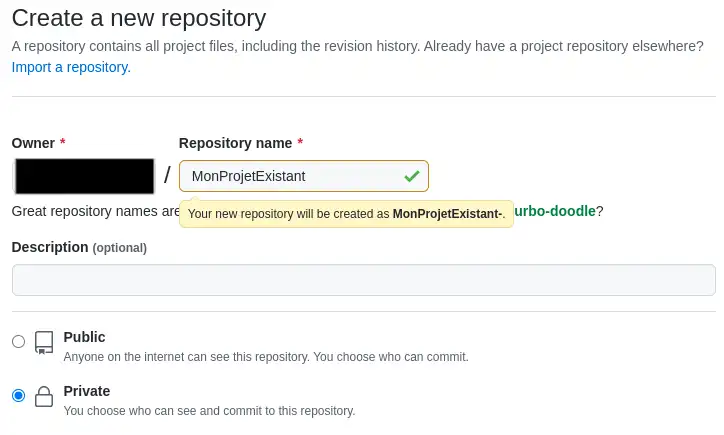
Poté klikněte na tlačítko "Vytvořit úložiště" úplně dole, aniž byste se zabývali dalšími možnostmi:
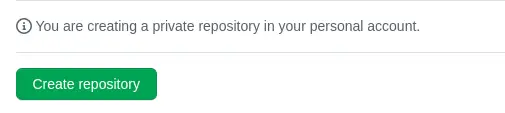
Budete přesměrováni na stránku úložiště, kde se zobrazí barevné pole:

Nyní zkopírujte název úložiště, aniž byste zapomněli na část ".git".
Nyní, když máte všechny tyto informace, jste připraveni spustit příkaz. Poté se zobrazí potvrzovací zpráva, že vaše změny byly přidány do online úložiště vašeho projektu. :

Gratulujeme, nyní jste se naučili základní příkazy GIT. Nyní jste schopni vytvořit místní a online repozitář, přidávat revize a aktualizovat online repozitář.
GIT nabízí dva příkazy pro podrobnější správu revizí:
git status git diff
První příkaz zobrazí změněné soubory, které je třeba odevzdat:
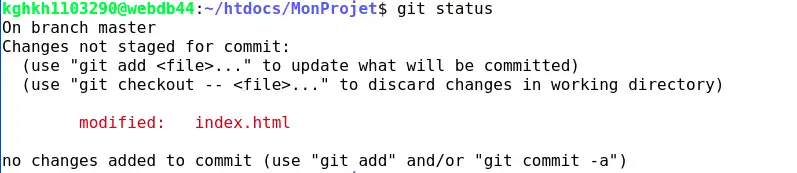
Vidíte, že soubor "index.html" byl změněn a je třeba jej odevzdat pomocí tohoto příkazu.
Druhý příkaz umožňuje zobrazit změny provedené v souborech, nikoli pouze uvést název souboru, který byl změněn.
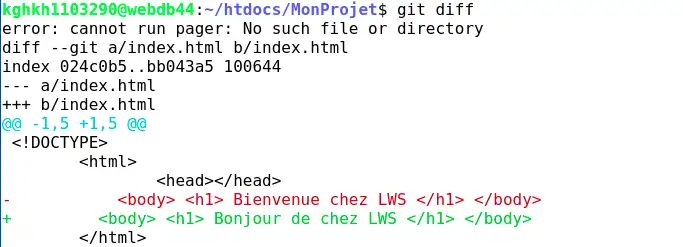
Pomocí tohoto příkazu můžete zobrazit změny provedené v jednotlivých souborech. Přidání jsou označena zelenými řádky začínajícími znakem + a odstranění červenými řádky začínajícími znakem -. V tomto příkladu vidíme změny provedené ve větvi index.html ve větvi "master", což je výchozí větev.
V systému GIT můžete pro svůj projekt vytvářet větve. Tyto větve umožňují provádět změny, aniž by ovlivnily ostatní větve nebo hlavní větev. Můžete například vytvořit testovací větev nebo několik větví pro každého člena týmu, aby každý mohl pracovat paralelně, aniž by ovlivnil práci ostatních.
Chcete-li vytvořit novou větev, můžete použít následující příkaz:
git branch

Chcete-li se přepnout do nové větve, použijte příkaz :
git checkout
Nezapomeňte nahradit adresu

Když se přepnete do nové větve, všechny změny, které jste provedli v předchozí větvi a odevzdali, v ní zůstanou, dokud se nepřepnete zpět. Díky tomu můžete pracovat na verzi 2.0 svého projektu, pak změnit větev, abyste opravili chybu ve verzi 1.5.1, a velmi snadno se vrátit k verzi 2.0.
Pokud však změny neodevzdáte před změnou větve, budou vás následovat do nové větve. Pokud tyto změny nebude možné začlenit kvůli konfliktům, nebudete moci změnit větev.
Pomocí příkazů, které jsme dosud viděli, můžete aktualizovat svůj online repozitář pomocí změn z lokálního repozitáře. Pokud však pracujete ve skupině, mohou vaši kolegové také aktualizovat úložiště svými změnami. Chcete-li tyto změny načíst z místního úložiště, použijte příkaz :
git pull https://{TOKEN}@github.com/{uživatelské jméno}/{depot}.git
Tento příkaz načte všechny změny, které byly odevzdány a odeslány do online úložiště, a integruje je přímo do vašeho místního úložiště. Jedná se vlastně o kombinaci dvou příkazů:
git fetch --all git merge https://{TOKEN}@github.com/{uživatelské jméno}/{depot}.git
První příkaz, "git fetch", načte změny, které byly "odevzdány" a "odeslány" do online úložiště, aniž by je integroval přímo do vašeho úložiště. Druhý příkaz, "git merge", integruje tyto změny do vašeho lokálního repozitáře. Kombinací těchto dvou příkazů s příkazem "git pull" můžete načíst a integrovat změny v rámci jediné operace.

Když je soubor s názvem "myTest" přidán do online úložiště, příkaz pull vám umožní jej načíst a přidat do místního úložiště. Pokud budete vyzváni k zadání zprávy vysvětlující důvod sloučení, můžete tak učinit na uvedeném místě. Chcete-li zprávu potvrdit a uložit, můžete současně stisknout klávesy "CTRL" a "X" pro zavření stránky, zadáním "Y" potvrdit uložení a poté stisknout klávesu "Enter". Pokud dáváte přednost zachování výchozí zprávy, můžete jednoduše stisknout současně klávesy "CTRL" a "X".
Někdy můžete chtít zrušit revizi nebo vrátit projekt do stavu, ve kterém byl před několika revizemi. Naštěstí k tomu existuje několik příkazů:
git log --oneline git revert git reset HEAD~
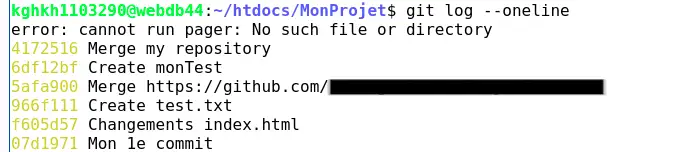
První příkaz "git log" zobrazí seznam všech revizí provedených v aktuální větvi s jejich ID a názvem. Tento příkaz je velmi užitečný pro zjištění, kde se v projektu nacházíte, a také pro použití dalšího příkazu.
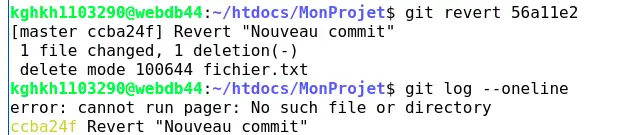
Druhý příkaz, git revert, slouží ke zrušení revize zadáním jejího identifikátoru. Chcete-li například vrátit zpět revizi, jejíž ID je "f605f57", můžete použít následující příkaz:

Tento příkaz byl použit ke zrušení revize "Changes index.html". Tato revize změnila text obsažený v souboru index.html. Nyní, když byla zrušena, byl dokument obnoven do původního obsahu. Je však důležité si uvědomit, že se automaticky vytvoří revize označující, že došlo k vrácení. To znamená, že samotný revert lze v případě potřeby vrátit zpět.
Třetí příkaz je nejzáludnější, protože zcela zruší všechny změny provedené za dané období a po jeho provedení se nelze vrátit zpět. Tento příkaz proto může při nesprávném použití nebo nepochopení způsobit nenapravitelné škody. Doporučujeme proto používat jej opatrně a pouze tehdy, pokud dobře rozumíte jeho základnímu fungování:
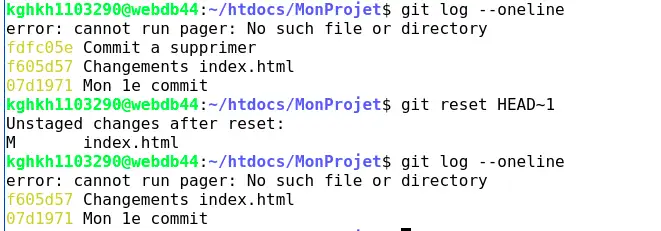
Zde bylo úložiště "MyProject" resetováno pomocí příkazu "reset" s volbou "1". Tím byla smazána poslední provedená revize, čímž se úložiště vrátilo do stavu před touto revizí. Je důležité si uvědomit, že tento příkaz může při nesprávném použití způsobit nevratnou ztrátu dat, proto se doporučuje s ním zacházet opatrně.
Pokud svůj token ztratíte, nebude již možné jej obnovit a bude nutné vygenerovat nový.
Chcete-li tak učinit, postupujte podle kroků uvedených v dokumentaci, abyste získali přístup k možnostem pro vývojáře, nebo přejděte do nich a vyberte token, který chcete přegenerovat.

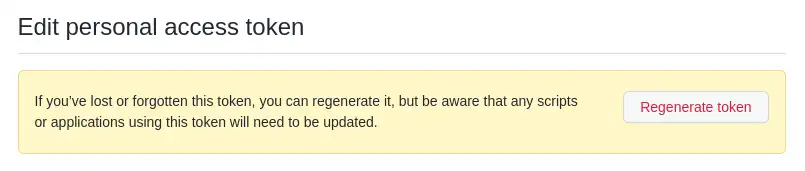
Na stránce pro daný token jednoduše klikněte na tlačítko "Regenerovat token" ve žlutém poli, čímž token přegenerujete.
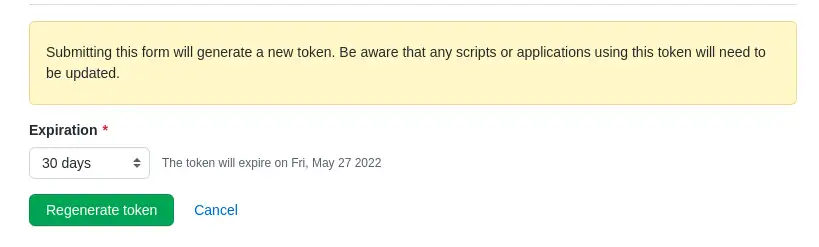
Nakonec vyberte zvolené datum vypršení platnosti a kliknutím na tlačítko "Regenerovat token" token regenerujte.
Po regeneraci tokenu budete přesměrováni na stránku s novým tokenem. Pečlivě si jej poznamenejte a uschovejte, protože po opuštění stránky jej nebude možné znovu zobrazit.
Když jste na webovém terminálu, můžete se stisknutím šipky nahoru vrátit k příkazům, které jste již provedli. Tato funkce vám může ušetřit čas, zejména pokud potřebujete znovu provést celý příkaz, například "git push" nebo "git pull", který může být zdlouhavý. Pokud najdete požadovaný příkaz, můžete jej v případě potřeby upravit a poté jej stisknutím klávesy "Enter" spustit znovu.
Jakmile začnete procházet příkazy, můžete se pomocí šipky dolů vrátit zpět na poslední příkazy.
Nyní, když jste zvládli základní příkazy a GIT, byste měli vědět, že v GIT je k dispozici celá řada dalších složitějších a pokročilejších příkazů.
Pokud se chcete o GIT dozvědět více, zde je seznam webových stránek v angličtině a francouzštině, které vám mohou pomoci začít:
Tyto výukové programy a kurzy se podrobněji zabývají nástrojem GIT a umožní vám lépe mu porozumět. Pokud plánujete používat GIT pokročilejším způsobem, tyto zdroje vřele doporučujeme. Pokud však chcete GIT používat pouze základně, měla by vám tato aktuální dokumentace bohatě stačit.
Ohodnotit tento článek :
5/5 | 2 názor
Tento článek byl pro vás užitečný ?
Ano
Ne
1mn čtení
Jak se připojím k webovému terminálu pomocí panelu LWS? (ssh web console)
2mn čtení
Jak změnit verzi PHP ve webovém terminálu panelu LWS
0mn čtení
Co mohu na svém webu WordPress dělat pomocí webového terminálu?
0mn čtení
Jak mohu použít webový terminál na svých stránkách Prestashop?
Bonjour,
Pour ce type de demande technique, je vous invite à contacter directement le service technique.
En effet, nous ne sommes pas en mesure de diagnostiquer ou résoudre ce problème via ce canal.
Le support technique pourra analyser l’erreur rencontrée et vous apporter une solution adaptée.
Je vous remercie de votre attention et reste à votre disposition pour toute autre question ou complément d'information.
Cordialement, L'équipe LWS
 O společnosti LWS :
LWS je 100% francouzská webhostingová společnost, která se zaměřuje na kvalitu a inovace a nabízí pohotové a kompetentní technické služby za přijatelné ceny.
O společnosti LWS :
LWS je 100% francouzská webhostingová společnost, která se zaměřuje na kvalitu a inovace a nabízí pohotové a kompetentní technické služby za přijatelné ceny. 