 Kontaktujte nás
 Oblast pro zákazníky
 Navštivte LWS
Ohodnotit tento článek :
5/5 | 2 názor
Tento článek byl pro vás užitečný ?
 Ano
Ano
 Ne
Ne
 Článek číst
13494 jednou
Článek číst
13494 jednou Merci ! N'hésitez pas à
poser des questions sur nos documentations si vous souhaitez plus d'informations et nous aider à les
améliorer.
Merci ! N'hésitez pas à
poser des questions sur nos documentations si vous souhaitez plus d'informations et nous aider à les
améliorer.Vous avez noté 0 étoile(s)



Sommaire
Procédure
Instalace a konfigurace webu WordPress na místním serveru je dobrý způsob, jak na webu pracovat před jeho zpřístupněním online. Přesun lokálního webu na online hosting však není vždy snadný. Je třeba vzít v úvahu několik parametrů a nedopatřením by mohlo dojít ke znepřístupnění webu.
V tomto článku se podíváme na to, jak snadno a bez technických znalostí přenést lokální web WordPress na sdílený hosting LWS.
1. Instalace pluginu Duplicator
K vytvoření zálohy našeho místního webu WordPress použijeme nástroj, který bude zodpovědný za obnovu všech našich souborů a dat. Tímto nástrojem je plugin Duplicator.
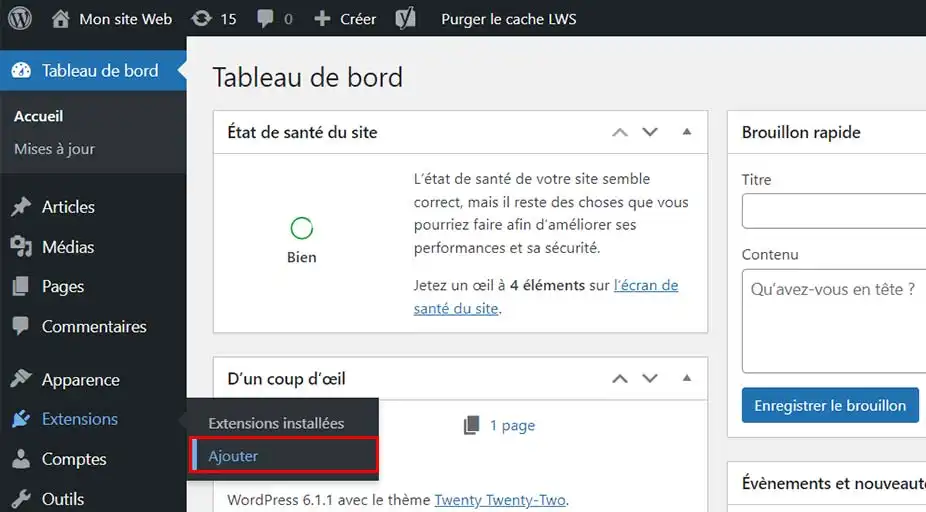
Jeho instalace je velmi snadná, stačí přejít do nabídky "Rozšíření" vlevo a kliknout na "Přidat".
Do vyhledávacího řádku zadejte výraz Duplicator a poté klikněte na tlačítko "Instalovat nyní" pro plugin, který se bude jmenovat "Duplicator - WordPress Migration & Backup Plugin".
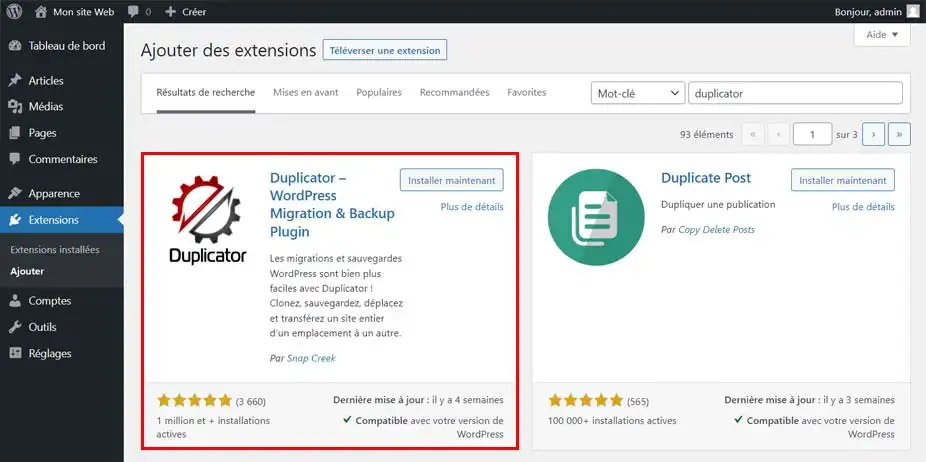
Nakonec po dokončení instalace klikněte na tlačítko Aktivovat.
2. Vytvoření zálohy pomocí nástroje Duplicator
Nyní, když je Duplicator nainstalován a aktivován v našem WordPressu, zbývá jen vytvořit zálohu našeho webu.
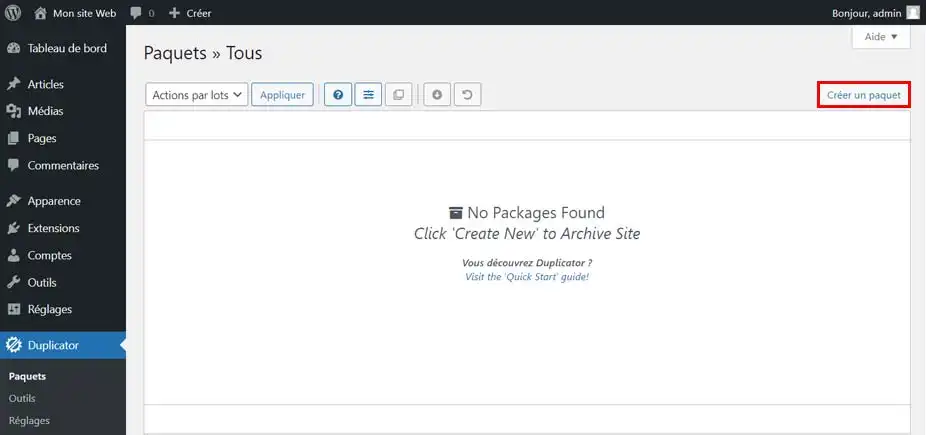
Za tímto účelem přejděte do levého menu ve WordPressu a klikněte na Duplikátor.
Dále klikněte na tlačítko Vytvořit balíček a poté na tlačítko Další.
Provede se kontrola vašeho webu.
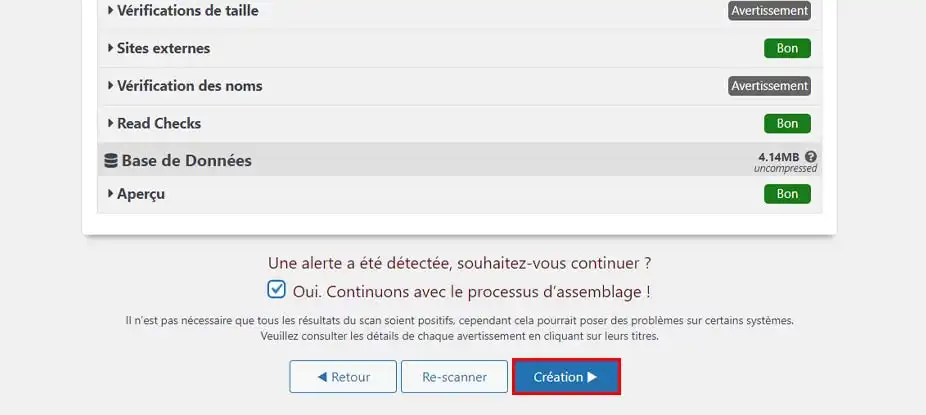
Na konci skenování se zobrazí souhrn určitých prvků pro vytvoření zálohy.
Je možné, že zásuvný modul zjistí několik prvků, které by mohly bránit vytvoření zálohy. V takovém případě však zaškrtněte políčko "Ano. Pokračujeme v procesu sestavování!".
Poté klikněte na tlačítko "Vytvořit"
Vytvoření zálohy může trvat několik minut.
Na konci načítání se zobrazí potvrzení, že záloha byla vytvořena (Package Build Completed).
3. Načtení zálohy
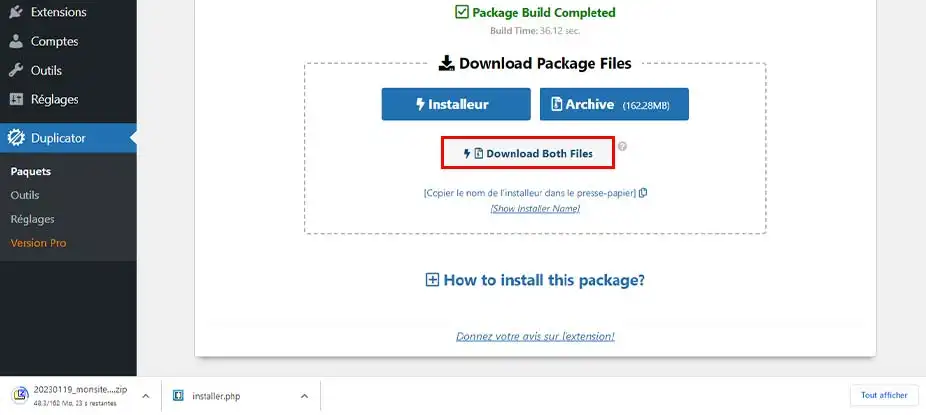
Kliknutím na bílé tlačítko"Download Both Files" (Stáhnout oba soubory) stáhněte zálohu do počítače.
Tím se uloží dva soubory, které se vám budou hodit při nastavování WordPressu na hostingu cPanel.
Před instalací zálohy WordPressu na váš sdílený hosting LWS je třeba vytvořit databázi MySQL pro váš nový web.
Pokud jste již databázi MySQL vytvořili, můžete tento krok přeskočit.
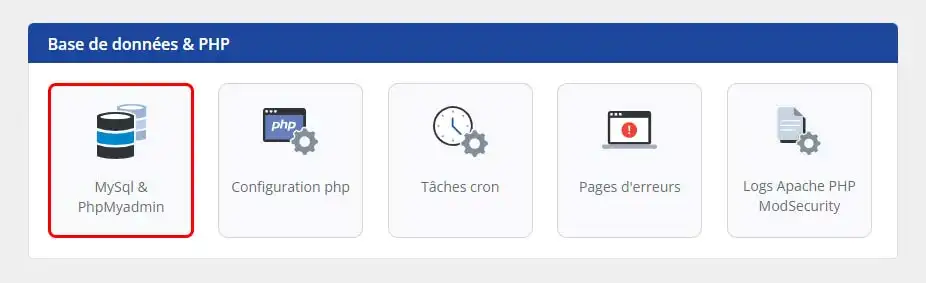
Chcete-li vytvořit databázi, musíte přejít do svého panelu LWS a do správy služeb.
Vyhledejte sekci "Databáze a PHP" a klikněte na ikonu "MySQL a PhpMyadmin".
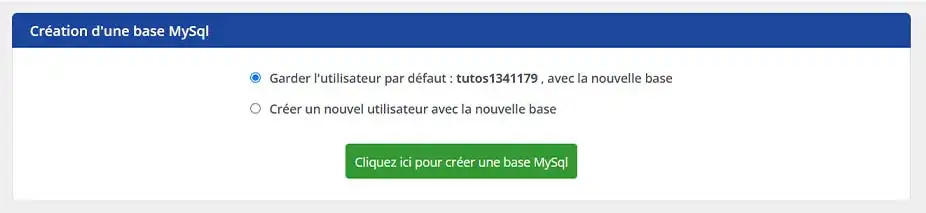
Poté klikněte na tlačítko "Click here to create a MySql database".
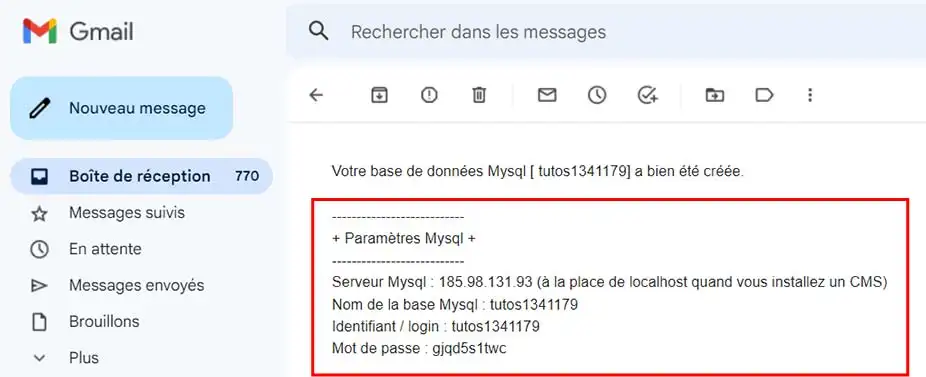
Informace o této databázi obdržíte v kontaktním e-mailu.
Vaše databáze je nyní připravena k použití s vaším webem WordPress.
Ujistěte se, že jste z e-mailu, který vám byl zaslán, načetli informace o "Nastavení Mysql". Tyto informace budete potřebovat v dalším kroku.
Nyní, když jsme nakonfigurovali databázi, stačí nastavit zálohování pro náš web WordPress.
Vyhledejte sekci "Soubory" a klikněte na ikonu "Správce souborů".
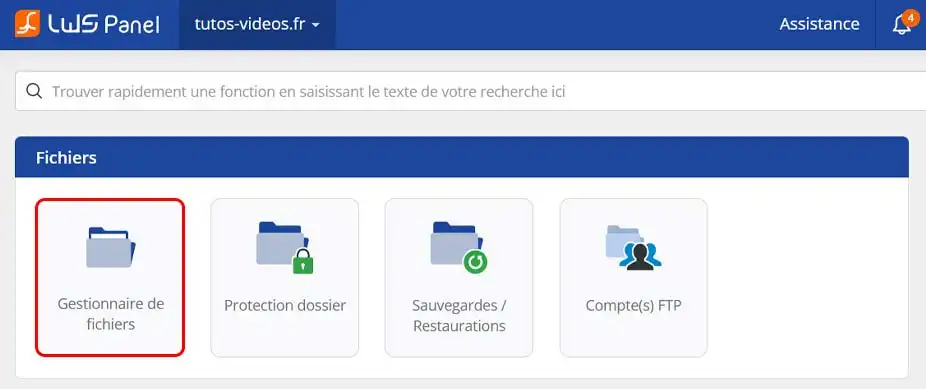
Po vstupu do správce souborů se ujistěte, že ve složce nejsou žádné soubory, jinak je smažte.
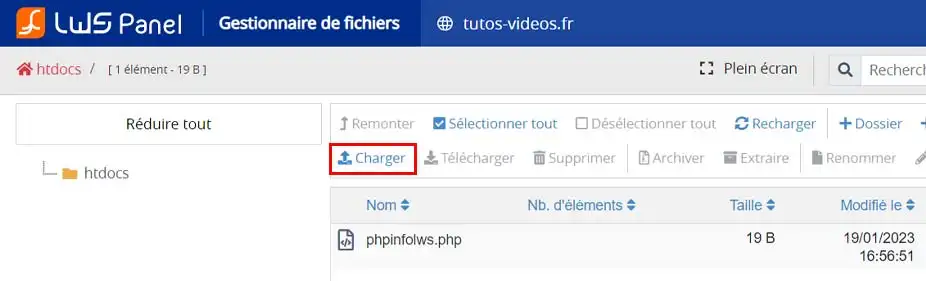
Nyní klikněte na tlačítko "Nahrát" v horní části stránky.
Klikněte na tlačítko "Select a file" (Vybrat soubor)
Vyberte své dva soubory, které jste nahráli na konci kroku 1, a klikněte na tlačítko otevřít. Tím se soubory nahrají na server.
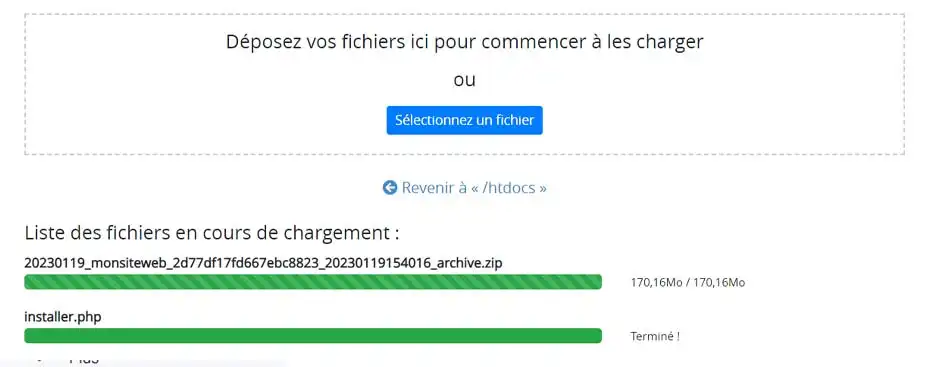
Po dokončení tohoto kroku jste dokončili krok 3.
Nyní, když jsou vaše soubory na serveru, přejděte z prohlížeče na svou doménu.
Pokud je například vaše doména my-domain.com, přejděte na následující adresu URL: http://www.mon-domaine.com/installer.php.
Tím se načte stránka pro instalaci a konfiguraci webu WordPress na vašem hostingu.
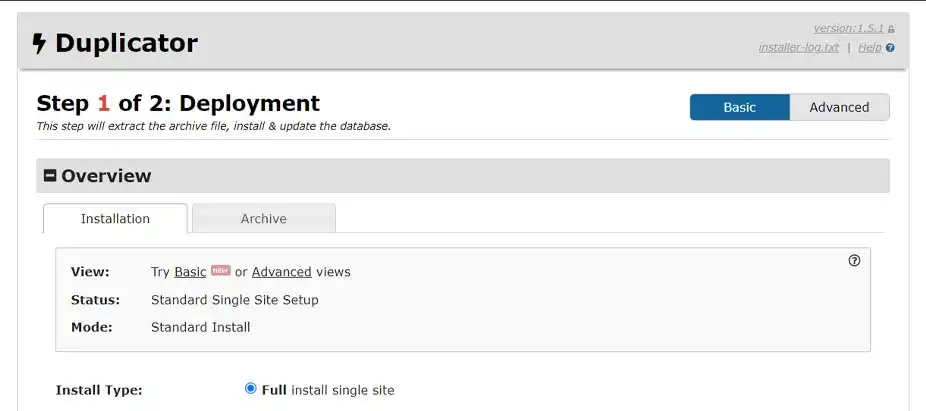
Na první stránce vyplníme informace pro naši databázi v části Nastavení.
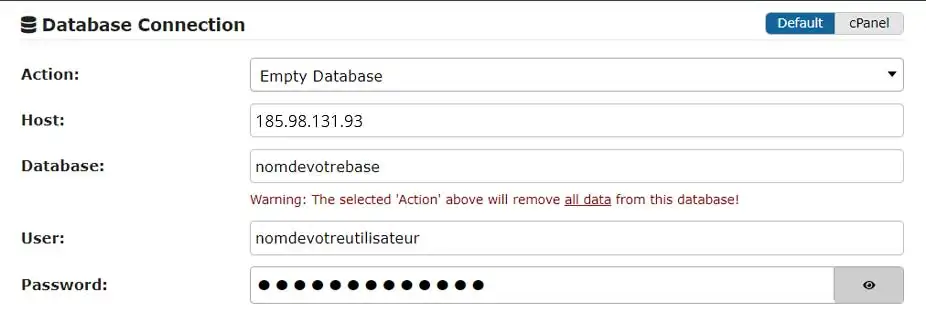
Po vyplnění těchto polí klikněte na tlačítko "Validate" v dolní části stránky.
Provede se kontrola, zda je vše v pořádku, aby bylo možné web nainstalovat.
Jakmile bude kontrola dokončena, pokud nebudou nalezeny žádné problémy, jednoduše zaškrtněte políčko "I have read and accept all terms & notices*" a klikněte na tlačítko "Next".
Kliknutím na "OK" v otevřeném okně zahájíte instalaci, která může trvat několik minut.
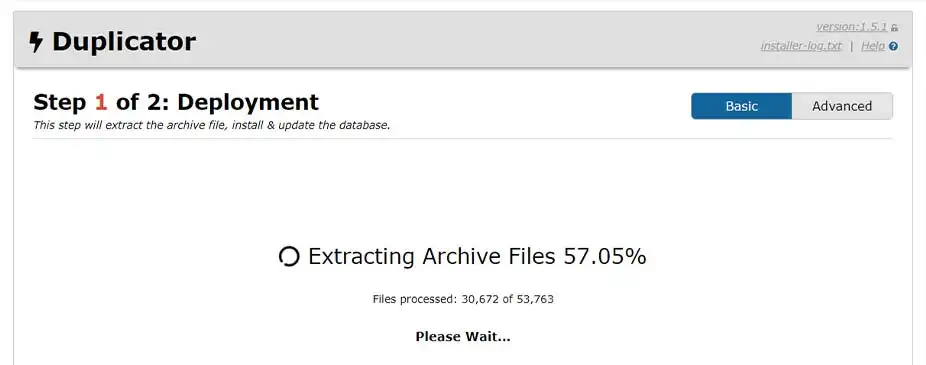
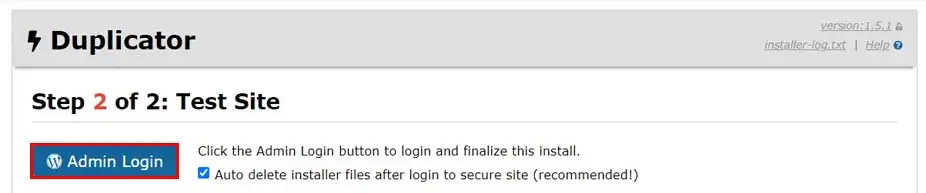
Po dokončení instalace klikněte na tlačítko "Admin Login".
Nyní se stačí připojit do administrace webu pomocí přihlašovacích údajů, které jste měli lokálně.
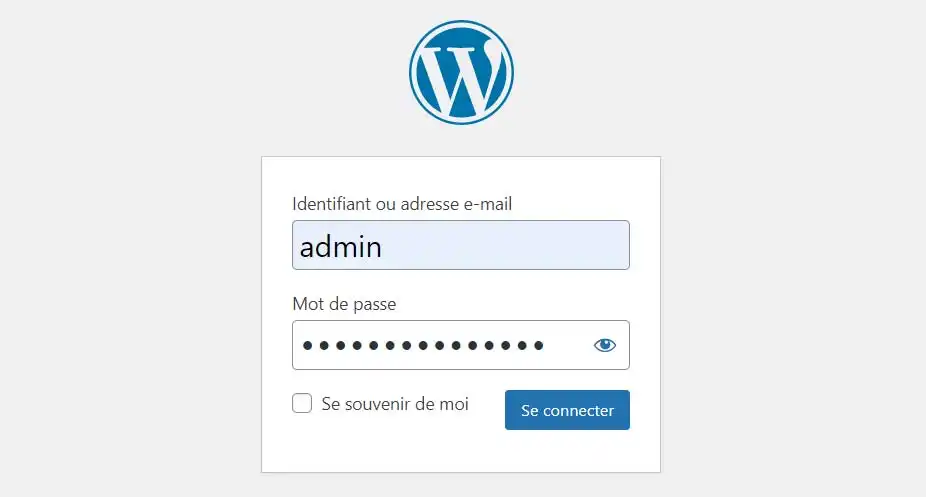
Váš web je nyní na sdíleném hostingu LWS.
Ohodnotit tento článek :
5/5 | 2 názor
Tento článek byl pro vás užitečný ?
Ano
Ne
4mn čtení
Instalace Laravelu na sdílený hosting LWS v několika jednoduchých krocích
1mn čtení
Jak nastavím obchod v balíčku Ecommerce?
1mn čtení
Jak nainstaluji WordPress pomocí automatické instalace LWS?
1mn čtení
Jak nainstaluji Prestashop pomocí automatické instalace LWS?
 O společnosti LWS :
LWS je 100% francouzská webhostingová společnost, která se zaměřuje na kvalitu a inovace a nabízí pohotové a kompetentní technické služby za přijatelné ceny.
O společnosti LWS :
LWS je 100% francouzská webhostingová společnost, která se zaměřuje na kvalitu a inovace a nabízí pohotové a kompetentní technické služby za přijatelné ceny. 